 | ไทย - การแปลด้วยเครื่อง |

หมายเหตุของฝ่ายบริการลูกค้า KB0394257
Markdown
การแก้ไขปัญหาสำหรับ Microsoft Internet Explorer 9 และ 10
บทความในฐานข้อมูลองค์ความรู้นี้ถูกแปลด้วยเครื่องเพื่ออำนวยความสะดวกให้แก่คุณ SAP ไม่รับประกันใดๆ เกี่ยวกับความถูกต้องหรือความสมบูรณ์ของการแปลด้วยเครื่อง คุณจะพบเนื้อหาต้นฉบับได้เมื่อสลับไปยัง 'ภาษาอังกฤษ' โดยใช้ตัวเลือกภาษา
ปัญหา
ปัญหารวมถึง แต่อาจไม่ถูกจำกัดไว้ที่รายการต่อไปนี้
- SAP Business Network
- การเข้าสู่ระบบยาก
- การดำเนินการกับคำสั่งซื้อ
- การสร้างและการจัดการใบแจ้งหนี้
- การสร้างและการจัดการแคตตาล็อก
- Ariba Spend Management
- การเข้าสู่ระบบยาก
- การจัดการบัญชีผู้ใช้ของคุณ
- การเข้าร่วมในอีเวนท์การจัดหา แบบสำรวจ, RFI, RFP และการประกวดราคา
สาเหตุ
บราวเซอร์ Microsoft Internet Explorer ของคุณอาจไม่ได้ปรับให้เหมาะสมกับโซลูชัน Ariba
โซลูชัน
ใช้คำแนะนำต่อไปนี้เพื่อแก้ไขปัญหาเกี่ยวกับการใช้งานโซลูชัน Ariba และ Internet Explorer
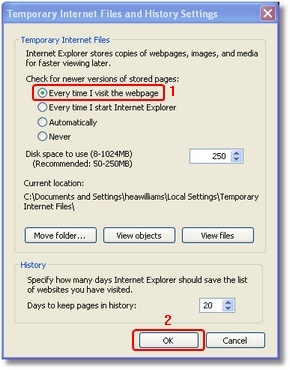
- เลือกตัวเลือก "ทุกครั้งที่ฉันเยี่ยมชมเว็บเพจ" แล้วคลิก "ตกลง"
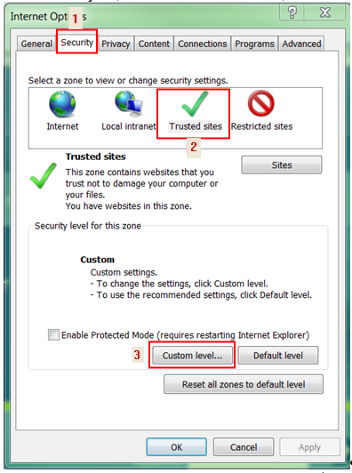
- คลิกแท็บ ความปลอดภัย เลือก เขตของไซต์ที่เชื่อถือได้ แล้วคลิก ระดับแบบกำหนดเอง:
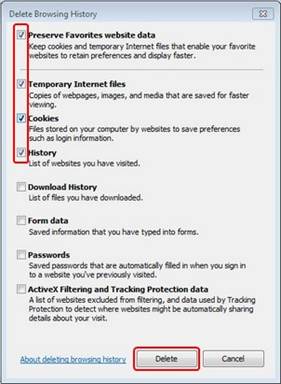
- ตรวจสอบให้แน่ใจว่ามีการเลือกตัวเลือกที่ไฮไลต์ไว้ต่อไปนี้ แล้วคลิก ลบ
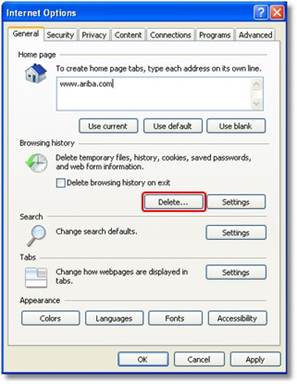
- ในแท็บ ทั่วไป ให้คลิก ลบ ภายใต้ บราวซ์ประวัติ:
- จากบราวเซอร์ Internet Explorer ให้คลิก เครื่องมือ แล้วคลิก ตัวเลือกอินเตอร์เน็ต:
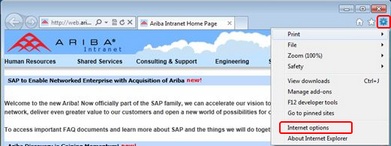
- จากแท็บ ทั่วไป ให้คลิก การกำหนดค่า ภายในเซกชัน ประวัติการเรียกดู
- เลือกการกำหนดค่าต่อไปนี้ภายใต้เซกชัน การควบคุม ActiveX และ Plug-In
- เปิดใช้งาน อนุญาตให้ใช้ตัวควบคุม ActiveX ที่ไม่ได้ใช้ก่อนหน้าเพื่อรันโดยไม่มีพร้อมท์
- เปิดใช้งาน 'อนุญาตสคริปต์'
- เปิดใช้งานการพร้อมท์อัตโนมัติสำหรับตัวควบคุม ActiveX
- เปิดใช้งานลักษณะการทำงานของไบนารีและสคริปต์
- เปิดใช้งาน 'แสดงวิดีโอและภาพเคลื่อนไหว' บนเว็บเพจที่ไม่ได้ใช้ Media Player ภายนอก
- เปิดใช้งาน 'ดาวน์โหลดตัวควบคุม ActiveX ที่มีลายเซ็น'
- พร้อมท์ ดาวน์โหลดตัวควบคุม ActiveX ที่ไม่ได้ลงนาม
- การกำหนดค่าเริ่มต้นพร้อมท์และตัวควบคุม ActiveX ของสคริปต์ไม่ได้ทำเครื่องหมายว่าปลอดภัยสำหรับการเขียนสคริปต์
- เปิดใช้งาน ดำเนินการควบคุม ActiveX และ Plug-In
- เปิดใช้งานตัวควบคุม ActiveX ของสคริปต์ที่ถูกทำเครื่องหมายว่าปลอดภัยสำหรับการเขียนสคริปต์
- ภายใต้เซกชัน ดาวน์โหลด:
- เปิดใช้งานการดาวน์โหลดไฟล์
- เปิดใช้งาน การดาวน์โหลดแบบอักษร
- ภายใต้เซกชัน การเขียนสคริปต์:
-
- เปิดใช้งานการเขียนสคริปต์ที่ใช้งาน
- อนุญาตให้เข้าถึงคลิปบอร์ดทางโปรแกรมพรอมต์
- ปิดใช้งาน 'อนุญาตการอัพเดทแถบสถานะผ่านสคริปต์'
- ปิดใช้งาน 'อนุญาตให้ใช้เว็บไซต์' เพื่อพร้อมท์เพื่อขอข้อมูลโดยใช้หน้าต่างสคริปต์
- เปิดใช้งานการเขียนสคริปต์ของ Java applet
- คลิก ตกลง
- คลิก ใช่
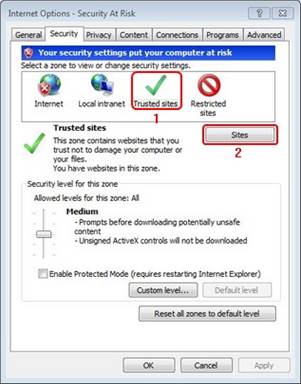
- เลือกโซนไซต์ที่เชื่อถือได้ แล้วคลิก ไซต์
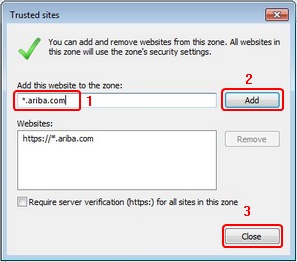
- เพิ่ม "*.ariba.com" เป็นเว็บไซต์ คลิก เพิ่ม แล้วคลิก ปิด
- ไปที่แท็บ ความเป็นส่วนตัว แล้วคลิก ขั้นสูง
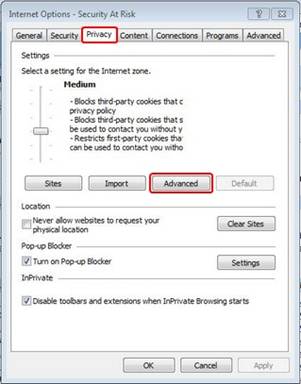
- ตรวจสอบตัวเลือก แทนที่การจัดการคุกกี้อัตโนมัติ:
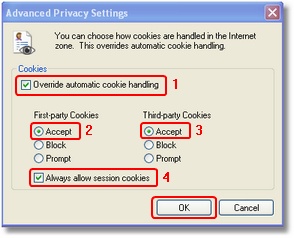
- ยอมรับทั้งคุกกี้ของบุคคลที่หนึ่งและคุกกี้บุคคลที่สาม
- เลือก อนุญาตให้ใช้คุกกี้ของเซสชันเสมอ
- คลิก ตกลง
- คลิกแท็บ ขั้นสูง
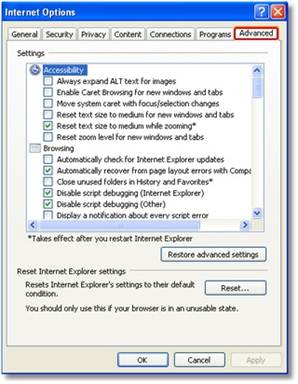
- ภายใต้การกำหนดค่า HTTP 1.1 ให้เลือกทั้งกล่องสำหรับ ใช้ HTTP 1.1 และ ใช้ HTTP 1.1 ผ่านการเชื่อมต่อพร็อกซี่
- เลื่อนลงไปที่เซกชัน ความปลอดภัย
- ตรวจสอบให้แน่ใจว่าไม่ได้เลือก ไม่ต้องเก็บบันทึกเพจที่เข้ารหัสลับลงในกล่องดิสก์
- คลิก ตกลง สองครั้ง
ข้อมูลเพิ่มเติม
โซลูชันของ Ariba จะมีผลมากที่สุดเมื่อใช้การกำหนดรูปแบบแพลตฟอร์มที่ได้รับการรับรองจาก Ariba Ariba ขอแนะนำให้ดำเนินการรีลีสล่าสุดของบราวเซอร์ที่ Ariba รับรอง
ปรึกษาแผนกเทคโนโลยีสารสนเทศ (IT) เพื่อตรวจสอบให้แน่ใจว่าการเปลี่ยนแปลงเหล่านี้ไม่ส่งผลกระทบต่อแอพพลิเคชันอื่นที่บริษัทของคุณใช้
นำไปใช้กับ
SAP Business Network for Procurement และ Supply Chain
SAP Business Network for Procurement และ Supply Chain > แบบจำลองแบบ PunchOut ของ Discovery และ Sourcing หรือ Contract
การจัดหาเชิงกลยุทธ์
สัญญาเชิงกลยุทธ์