 | Português (Brasil) - Tradução automática |

Markdown
Os problemas incluem, entre outros:
- SAP Business Network
- Dificuldade de login
- Trabalhando com pedidos de compra
- Criando e gerenciando faturas
- Criando e gerenciando catálogos
- Ariba Spend Management
- Dificuldade de login
- Gerenciando sua conta de usuário
- Participando de eventos de sourcing, pesquisas, RFIs, RFPs e concorrências
Seu navegador Microsoft Internet Explorer pode não estar otimizado para uso com soluções da Ariba.
Use as seguintes instruções para solucionar problemas que envolvem o uso de soluções da Ariba e do Internet Explorer:
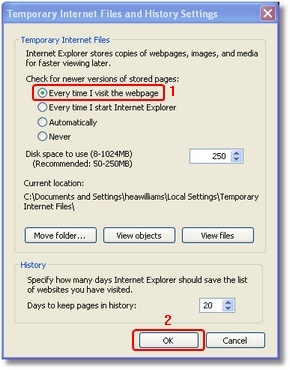
- Escolha a opção Sempre que eu visitar a página da Web e clique em OK.
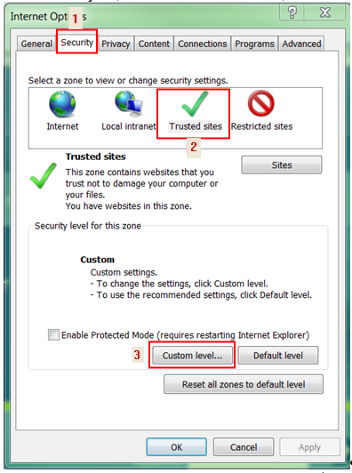
- Clique na guia Segurança, selecione a zona Sites confiáveis e clique em Nível personalizado:
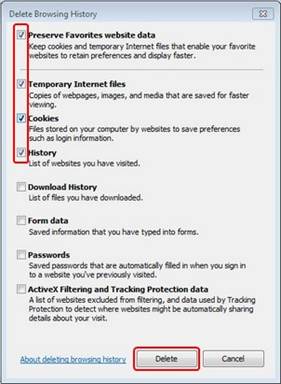
- Certifique-se de que as seguintes opções destacadas estão marcadas e clique em Excluir:
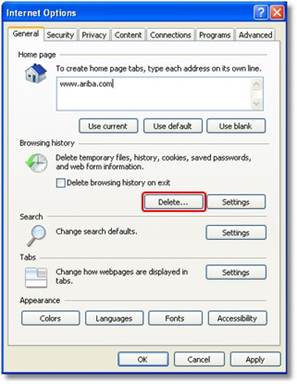
- Na guia Geral, clique em Excluir em Histórico de navegação:
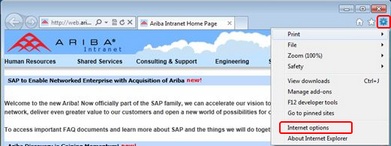
- No seu navegador Internet Explorer, clique em Ferramentas e, em seguida, clique em Opções da Internet:
- Na guia Geral, clique em Configurações na seção Histórico de navegação.
- Selecione as seguintes configurações na seção Controles ActiveX e plug-ins.
- Habilite Permitir controles ActiveX não usados anteriormente para executar sem prompt.
- Ative Permitir scripts.
- Ativar prompt automático para controles ActiveX.
- Ative Comportamentos binários e de script.
- Ative Exibir vídeo e animação em uma página da Web que não use reprodutor de mídia externo.
- Ativar Download de controles ActiveX assinados.
- Descarregar Controles ActiveX não assinados.
- Prompt Initialize e Script ActiveX Controls não marcados como seguros para scripting.
- Ative Executar controles ActiveX e plug-ins.
- Ativar controles ActiveX de script marcados como seguros para scripting.
- Na seção Downloads:
- Ativar download de arquivo.
- Ative Download de fonte.
- Na seção Scripting:
-
- Ative o Scripting ativo.
- Prompt Permitir acesso programático ao clipboard.
- Desative Permitir atualizações da barra de status via script.
- Desative Permitir que sites solicitem informações usando janelas com script.
- Ativar scripting de applets Java.
- Clique em OK.
- Clique em Sim.
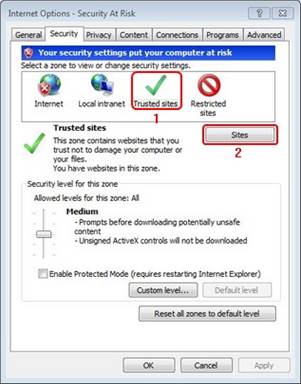
- Selecione a zona Sites confiáveis e clique em Sites.
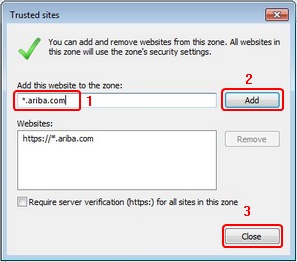
- Adicione “*.ariba.com” como site, clique em Adicionar e, em seguida, clique em Fechar.
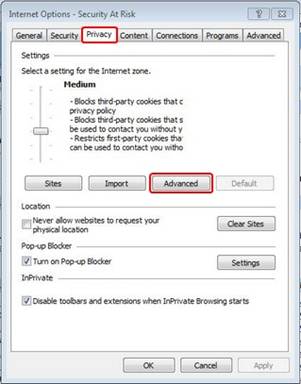
- Vá para a guia Privacidade e clique em Avançado.
- Marque a opção Substituir processamento automático de cookies:
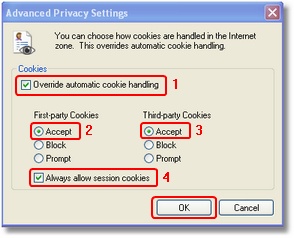
- Aceitar cookies primários e cookies de terceiros.
- Marque Sempre permitir cookies de sessão.
- Clique em OK.
- Clique na guia Avançado.
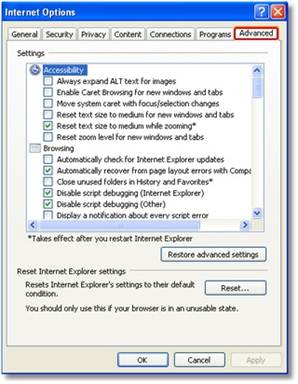
- Nas configurações HTTP 1.1, marque as duas caixas para Usar HTTP 1.1 e Usar HTTP 1.1 por meio de conexões proxy.
- Role para baixo até a seção Segurança.
- Certifique-se de que a caixa Não salvar página criptografada no disco não está selecionada.
- Clique em OK duas vezes.
As soluções da Ariba são mais eficazes ao usar configurações de plataforma certificadas pela Ariba. A Ariba recomenda vivamente a execução das versões mais recentes de versões de navegador certificadas pela Ariba.
Consulte seu departamento de tecnologia da informação (TI) para se certificar de que essas alterações não afetam outro aplicativo que sua empresa usa.
Contratos estratégicos
SAP Business Network para compras e cadeia de suprimentos
SAP Business Network para compras e cadeia de suprimentos > Cenário de PunchOut de Discovery & Sourcing/Contract
Sourcing estratégico