ไทย - การแปลด้วยเครื่อง
اللغة العربية - การแปลด้วยเครื่อง
Български - การแปลด้วยเครื่อง
Čeština - การแปลด้วยเครื่อง
Dansk - การแปลด้วยเครื่อง
Deutsch - การแปลด้วยเครื่อง
Ελληνικά - การแปลด้วยเครื่อง
English
Español - การแปลด้วยเครื่อง
Suomi - การแปลด้วยเครื่อง
Français (France) - การแปลด้วยเครื่อง
עברית - การแปลด้วยเครื่อง
Hrvatski - การแปลด้วยเครื่อง
Magyar - การแปลด้วยเครื่อง
Italiano - การแปลด้วยเครื่อง
日本語 - การแปลด้วยเครื่อง
Қазақ тілі - การแปลด้วยเครื่อง
한국어 - การแปลด้วยเครื่อง
Bahasa Malaysia - การแปลด้วยเครื่อง
Nederlands - การแปลด้วยเครื่อง
Norsk - การแปลด้วยเครื่อง
Polski - การแปลด้วยเครื่อง
Português (Brasil) - การแปลด้วยเครื่อง
Română - การแปลด้วยเครื่อง
Русский - การแปลด้วยเครื่อง
Slovenčina - การแปลด้วยเครื่อง
Slovenščina - การแปลด้วยเครื่อง
Srpski - การแปลด้วยเครื่อง
Svenska - การแปลด้วยเครื่อง
Türkçe - การแปลด้วยเครื่อง
українська - การแปลด้วยเครื่อง
简体中文 - การแปลด้วยเครื่อง
繁體中文 - การแปลด้วยเครื่อง
อีเมล์
รายการเนื้อหานี้ถูกแปลด้วยเครื่องเพื่ออำนวยความสะดวกให้แก่คุณ SAP ไม่รับประกันใดๆ เกี่ยวกับความถูกต้องหรือความสมบูรณ์ของการแปลด้วยเครื่อง คุณจะพบเนื้อหาต้นฉบับได้เมื่อสลับไปยัง 'ภาษาอังกฤษ' โดยใช้ตัวเลือกภาษา
คำแนะนำ
คำแนะนำในการส่งการออกใบแจ้งหนี้สำหรับคู่ค้าของ StarHub
ขั้น
ค้นหาและเปิดคำสั่งซื้อที่คุณต้องการออกใบแจ้งหนี้
เหตุใดฉันจึงไม่พบคำสั่งซื้อ?
การค้นหาโดยใช้เลขที่คำสั่งซื้อมีวิธีการอย่างไร?
ถ้าไม่พบคำสั่งซื้อใน Ariba คุณจะไม่สามารถส่งใบแจ้งหนี้ได้ คุณต้องส่งใบแจ้งหนี้ไปยัง
ap.invoice.finance@starhub.com
กรุณาจำไว้ว่า คุณไม่สามารถส่งจำนวนเงินในใบแจ้งหนี้ที่มากกว่าจำนวนเงินในการรับสินค้า
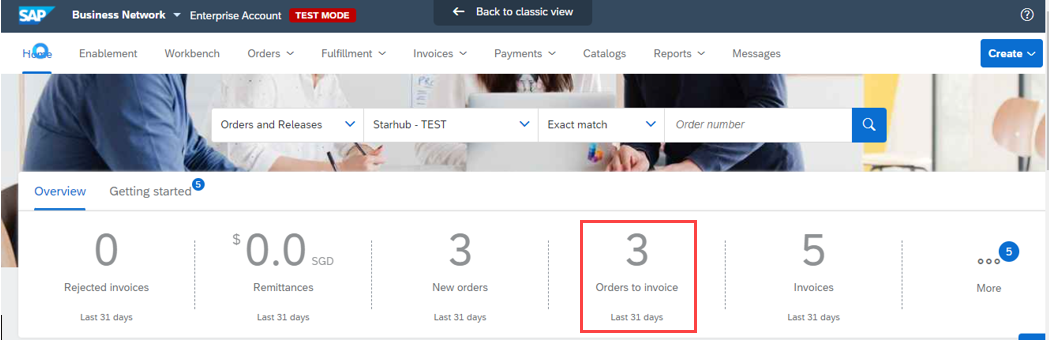
คลิก Tile :
คำสั่งซื้อที่รอออกใบแจ้งหนี้
เรียนรู้เพิ่มเติมเกี่ยวกับวิธีการกำหนดค่า Tile ใน Workbench
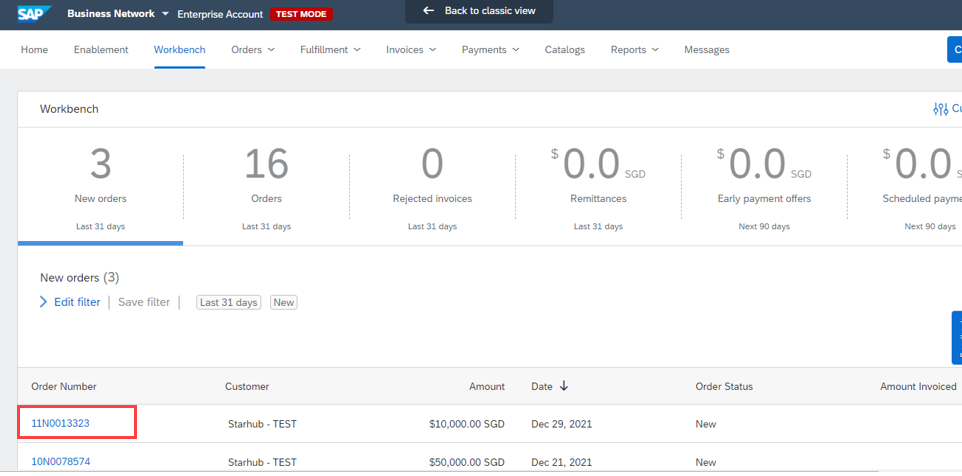
เลือก
เลขที่คำสั่งซื้อ
ที่คุณต้องการออกใบแจ้งหนี้
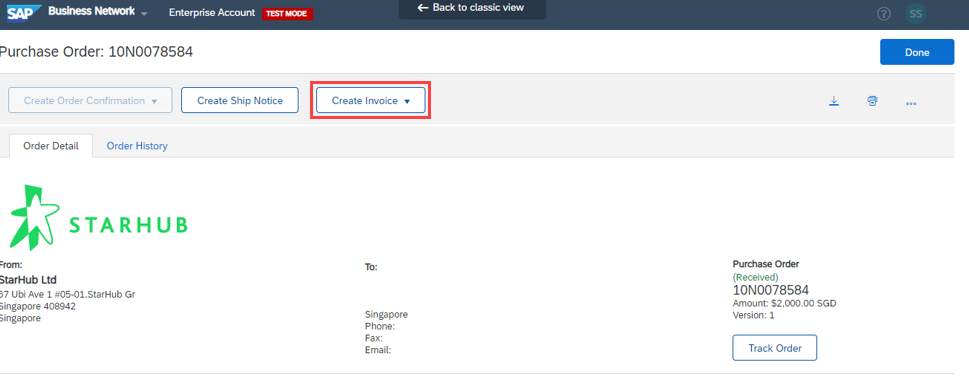
คลิกปุ่ม
สร้างใบแจ้งหนี้ --> ใบแจ้งหนี้มาตรฐาน
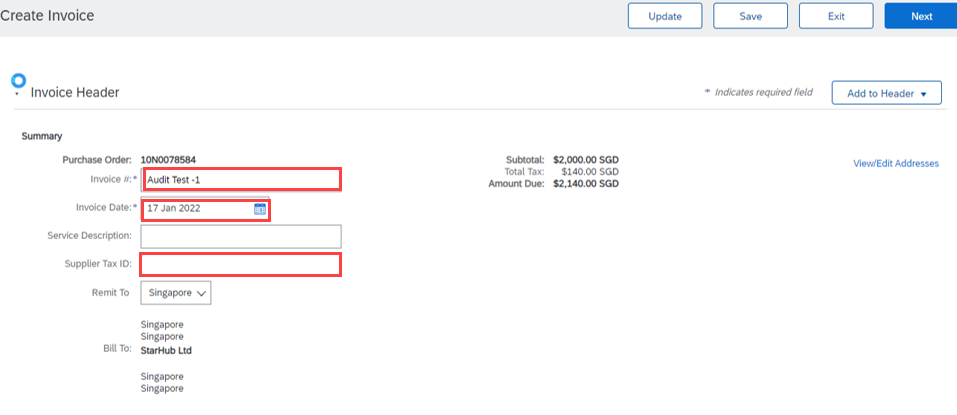
คีย์ในเลขที่ใบแจ้งหนี้ วันที่ในใบแจ้งหนี้ และเลขประจำตัวผู้เสียภาษีของคู่ค้า – เลขทะเบียน GST /UEN
หมายเหตุ:
อย่าสร้างเลขที่ใบแจ้งหนี้ที่ซ้ำกันสำหรับการส่งใบแจ้งหนี้ใหม่เนื่องจากการปฏิเสธจากการส่งก่อนหน้า กรุณาเพิ่มอักขระเพิ่มเติมบางตัวที่ลงท้ายด้วย เพื่อไม่ทำซ้ำกับเลขที่ใบแจ้งหนี้ที่ส่งไปแล้ว
ตัวอย่างเช่น ใบแจ้งหนี้ "
INV1234
" ถูกส่งและถูกปฏิเสธ คุณสามารถใช้ "
INV1234-2
" เป็นเลขที่ใบแจ้งหนี้เมื่อส่งใบแจ้งหนี้ใหม่
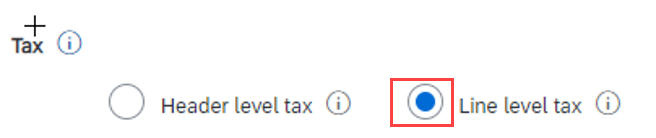
เลือก
ภาษีในระดับบรรทัด
กรุณาอย่าเลือกภาษีระดับส่วนหัวสำหรับ GST เนื่องจากจะถูกปฏิเสธ
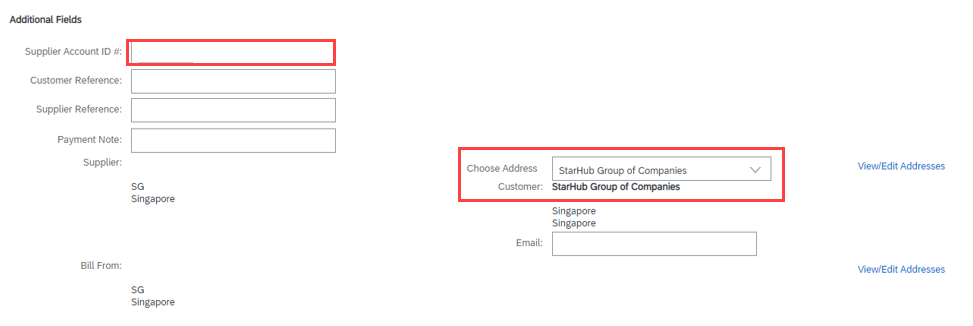
ป้อน
ID ผู้จัดหา
และเลือก
ที่อยู่
เป็น StarHub Group ของบริษัท
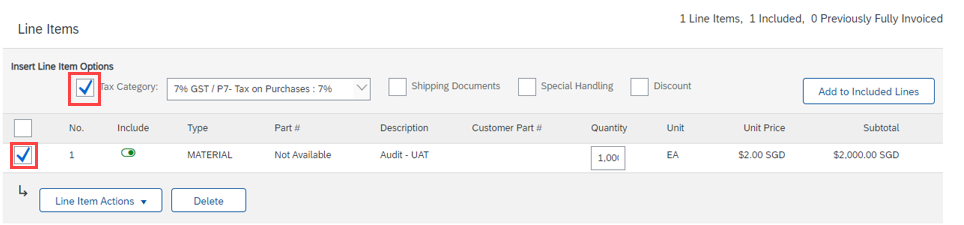
ในตัวเลือกบรรทัดไอเท็ม ตรวจสอบให้แน่ใจว่าเลือกเช็คบ็อกซ์ไว้ด้านล่างนี้
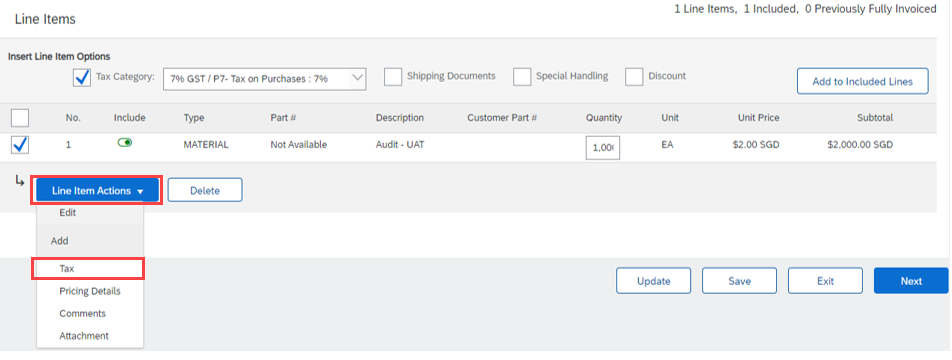
ปุ่ม
การดำเนินการในบรรทัดรายการ
> เลือก
ภาษี
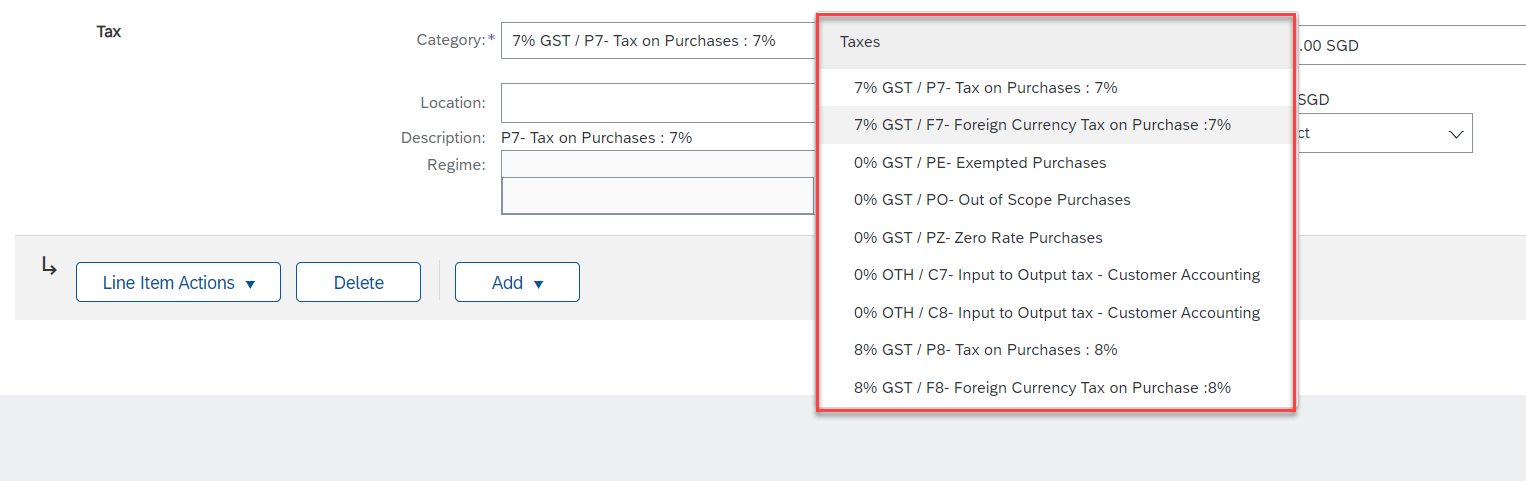
เลือก
หมวดหมู่ภาษี
P7 – 7% GST ใน SGD
F7 – 7% GST เป็นสกุลเงินต่างประเทศ
P8 – 8% GST ใน SGD
F8 – 8% GST เป็นสกุลเงินต่างประเทศ
C7 – การบัญชีลูกค้า (ใช้สำหรับสินค้าที่กำหนดเท่านั้น)
C8 – การบัญชีลูกค้า (ใช้สำหรับสินค้าที่กำหนดเท่านั้น)
PO – การจัดซื้อที่ไม่อยู่ในขอบเขต
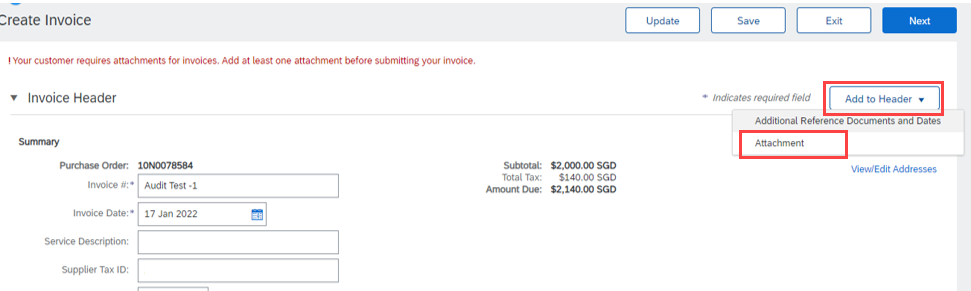
เลือกปุ่ม
เพิ่มในส่วนหัว
ที่ด้านบนของจอภาพ แล้วเลือก
สิ่งที่แนบ
เพื่ออัพโหลดใบแจ้งหนี้
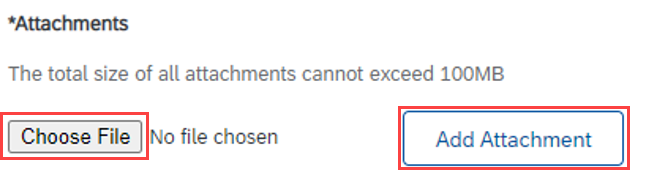
ไปที่เอกสารแนบ > เลือกไฟล์ที่จะอัพโหลด
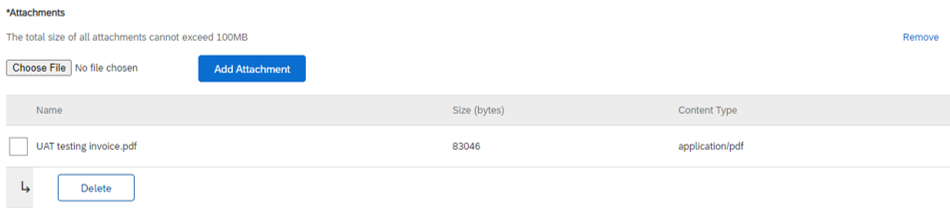
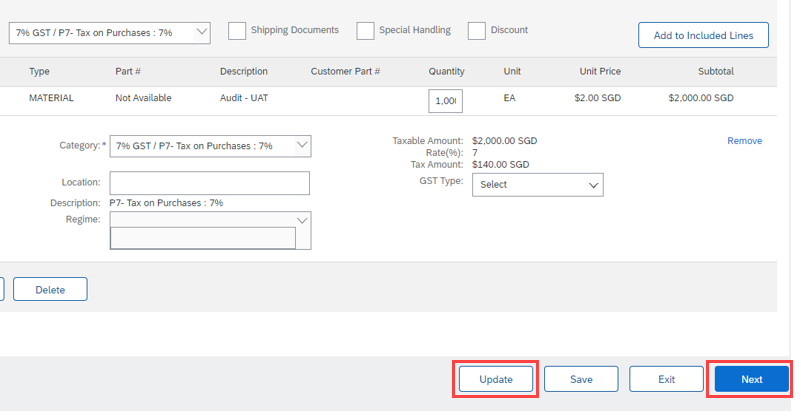
หลังจากอัพโหลดใบแจ้งหนี้ได้สำเร็จ คุณจะเห็นหน้าจอต่อไปนี้
คลิกปุ่ม '
อัพเดท
' เพื่อตรวจสอบความถูกต้องและแก้ไขข้อผิดพลาดใดๆ แล้วคลิก '
ถัดไป
' เพื่อดำเนินการต่อ
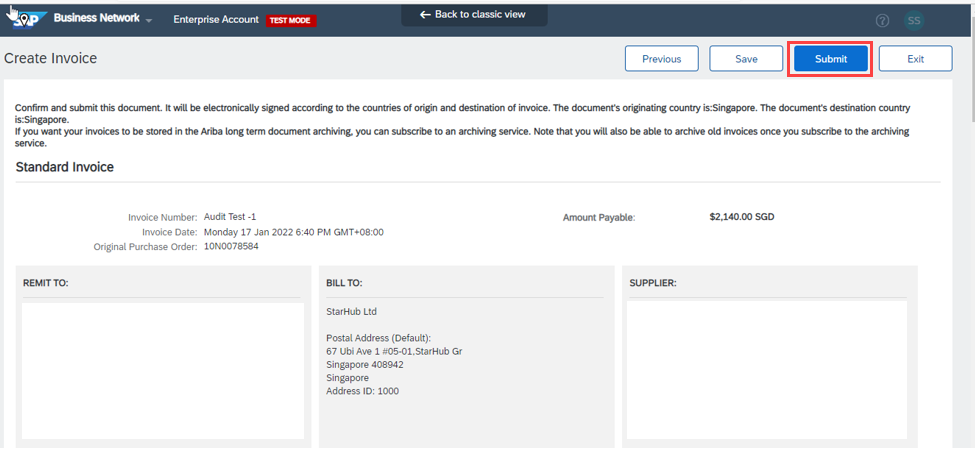
ตรวจทานแล้วคลิก
ส่งใบแจ้งหนี้
ข้อมูลเพิ่มเติม
Portal ข้อมูลผู้จัดหาของ StarHub
เงื่อนไขการใช้งาน
|
ลิขสิทธิ์
|
การเปิดเผยข้อมูลเกี่ยวกับความปลอดภัย
|
ความเป็นส่วนตัว