Este item de conteúdo foi traduzido automaticamente para sua conveniência. A SAP não fornece qualquer garantia em relação à exatidão ou completude da tradução automática. Você pode encontrar o conteúdo original alternando para inglês usando o seletor de idioma.
Como envio a fatura para o SATS (pedido de compra de serviço)?
- Acesse sua conta e vá para a guia Workbench na parte superior da página.
- Selecione o bloco apropriado (por exemplo, Pedidos para faturar).
- Clique no número da ordem de serviço para abrir a ordem.
- Na parte superior do pedido, selecione Criar fatura > Fatura padrão. Você não poderá clicar em Criar fatura se não houver aprovação da folha de registro de serviços do SATS.

- Na página Criar fatura, insira o Nº da fatura, a data da fatura (a data da fatura não pode ser datada há mais de 12 dias) e outras informações no nível do cabeçalho sobre a fatura na área Resumo . Você também pode inserir impostos no nível do cabeçalho, entrega, remessa especial e descontos, se necessário (opcional).
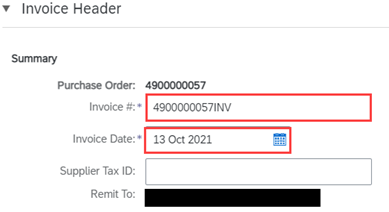
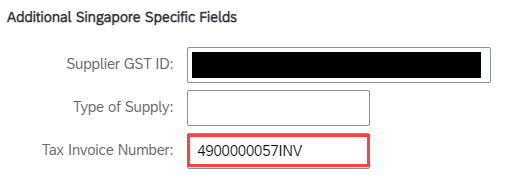
- Para o fornecedor de Singapura: insira o número da nota fiscal (o número da nota fiscal deve ser o mesmo que o número da fatura). Seu código do GST do fornecedor deve ser derivado automaticamente de sua conta.
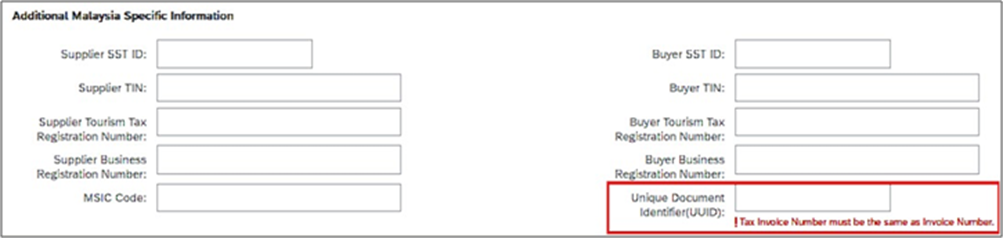
- Para o fornecedor da Malásia: insira o identificador exclusivo do documento (UUID) (o UUID deve ser igual ao número da fatura). Seu código SST do fornecedor deve ser derivado automaticamente de sua conta.
- Se a PO tiver imposto, o imposto da fatura deverá ser preenchido automaticamente. No entanto, o fornecedor é obrigado a verificar se o imposto está preenchido corretamente.
Se o pedido de compra não tiver imposto, o fornecedor precisará selecionar o imposto na lista suspensa : selecione a categoria de imposto, selecione o imposto no menu suspenso e clique no botão Adicionar às linhas incluídas 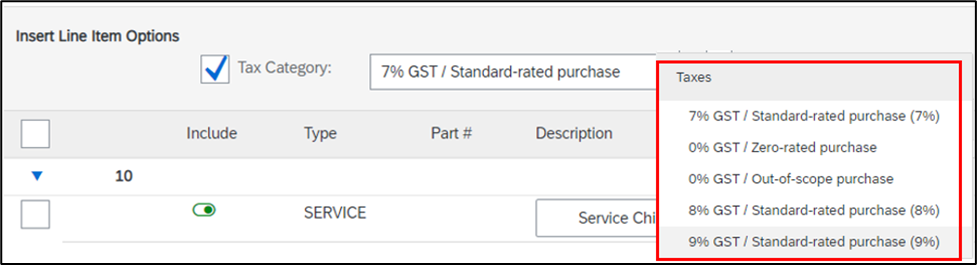
- Se você selecionar 8% ou 9% de GST, precisará colocar Número da nota fiscal como campo obrigatório.
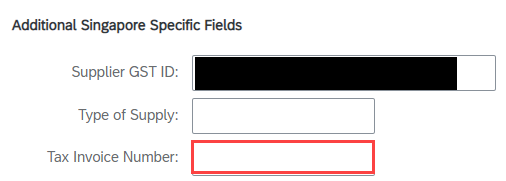
- Se você selecionar 0% de GST, o tipo de GST será obrigatório
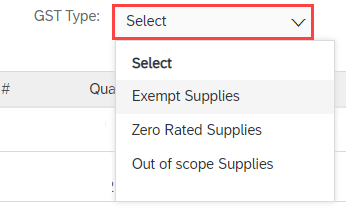
- Clique em Atualizar na parte superior ou inferior da página para atualizar quaisquer campos calculados se você adicionar ou modificar qualquer campo de valor ou taxa.

- Insira ou modifique informações do item de linha para a fatura, se necessário.
- Depois de concluir esses passos, clique em Avançar para revisar a fatura antes do envio. Clique em Enviar quando tiver concluído.
Se você for fornecedor em Singapura, certifique-se de que conclui a configuração do perfil GST em sua conta do SAP Business Network (etapa obrigatória).
Para o fornecedor internacional, o campo Taxa de câmbio do imposto será exibido durante a fatura para criação do pedido de serviço.

