Este item de conteúdo foi traduzido automaticamente para sua conveniência. A SAP não fornece qualquer garantia em relação à exatidão ou completude da tradução automática. Você pode encontrar o conteúdo original alternando para inglês usando o seletor de idioma.
Como crio a folha de registro de serviços?
Você pode criar e enviar uma folha de registro de serviços ao SATS para descrever um ou mais itens de linha que você processou em resposta a uma ordem de serviço. As pessoas em sua empresa que cumprem serviços em um site de trabalho criam e enviam folhas de registro de serviços aos clientes para descrever os serviços que executaram. As folhas de registro de serviços podem incluir informações de contato para o contratado de campo, o engenheiro de campo e o aprovador.
Para criar folha de registro de serviços
- Acesse sua conta e vá para a guia Workbench na parte superior da página.
- Selecione o bloco apropriado (por exemplo, ordens, novas ordens).
- Clique no número do pedido de compra que você deseja criar na folha de registro de serviços
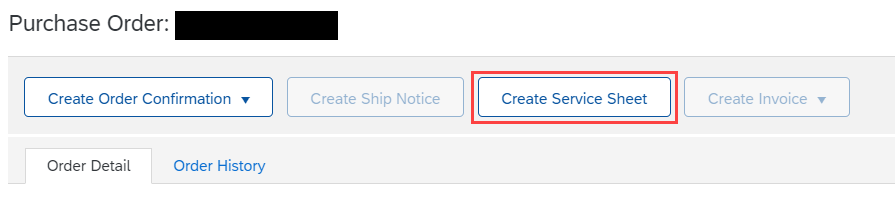
- Na parte superior do pedido, clique em Criar folha de registro de serviços
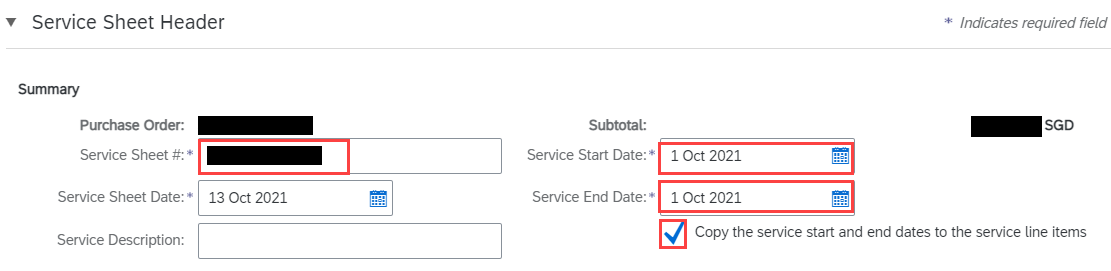
- Insira o Nº da folha de registro de serviços, a Data inicial do serviço e a Data final do serviço. Marque a caixa de seleção 'Copiar as datas inicial e final do serviço para os itens de linha de serviço' para aplicar as mesmas datas inicial e final a cada item de linha
- Na área Itens de linha da folha de registro de serviços, você pode escolher qualquer linha do pedido de compra que não deseja incluir na folha de registro de serviços e, em seguida, clicar em Excluir.
- Insira detalhes dos serviços que você realizou para as linhas incluídas, como quantidades (permitir com total ou parcial), preços unitários e datas inicial e final do período de serviço.
Por padrão, as linhas de serviço usam as datas inicial e final do período de serviço especificadas no pedido de compra.
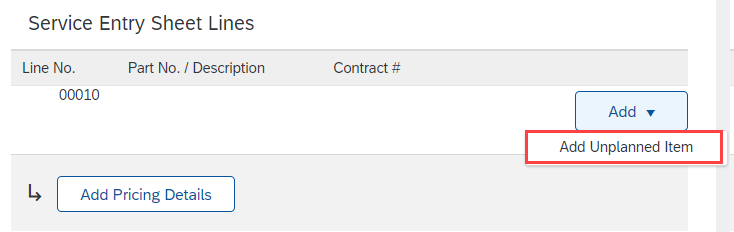
- Se não houver nenhum item disponível, você deve adicionar Item não planejado. Não adicione se o item já estiver disponível em sua tela. Insira a Quantidade (Qtd.), a Descrição, o Tipo (Utilizar serviço), a Unidade (Utilizar UA: Unidade de atividade) e o Preço.

- Clique em Seguinte
- Revise as informações que você inseriu e clique em Enviar
Se não existir nenhum item disponível, você deve adicionar Item não planejado e Não adicionar se o item já estiver disponível.

