Per comodità dell'utente, questa voce di contenuto è stata tradotta automaticamente. SAP Ariba non fornisce alcuna garanzia in merito alla correttezza o alla completezza della traduzione automatica. È possibile visualizzare il contenuto originale passando all'inglese nel selettore della lingua.
Come inviare la fattura a SATS (ordine d'acquisto di servizio)?
- Eseguire il login al proprio account e passare alla scheda Workbench in cima alla pagina.
- Selezionare il riquadro appropriato (ad esempio. Ordini da fatturare).
- Fare clic sul numero dell'ordine di servizio per aprire l'ordine.
- In cima all'ordine, selezionare Crea fattura > Fattura standard. Non sarà possibile fare clic su Crea fattura se non è presente l'approvazione del modulo acquisizione servizi da parte di SATS.

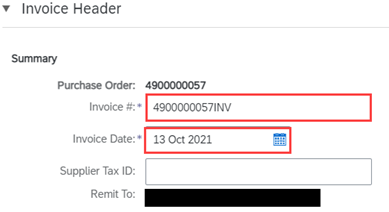
- Nella pagina Crea fattura, immettere il N. fattura, la data della fattura (la data della fattura non può essere retrodatata da più di 12 giorni) e altre informazioni a livello di intestazione sulla fattura nell'area Riepilogo . È anche possibile immettere tasse a livello di intestazione, spedizione, trasporto speciale e sconti, se necessario (facoltativo).
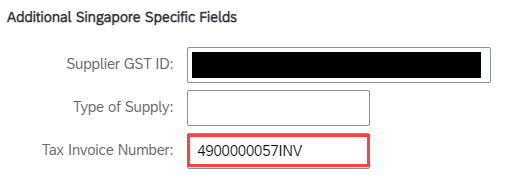
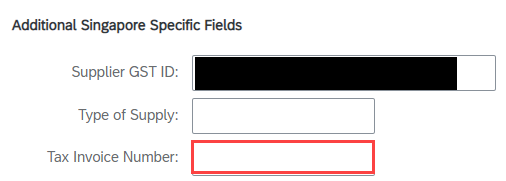
- Per il fornitore di Singapore: immettere il numero di fattura fiscale (il numero di fattura fiscale deve essere uguale al numero di fattura). L' ID GST fornitore deve essere derivato automaticamente dall'account.
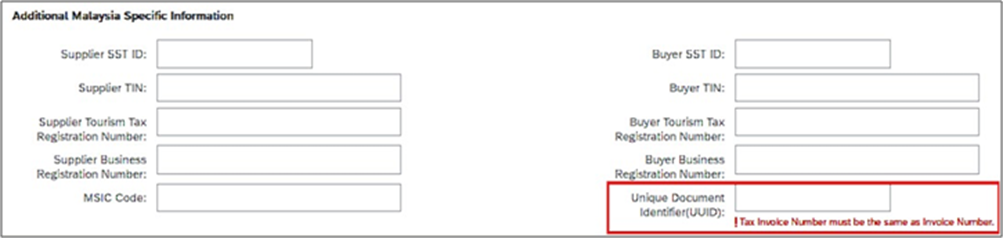
- Per il fornitore Malesia: immettere l'identificatore univoco del documento (UUID) (l'UUID deve essere uguale al numero di fattura). L'ID SST fornitore deve essere derivato automaticamente dall'account.
- Se l'ordine d'acquisto contiene tasse, l'imposta sulla fattura deve essere compilata automaticamente. Tuttavia, il fornitore deve controllare se la tassa è compilata correttamente.
Se l'ordine d'acquisto non ha tasse, il fornitore deve selezionare la tassa dall'elenco a discesa: selezionare la Categoria fiscale, selezionare la tassa dall'elenco a discesa e fare clic sul pulsante Aggiungi a voci incluse 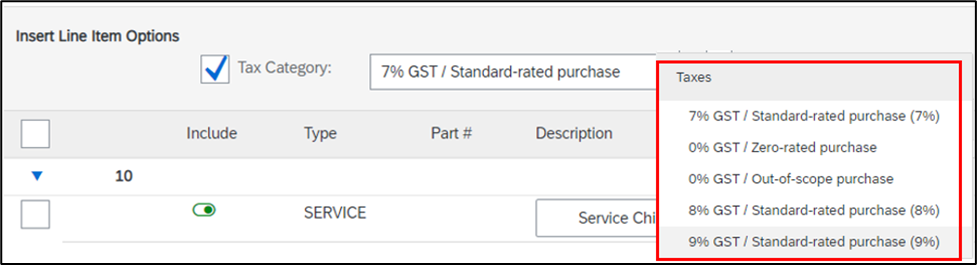
- Se si seleziona 8% o 9% GST, è necessario inserire Numero di fattura fiscale come campo obbligatorio.
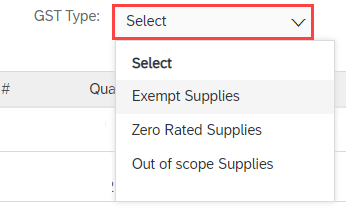
- Se si seleziona 0% GST, il tipo GST sarà obbligatorio
- Fare clic su Aggiorna in cima o in fondo alla pagina per aggiornare eventuali campi calcolati in caso di aggiunta o modifica di campi di importo o tariffa.

- Se necessario, immettere o modificare le informazioni sulle voci d'ordine per la fattura.
- Una volta completate queste fasi, fare clic su Avanti per rivedere la fattura prima dell'invio. Al termine, fare clic su Invia.
Se si è fornitori di Singapore, assicurarsi di completare la configurazione del profilo GST nel proprio account SAP Business Network (passaggio obbligatorio).
Per il fornitore estero, il campo Tasso di cambio imposta verrà visualizzato durante la creazione della fattura per ordine d'acquisto di servizio.

