Per comodità dell'utente, questa voce di contenuto è stata tradotta automaticamente. SAP Ariba non fornisce alcuna garanzia in merito alla correttezza o alla completezza della traduzione automatica. È possibile visualizzare il contenuto originale passando all'inglese nel selettore della lingua.
Come creare il modulo acquisizione servizi?
È possibile creare e inviare un modulo acquisizione servizi a SATS per descrivere una o più voci d'ordine evase in risposta a un ordine di servizio. I dipendenti della società che eseguono i servizi in un sito di lavoro creano e inviano moduli acquisizione servizi ai clienti per descrivere i servizi eseguiti. I moduli acquisizione servizi possono includere informazioni di contatto per il dipendente temporaneo sul campo, il tecnico sul campo e l'approvatore.
Creazione del modulo acquisizione servizi
- Eseguire il login al proprio account e passare alla scheda Workbench in cima alla pagina.
- Selezionare il riquadro appropriato (ad esempio. ordini, nuovi ordini).
- Fare clic sul numero dell'ordine d'acquisto che si desidera creare per il modulo acquisizione servizi
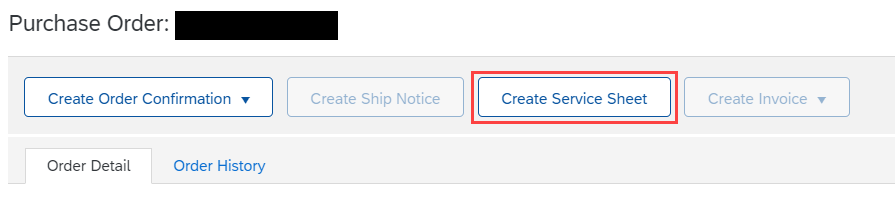
- In cima all'ordine, fare clic su Crea modulo acquisizione servizi.
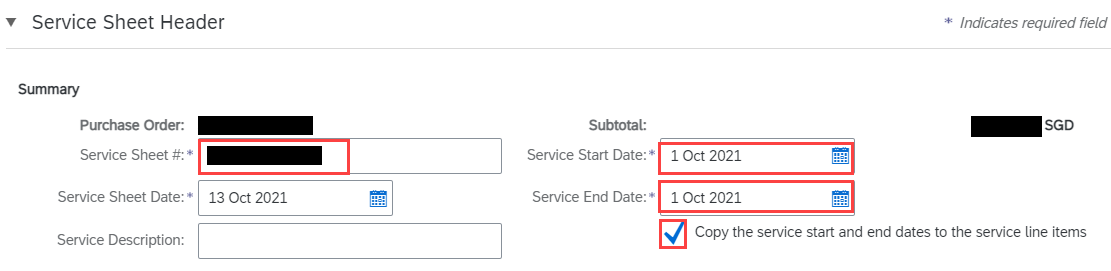
- Immettere il N. modulo acquisizione servizi, la Data di inizio servizio e la Data di fine servizio. Selezionare la casella di controllo 'Copia le date di inizio e di fine del servizio nelle voci di servizio' per applicare le stesse date di inizio e di fine a ogni voce d'ordine
- Nell'area Voci d'ordine del modulo acquisizione servizi, è possibile selezionare qualsiasi voce dell'ordine d'acquisto da non includere nel modulo acquisizione servizi, quindi fare clic su Elimina.
- Immettere i dettagli dei servizi eseguiti per le righe incluse, ad esempio le quantità (consenti con totale o parziale), i prezzi unitari e le date di inizio e di fine del periodo di servizio.
Per impostazione predefinita, le righe di servizio utilizzano le date di inizio e di fine del periodo di servizio specificate nell'ordine d'acquisto.
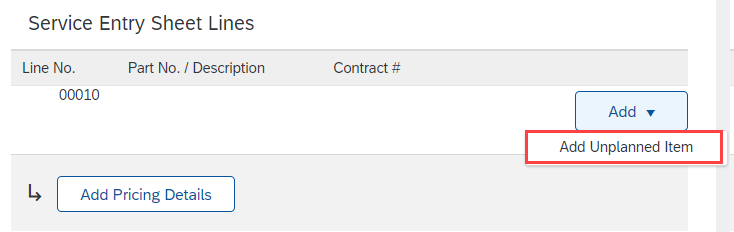
- Se non è disponibile alcun articolo, è necessario aggiungere Articolo non pianificato. Non aggiungere se la posizione è già disponibile nella videata. Inserire Quantità (quantità), Descrizione, Tipo (utilizzare servizio), Unità (Utilizzare AU : Unità di attività) e Prezzo.

- Fare clic su Avanti
- Rivedere le informazioni immesse e fare clic su Invia
Se non è disponibile alcuna posizione, è necessario aggiungere Posizione non pianificata e Non aggiungere se la posizione è già disponibile.

