Для Вашего удобства этот элемент содержимого переведен машинными средствами. SAP не предоставляет никаких гарантий правильности или полноты машинного перевода. Исходное содержимое можно увидеть, переключившись на английский язык с помощью селектора языка.
Как создать лист услуг ?
Вы можете создать и отправить лист услуг в SATS, чтобы описать одну или несколько позиций, выполненных вами в ответ на заказ на услуги. Сотрудники вашей компании, выполняющие услуги на рабочем месте, создают и отправляют клиентам листы услуг для описания оказанных ими услуг. Листы услуг могут содержать контактные данные полевого подрядчика, полевого инженера и утверждающего.
Создание листа услуг
- Войдите в свою учетную запись и перейдите на вкладку Рабочая область в верхней части страницы.
- Выберите соответствующую плитку (например, Заказы, Новые заказы).
- Щелкните номер заказа на закупку, для которого требуется создать лист услуг
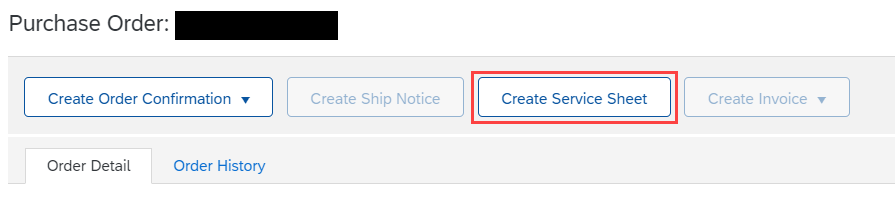
- В верхней части заказа щелкните Создать лист услуг.
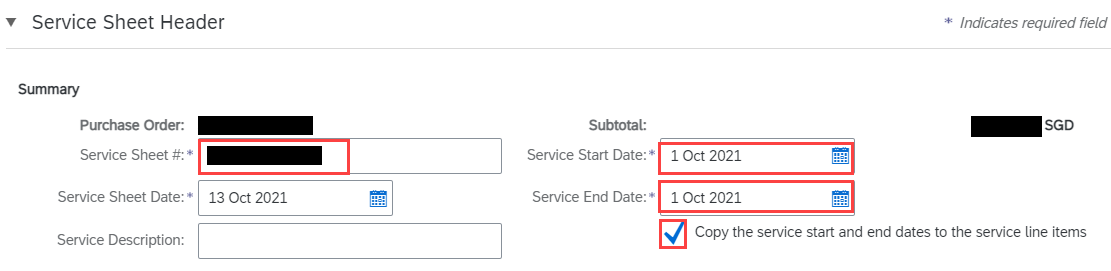
- Введите номер листа услуг, дату начала и дату окончания услуги. Установите флажок "Скопировать даты начала и окончания предоставления услуги в позиции услуг", чтобы применить одинаковые даты начала и окончания к каждой позиции
- В области Позиции листа услуг можно выбрать любые позиции заказа на закупку, которые не требуется включать в лист услуг, а затем нажать Удалить.
- Введите подробные данные о выполненных услугах для включенных строк, такие как количества (с разрешенными полными или частичными значениями), цены за единицу и даты начала и окончания периода предоставления услуг.
По умолчанию в позициях услуг используются даты начала и окончания периода обслуживания, указанные в заказе на закупку.
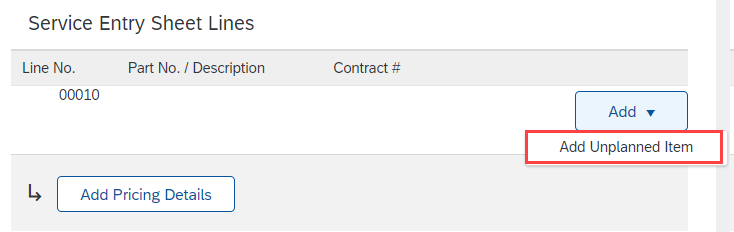
- Если позиции недоступны, необходимо добавить незапланированную позицию. Не добавляйте, если позиция уже доступна на экране. Введите количество (количество), описание, тип (использование услуги), единицу измерения (использование ЕР: единица работы) и цену.

- Нажмите "Далее"
- Проверьте введенную информацию и нажмите "Отправить"
Если позиции недоступны, необходимо добавить незапланированную позицию и не добавлять, если позиция уже доступна.

