Для Вашего удобства этот элемент содержимого переведен машинными средствами. SAP не предоставляет никаких гарантий правильности или полноты машинного перевода. Исходное содержимое можно увидеть, переключившись на английский язык с помощью селектора языка.
Как отправить счет-фактуру в SATS (стандартный заказ на закупку)?
- Войдите в свою учетную запись и перейдите на вкладку Рабочая область в верхней части страницы.
- Выберите соответствующую плитку (например, заказы для создания счетов-фактур).
- Щелкните номер заказа на закупку, чтобы открыть заказ.
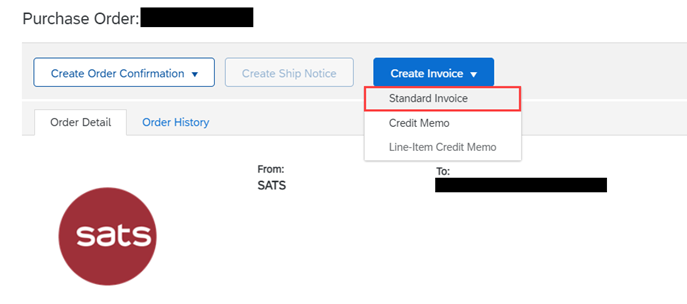
- В верхней части заказа выберите Создать счет-фактуру > Стандартный счет-фактура. Если поступление материала (ПМ) из SATS отсутствует, нажать Создать счет-фактуру будет невозможно.
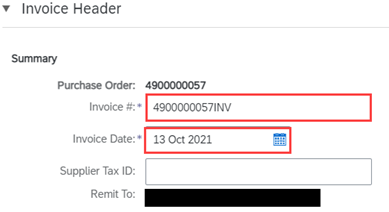
- На странице Создать счет-фактуру введите номер счета-фактуры, дату счета-фактуры (дата счета-фактуры не может быть раньше текущей более чем на 12 дней) и другую информацию счета-фактуры на уровне заголовка в области Сводные данные. При необходимости также можно ввести налоги, доставку, погрузочно-разгрузочные работы и скидки на уровне заголовка (необязательно).
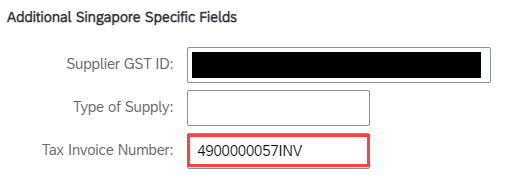
- Для поставщика в Сингапуре: введите номер счета-фактуры с налогами (номер счета-фактуры с налогами должен совпадать с номером счета-фактуры). Ваш номер GST поставщика должен автоматически извлекаться из вашей учетной записи.
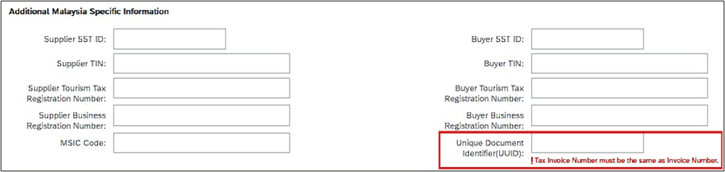
- Для поставщика в Малайзии: введите уникальный идентификатор (UUID) документа (UUID должен совпадать с номером счета-фактуры). Номер SST поставщика должен автоматически извлекаться из вашей учетной записи.
8. Нажмите Обновить в верхней или нижней части страницы, чтобы обновить все рассчитанные поля, если вы добавили или изменили какие-либо поля суммы или ставки. Изменить налог GST невозможно. GST можно изменить, но должен соответствовать налогу по умолчанию, если он указан в заказе на закупку.

9. При необходимости введите или измените информацию о позиции для счета-фактуры.
10. После выполнения этих шагов нажмите Далее, чтобы проверить счет-фактуру перед отправкой. По завершении нажмите Отправить.
Если вы поставщик в Сингапуре, убедитесь, что заполнили настройку профиля GST в своей учетной записи SAP Business Network (обязательный шаг).

