このコンテンツ項目は、お客様の利便性のために機械翻訳されています。SAP は、この機械翻訳の正確性または完全性に関して、いかなる保証も行うものではありません。言語選択で英語に切り替えると、元のコンテンツを確認できます。
SATS (標準購買発注) に請求書を送信する方法を教えてください。
- アカウントにログインし、ページ上部の [ワークベンチ] タブに移動します。
- 適切なタイル (例:請求書処理対象のオーダー)。
- 注文書番号をクリックしてオーダーを開きます。
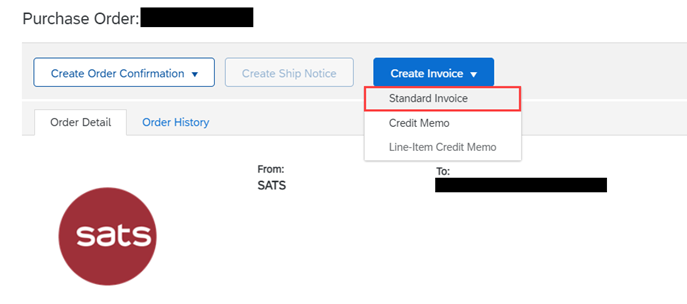
- オーダーの上部で、[請求書の作成] > [標準請求書] を選択します。SATS からの入庫 (GR) がない場合、[請求書の作成] をクリックすることはできません。
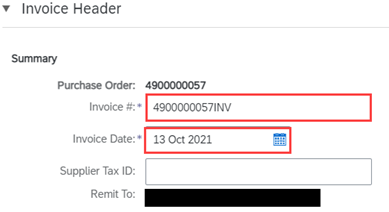
- [請求書の作成] ページで、[請求書番号]、[請求日] (請求日は 12 日を超えてさかのぼることはできません)、および請求書に関するその他のヘッダーレベルの情報を [概要] 領域に入力します。必要に応じて、ヘッダーレベルの税、出荷費用、その他手数料、および割引を入力することもできます (任意)。
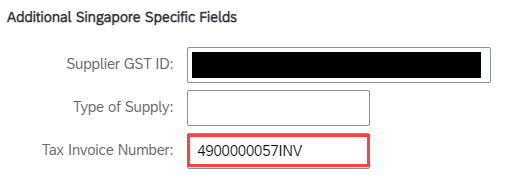
- シンガポールのサプライヤの場合: タックスインボイス番号を入力します (タックスインボイス番号は請求書番号と同じである必要があります)。サプライヤの GST ID は、アカウントから自動的に導出されます。
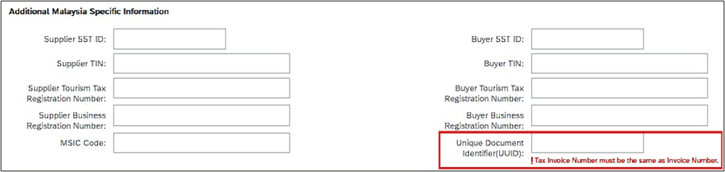
- マレーシアのサプライヤの場合: 一意のドキュメント ID (UUID) を入力してください (UUID は請求書番号と同じである必要があります)。サプライヤの SST ID は、アカウントから自動的に導出されます。
8.金額またはレートフィールドを追加または変更した場合は、ページの上部または下部にある [更新] をクリックして、計算フィールドを更新します。GST 税は変更できません。GST は編集できますが、 注文書に存在する場合は、通常設定の税に従う必要があります。

9.必要に応じて、請求書の明細情報を入力または変更します。
10これらのステップを完了したら、 [次へ] をクリックして、提出前に請求書を確認します。完了したら、[提出] をクリックします。
シンガポールのサプライヤである場合は、SAP Business Network アカウントで GST プロファイル設定を完了してください (必須ステップ)。

