Este artículo de contenido ha sido traducido automáticamente para su comodidad. SAP no ofrece ninguna garantía con respecto a la exactitud o integridad de la traducción automática. Puede acceder al contenido original si cambia al inglés mediante el selector de idiomas.
¿Cómo envío una factura a SATS (pedido de compra estándar)?
- Inicie sesión en su cuenta y vaya a la pestaña Panel de trabajo en la parte superior de la página.
- Seleccione el mosaico adecuado (por ejemplo, Pedidos para facturar).
- Haga clic en el número de pedido para abrirlo.
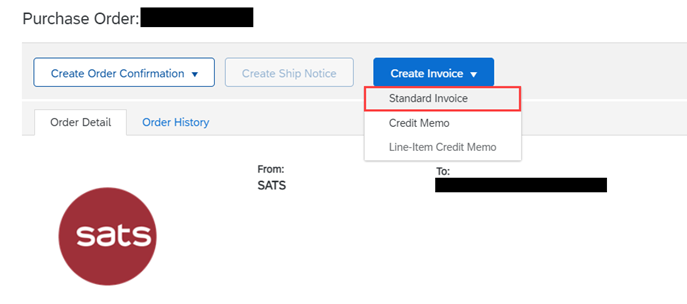
- En la parte superior del pedido, seleccione Crear factura > Factura estándar. No podrá hacer clic en Crear factura si no hay Entrada de mercancías (EM) de SATS.
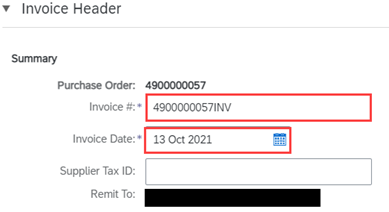
- En la página Crear factura, introduzca el Número de factura, la fecha de la factura (La fecha de la factura no se puede antedatar durante más de 12 días) y otra información a nivel de cabecera sobre la factura en el área Resumen. También puede introducir impuestos a nivel de cabecera, expedición, manipulación especial y descuentos si es necesario (opcional).
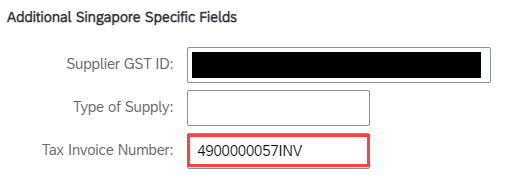
- Para el proveedor de Singapur: Introduzca el número de factura de impuestos (el número de factura de impuestos debe ser el mismo que el número de factura). El ID del impuesto sobre bienes y servicios del proveedor debe derivarse automáticamente de su cuenta de.
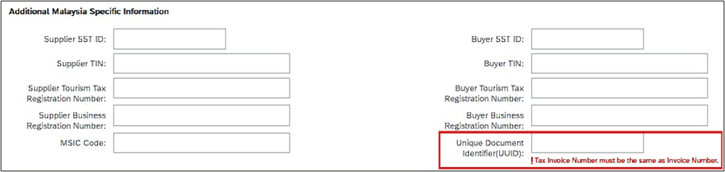
- Para el proveedor de Malasia: Introducir identificador único de documento (UUID) (UUID debe ser el mismo que el número de factura). Su ID de SST de proveedor debe derivarse automáticamente de su cuenta de.
8. Haga clic en Actualizar en la parte superior o inferior de la página para actualizar cualquier campo calculado si agrega o modifica cualquier campo de importe o tarifa. No puede modificar el impuesto GST. El GST se puede editar, pero debe cumplir con el impuesto predeterminado si está presente en el pedido de compra.

9. Introduzca o modifique la información del artículo en línea para la factura si es necesario.
10. Una vez completados estos pasos, haga clic en Siguiente para revisar la factura antes del envío. Haga clic en Enviar cuando haya terminado.
Si es proveedor de Singapur, asegúrese de completar la configuración del perfil de GST en su cuenta de SAP Business Network (paso obligatorio).

