 | Русский - Машинный перевод |
Обратите внимание: это не охватывает все сценарии интеграции и содержит несколько примеров. Клиентам следует проверить текущие конфигурации интеграции со своим ИТ-отделом, чтобы определить надлежащий процесс обновления общедоступных сертификатов.
Какой тип сертификата следует использовать для интеграции (ECC или RSA)?
Тип сертификата зависит от алгоритма, поддерживаемого в ландшафте клиента и выбранного клиентом.
В настоящее время сертификат Ariba для веб-служб не используется. Добавить новый сертификат сейчас?
Некоторые интеграции с Ariba могут использовать закрепление сертификатов, что означает, что системный интерфейс, подключающийся к облачным системам Ariba, доверяет только определенному сертификату веб-сервера, а не только любому действительному сертификату веб-сервера, подписанному доверенным центром сертификации. Пожалуйста, имейте в виду, что вам нужно будет импортировать наш новый сертификат, если вы используете закрепление сертификата.
Какие изменения требуются для входящих веб-сервисов?
Чтобы установить HTTPS-соединение, клиенты должны доверять новому сертификату Ariba. Клиент должен добавить новый сертификат Ariba в Trust Store (хранилище ключей). Невозможно предоставить общие инструкции, так как это зависит от приложения, используемого клиентом в интеграции с продуктами SAP Ariba.
Какие изменения требуются для исходящих веб-сервисов?
Клиентам следует изменить настройки аутентификации в своих приложениях, которые интегрируются с SAP Ariba, заменив существующий открытый ключ Ariba новым. Невозможно предоставить общие инструкции, поскольку точные шаги зависят от приложения, используемого клиентом для интеграции с SAP Ariba.
Как получить открытый ключ Ariba?
Для получения открытого ключа:
Какие изменения требуются для автономного набора инструментов интеграции (ITK) – без PI?
Для получения дополнительной информации см. эту статью базы знаний.
Какие изменения требуются для автономного набора инструментов интеграции (ITK) в PI?
Клиенты должны добавить новый сертификат в PI KeyStore.
Создание ракурса в хранилище ключей SAP NetWeaver PI

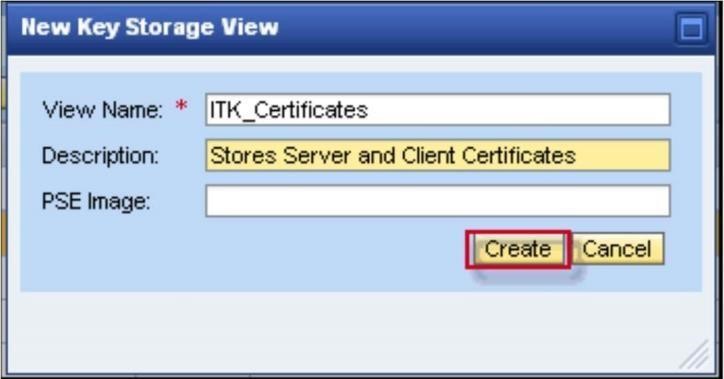
Импорт сертификатов сервера и клиента в процедуру просмотра
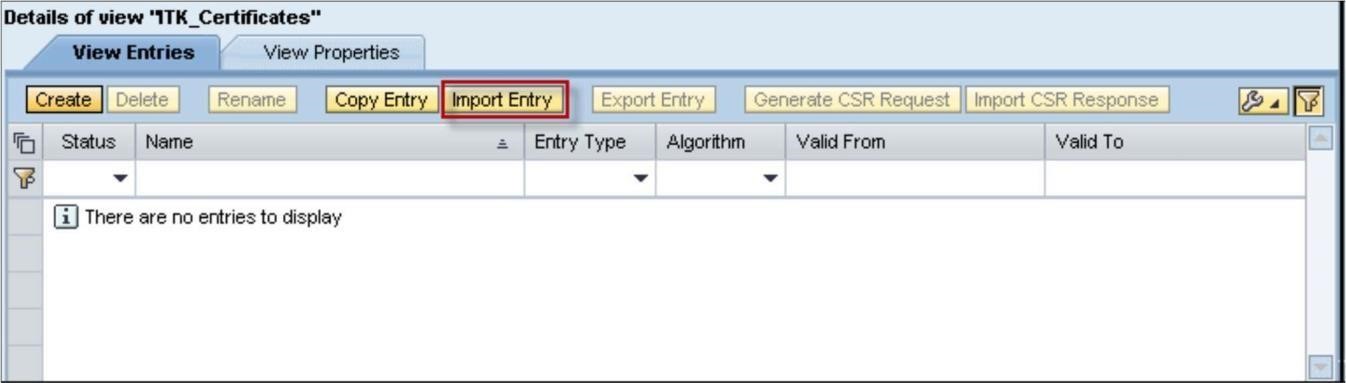
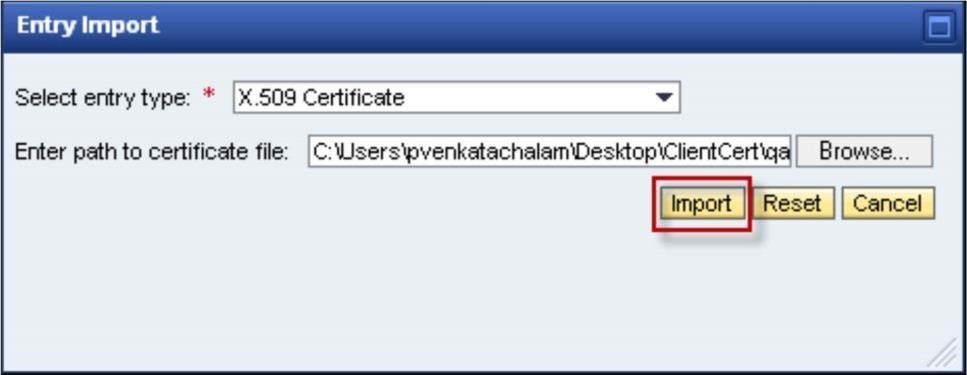
Примечание. Чтобы импортировать сертификат клиента, повторите шаги с 1 по 4 выше
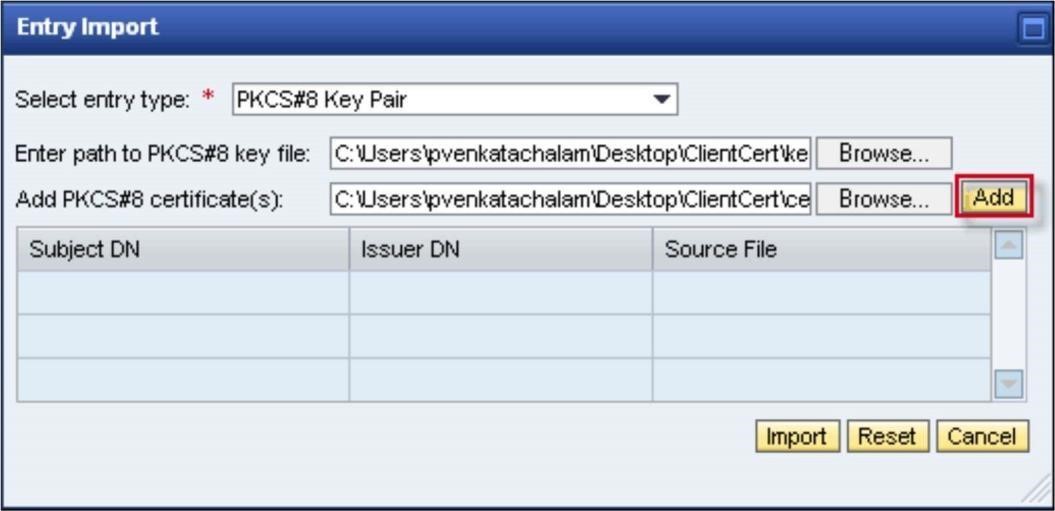
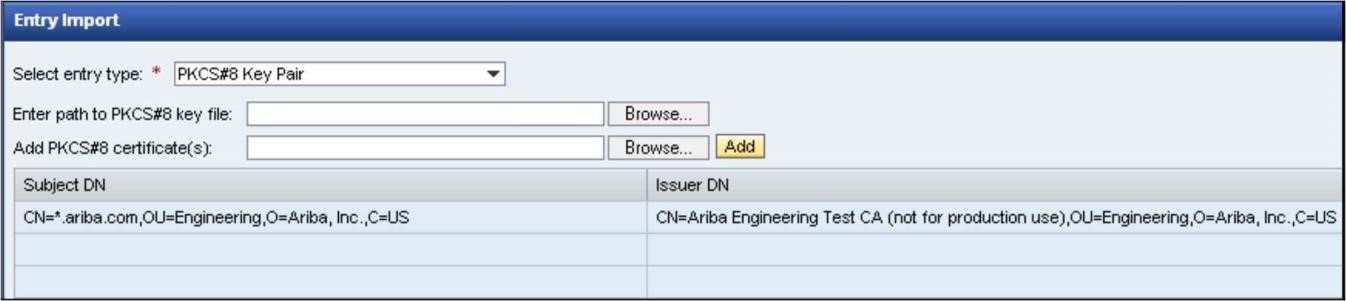
Результаты:
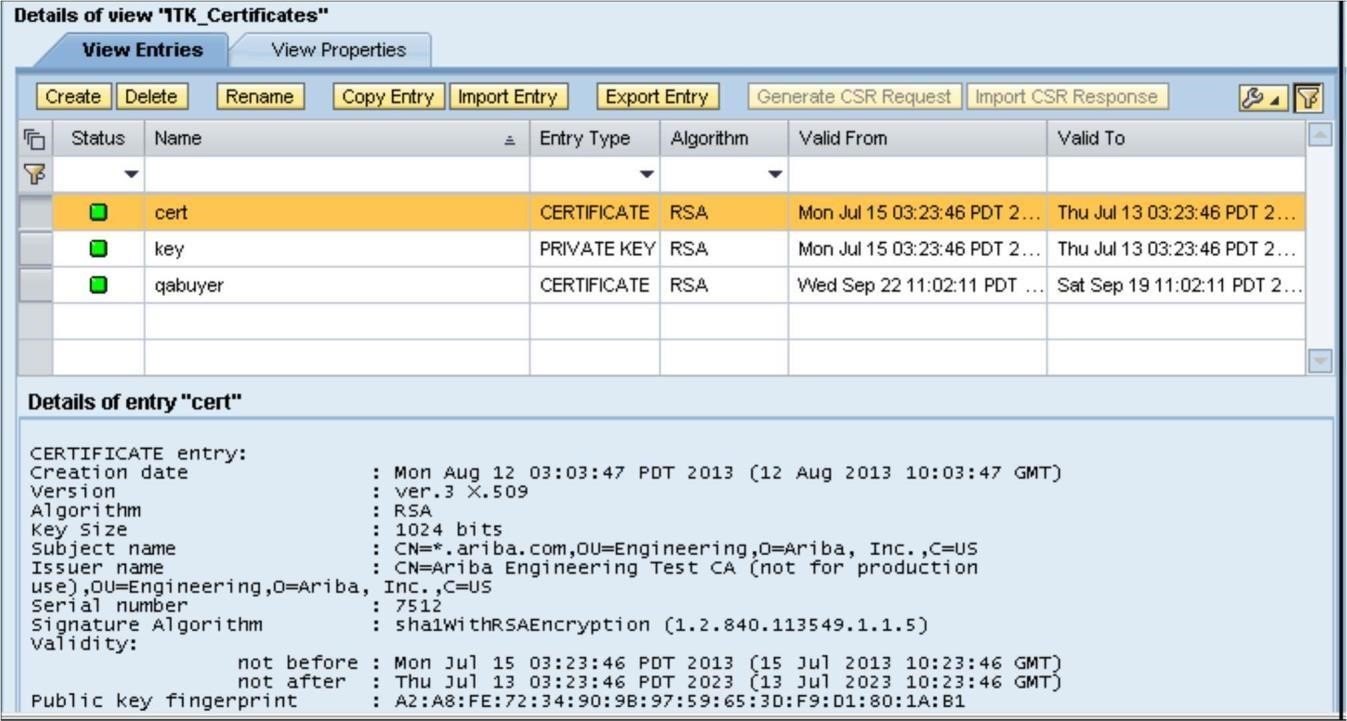
На следующем рисунке показаны сведения о сертификатах, импортированных в ракурс ITK_Certificates.
Примечание
На рисунке выше сертификаты сервера и клиента импортируются в одно и то же представление. Однако у вас могут быть разные представления сертификатов сервера и клиента.
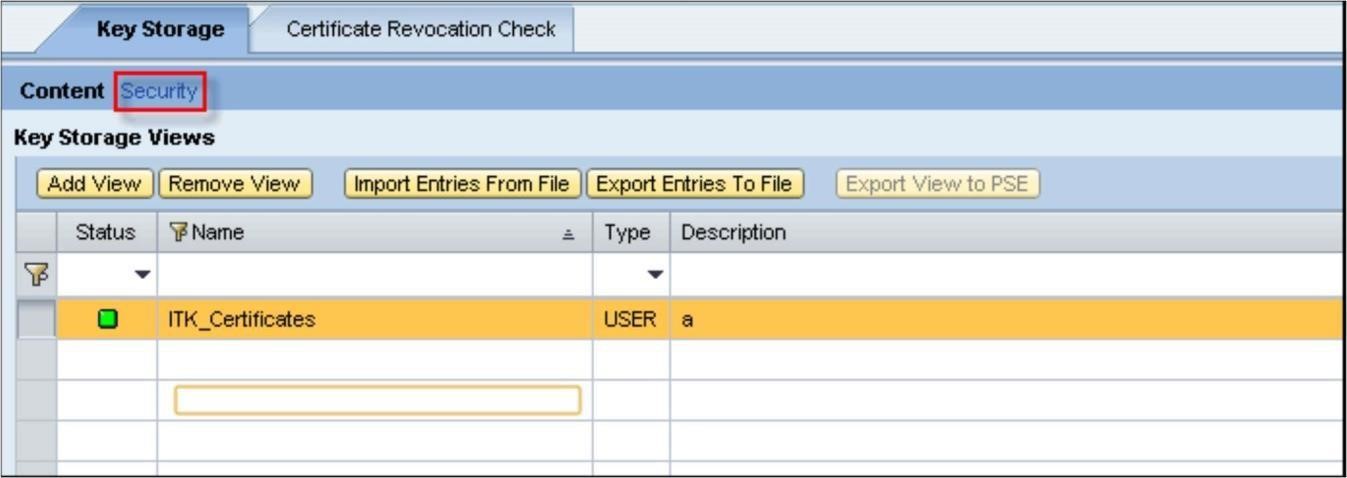
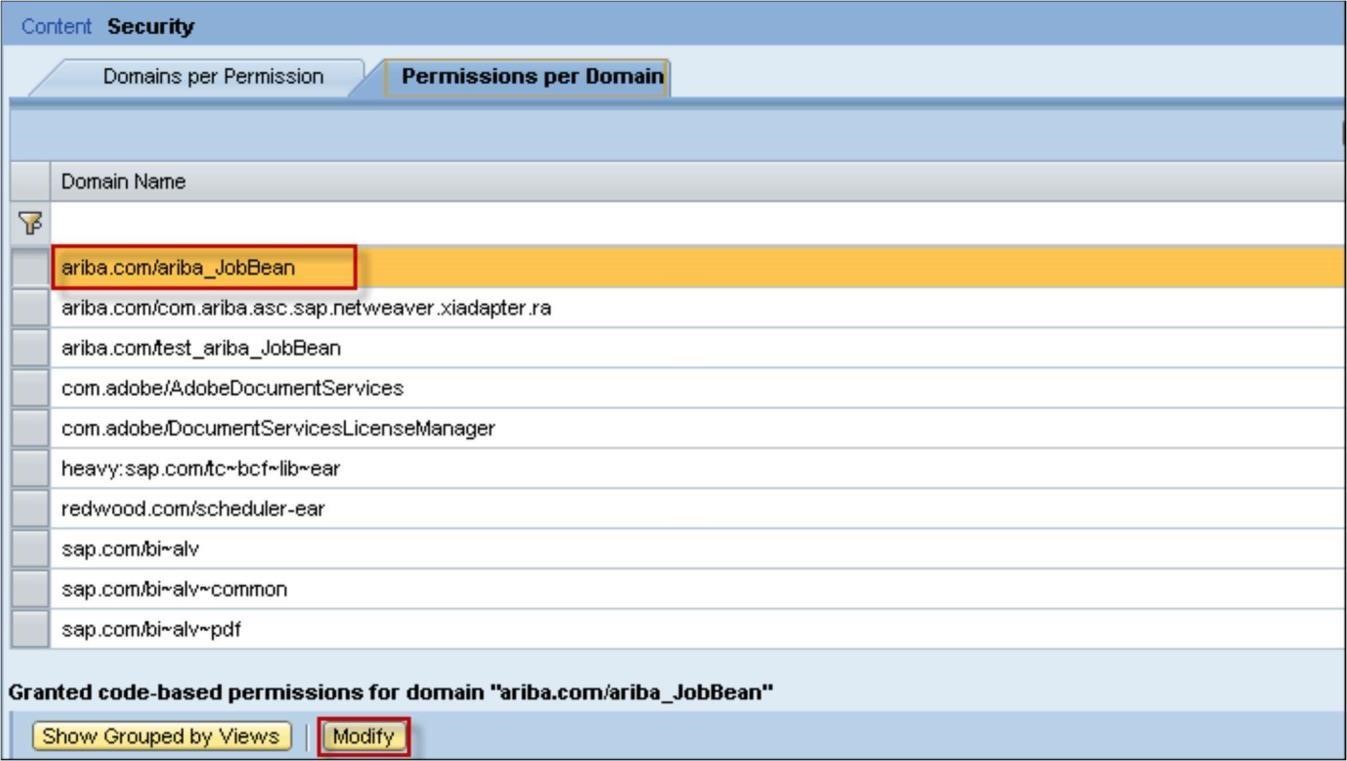
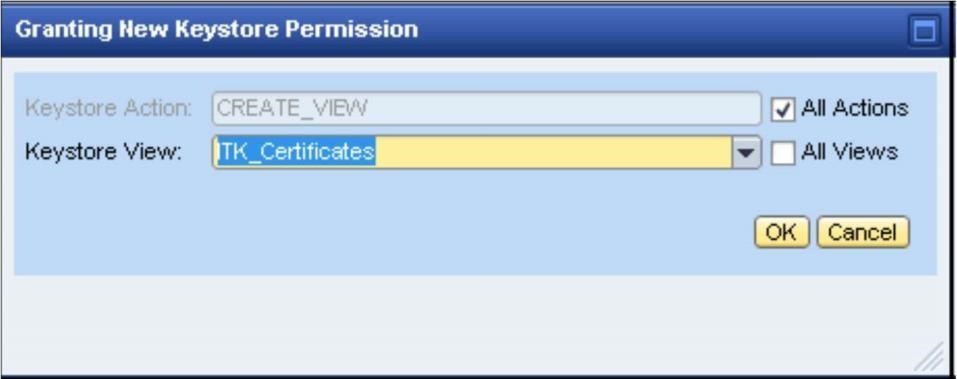
Предоставление полномочий для хранилища ключей
Какие изменения требуются для интеграции ERP с использованием прямого или опосредованного соединения (основные данные/SIPM)?
Шаги по добавлению нового сертификата в PI см. в разделе "Создание просмотра и импорта сертификатов в хранилище ключей SAP NetWeaver" данного документа.
Для прямого соединения выполните следующие шаги:
