 | Português (Brasil) - Tradução automática |
Nota: isso não abrange todos os cenários de integração e fornece alguns exemplos. Os clientes devem revisar suas configurações atuais para integrações com seu departamento de TI para determinar o processo adequado para atualizar os certificados públicos.
Qual tipo de certificado deve ser usado para integrações (ECC ou RSA)?
O tipo de certificado depende do algoritmo suportado na estrutura do cliente e foi selecionado pelo cliente.
Atualmente, não estamos usando um certificado Ariba para serviços da Web. Devemos adicionar um novo certificado agora?
Algumas integrações com a Ariba podem usar anexação de certificados, o que significa que a interface do sistema que se conecta aos sistemas em nuvem da Ariba confia apenas em um certificado de servidor da Web específico e não apenas em qualquer certificado válido de servidor da Web assinado por uma autoridade de certificação confiável. Esteja ciente de que você precisará importar nosso novo certificado se usar a anexação de certificado.
Quais modificações são necessárias para serviços Web de entrada?
Os clientes devem confiar no novo certificado Ariba para estabelecer a conexão HTTPS. O cliente deve adicionar o novo certificado Ariba ao seu trust store (keystore). Não é possível fornecer instruções gerais porque isso depende do aplicativo que o cliente usa em sua integração com os produtos SAP Ariba.
Quais alterações são necessárias para serviços da Web de saída?
Os clientes devem modificar as configurações de autenticação em seus aplicativos que se integram à SAP Ariba, substituindo a chave pública da Ariba existente pela nova. Não é possível fornecer instruções gerais porque as etapas exatas dependem do aplicativo que o cliente está usando para integração com a SAP Ariba.
Como obter a chave pública da Ariba?
Para obter a chave pública:
Quais alterações são necessárias para o Kit de ferramentas de integração (ITK) independente – Sem PI?
Consulte este artigo de conhecimento para obter mais informações.
Quais alterações são necessárias para o Kit de ferramentas de integração (ITK) independente no PI?
Os clientes devem adicionar o novo certificado ao PI KeyStore.
Criando uma visão no KeyStore do SAP NetWeaver PI

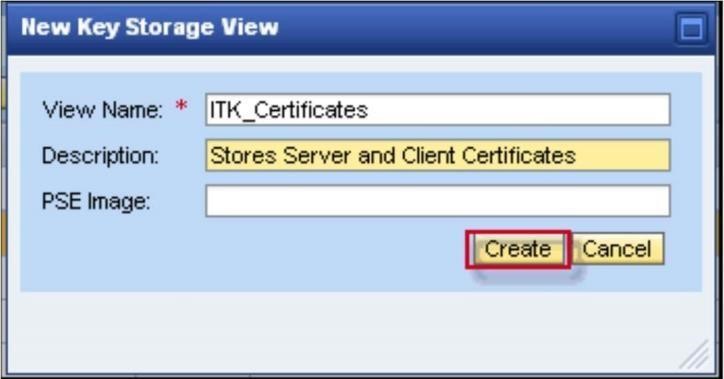
Importando certificados de servidor e client para um procedimento de visualização
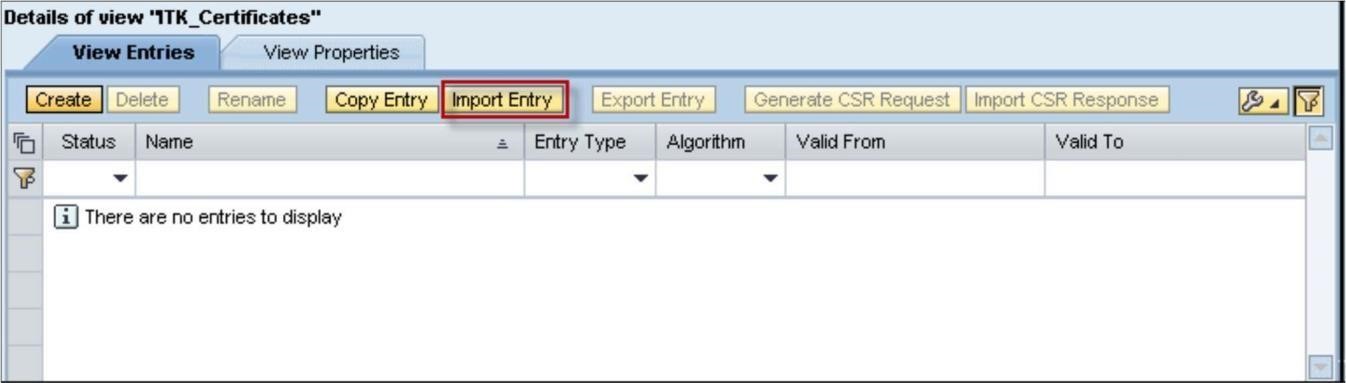
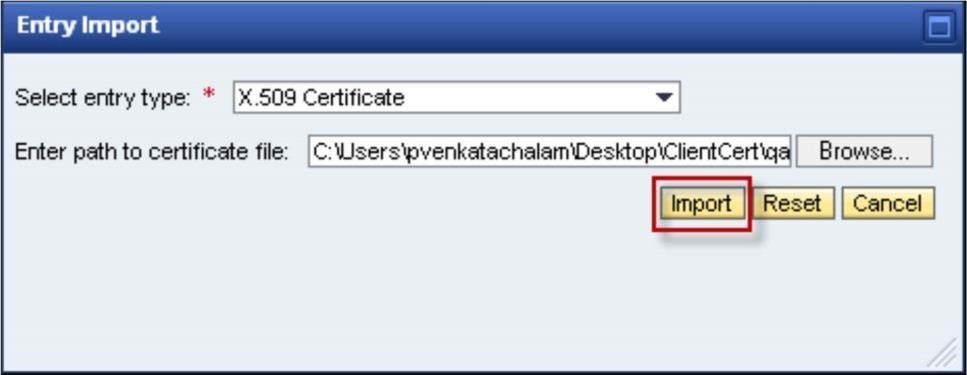
Nota: para importar o certificado do client, repita as etapas 1 a 4 acima
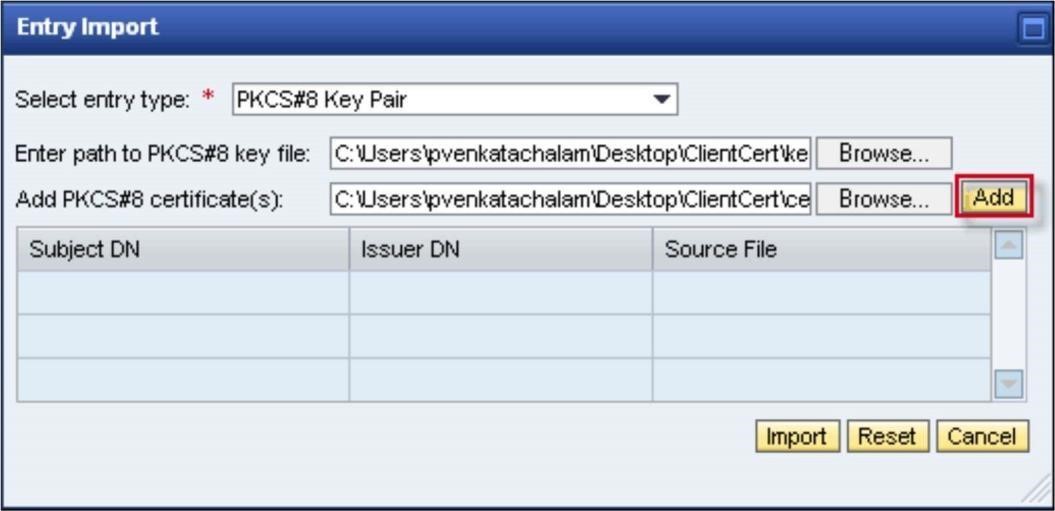
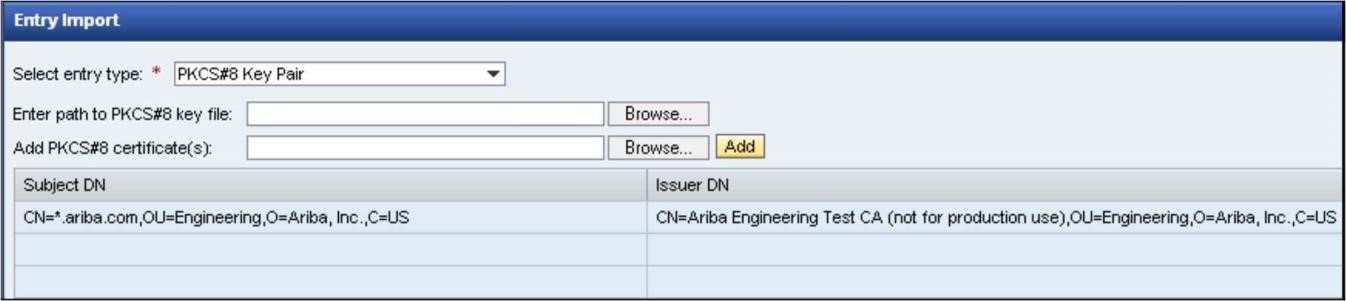
Resultados:
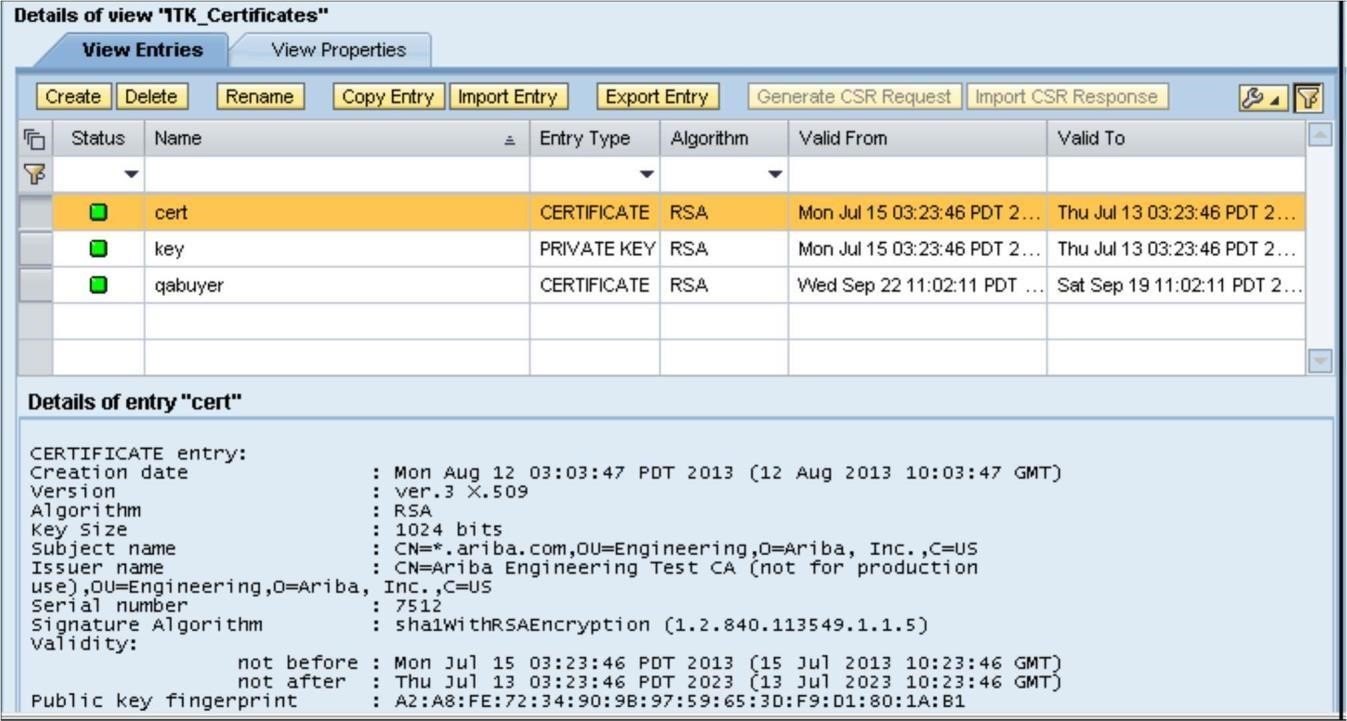
O gráfico seguinte exibe os detalhes dos certificados importados para a visão ITK_Certificates.
Nota
No gráfico acima, os certificados de servidor e cliente são importados para a mesma visão. No entanto, você pode ter visões diferentes para certificados de servidor e cliente.
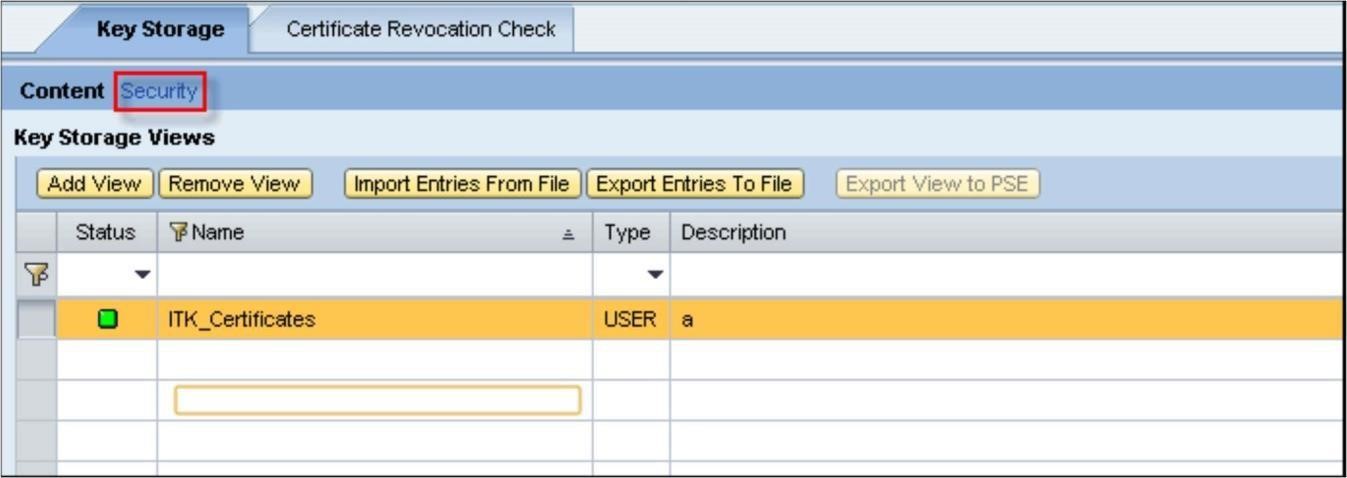
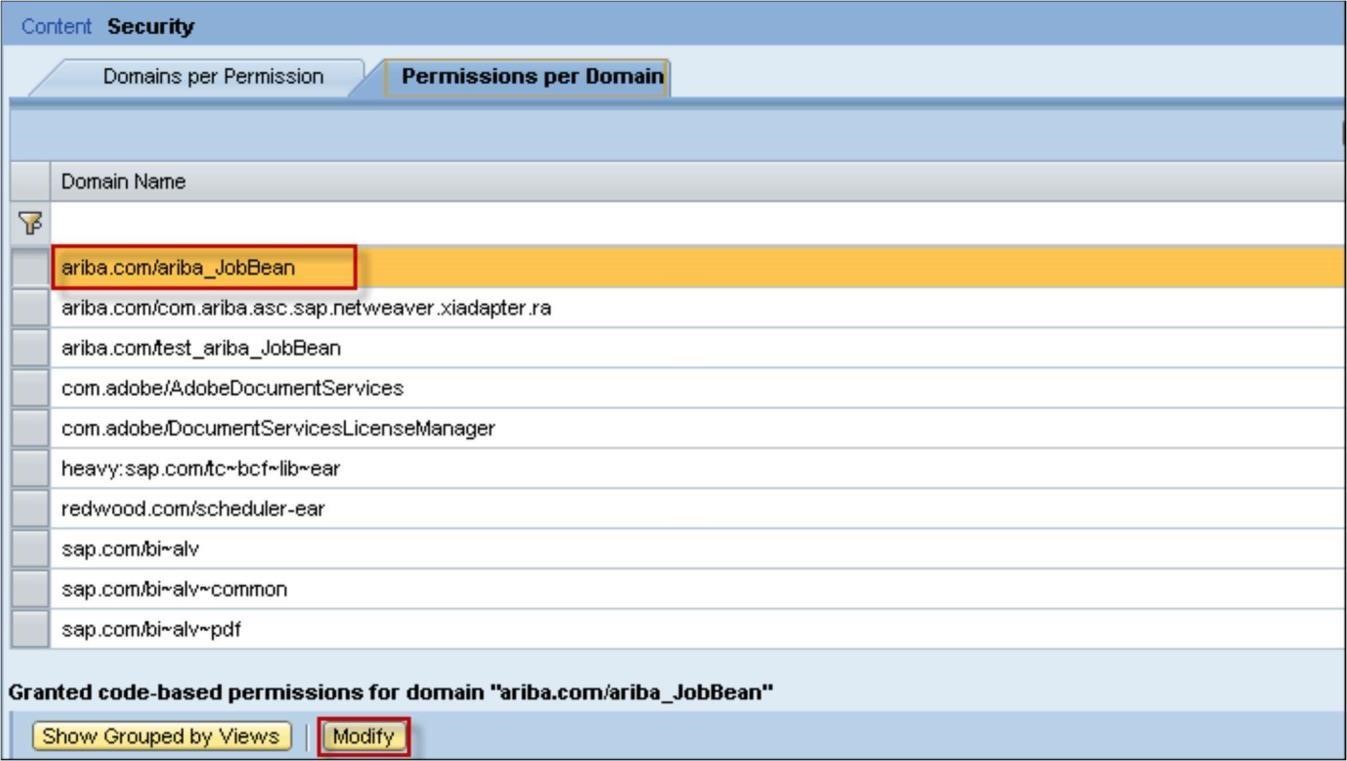
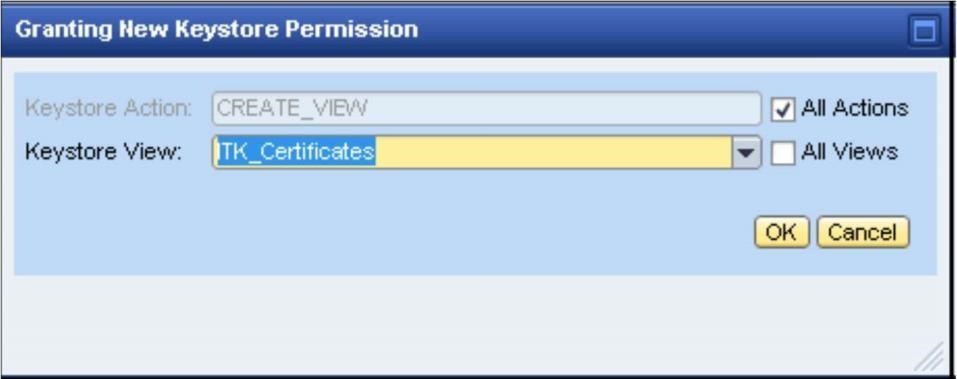
Concessão de permissões para a keystore
Quais alterações são necessárias para a integração do ERP usando conectividade direta ou mediada (dados mestre/SIPM)?
Para conectividade mediada, consulte a seção “Criando uma visão e importando certificados para o SAP NetWeaver Keystore” neste documento para obter etapas sobre como adicionar um novo certificado no PI.
Para Conectividade direta, as etapas são as seguintes:
