電子メール
このコンテンツ項目は、お客様の利便性のために機械翻訳されています。SAP は、この機械翻訳の正確性または完全性に関して、いかなる保証も行うものではありません。言語選択で英語に切り替えると、元のコンテンツを確認できます。

インテグレーションシナリオの公開証明書のインストール

注記: これは、すべての統合シナリオを対象とするわけではなく、いくつかの例を示しています。  お客様は、IT 部門との統合のために現在の設定をレビューして、公開証明書を更新する適切なプロセスを決定する必要があります。

統合にはどの証明書タイプを使用する必要がありますか (ECC または RSA)?

証明書タイプは、カスタマのランドスケープ内でサポートされ、カスタマによって選択されたアルゴリズムによって異なります。

当社は、現在、Web サービス用の Ariba 証明書を使用していません。  新しい証明書を追加しますか?

Ariba との統合によっては、証明書ピンニングが使用される場合があります。つまり、Ariba クラウドシステムに接続するシステムインターフェイスでは、信頼できる認証機関によって署名された有効な Web サーバー証明書だけでなく、特定の Web サーバー証明書のみが信頼されます。証明書のピン留めを使用する場合は、新しい証明書をインポートする必要があることに注意してください。

受信 Web サービスにはどのような変更が必要ですか。

HTTPS 接続を確立するには、新しい Ariba 証明書を信頼する必要があります。顧客は、新しい Ariba 証明書をトラストストア (キーストア) に追加する必要があります。これは、顧客が SAP Ariba 製品との統合で使用するアプリケーションによって異なるため、一般的な指示を提供することはできません。

送信 Web サービスにはどのような変更が必要ですか。

お客様は、既存の Ariba 公開鍵を新しい公開鍵に置き換えることで、SAP Ariba と統合されるアプリケーションで認証設定を変更する必要があります。正確な手順は、顧客が SAP Ariba との統合に使用しているアプリケーションに依存するため、一般的な指示を提供することはできません。

Ariba 公開鍵を取得するにはどうすればよいですか。

公開鍵を取得するには、以下の手順に従います。

  1. 証明書を開く
  2. 詳細タブにナビゲートする
  3. 公開鍵を選択

スタンドアロン統合ツールキット (ITK) (PI なし) に必要な変更は何ですか。

詳細については、このナレッジ記事を参照してください。

PI のスタンドアロン統合ツールキット (ITK) に必要な変更は何ですか。

お客様は、新しい証明書を PI キーストアに追加する必要があります。


SAP NetWeaver PI キーストアでのビューの登録  

  1. SAP NetWeaver PI Administrator にログオンします。  
  2. [設定]タブをクリックし、[証明書とキー]をクリックします。  
  3. キーストレージタブで、ビュー追加をクリックします。  


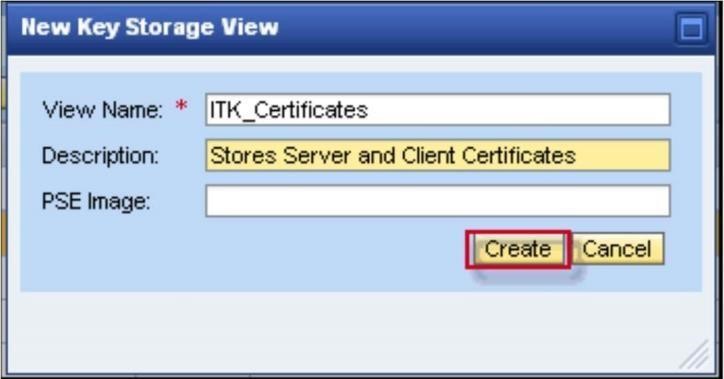
  1. ビューの名前と説明を入力し、[作成] をクリックします。   


ビュープロシージャへのサーバおよびクライアント証明書のインポート  

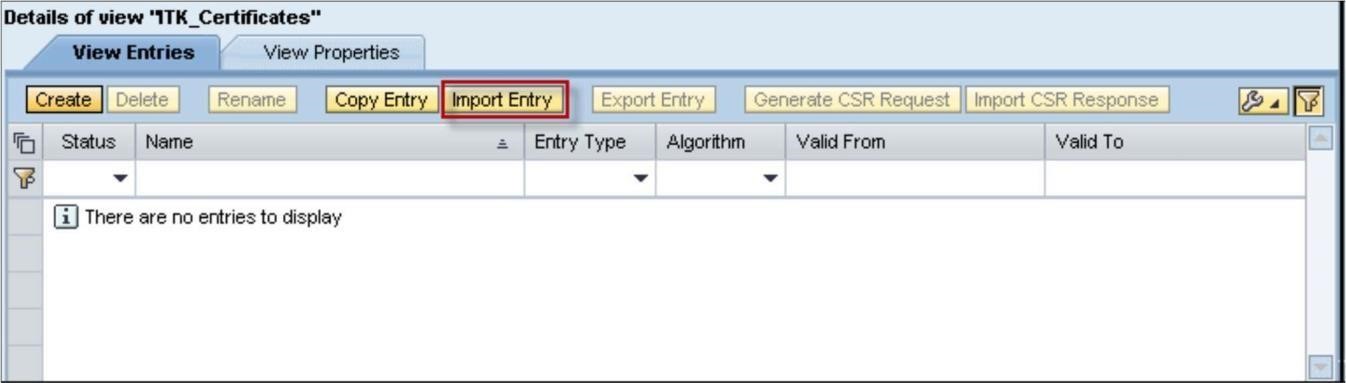
  1. [エントリの表示] タブで、[エントリのインポート] をクリックします。  


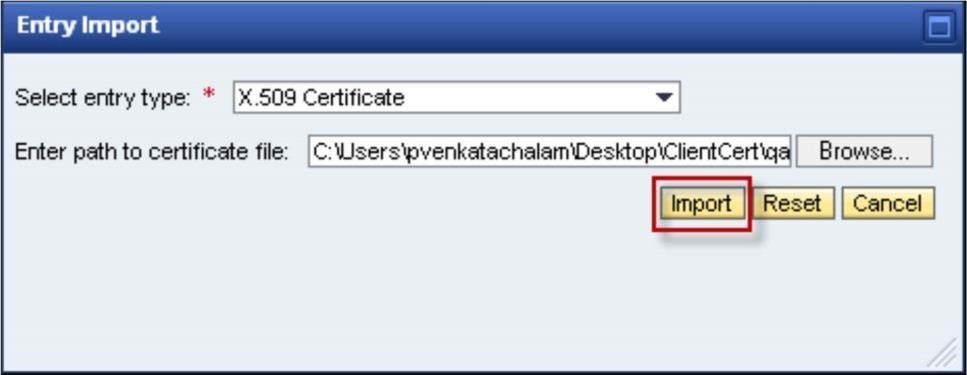
  1. [エントリタイプの選択] プルダウンリストをクリックし、[X.509 証明書] を選択します。  
  2. サーバ証明書の場所へのパスを入力してください。  


  1. [インポート] をクリックします。  

注記: クライアント証明書をインポートするには、上記のステップ 1 から 4 を繰り返します  


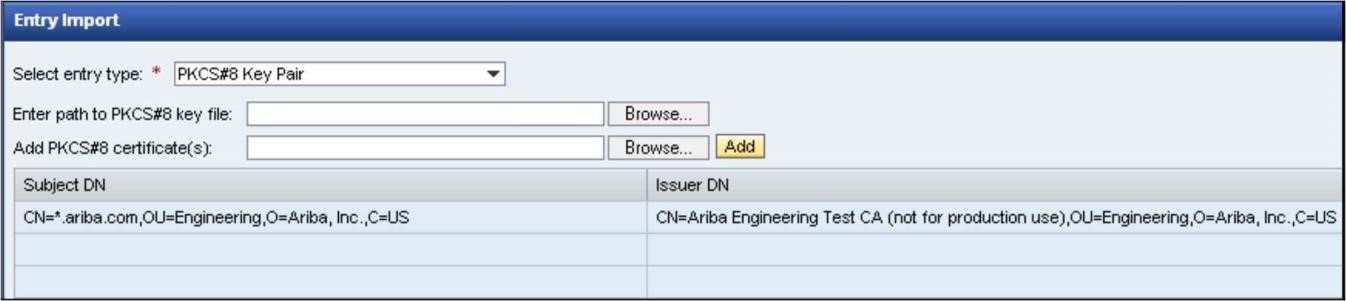
  1. キーペアをインポートするには、View Entries タブで、Import Entry を再度クリックします。  
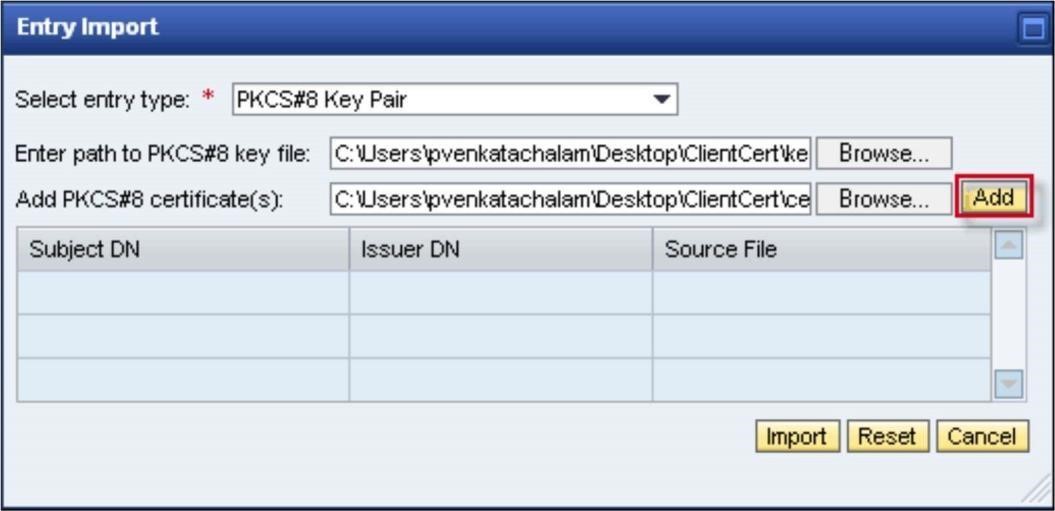
  2. エントリタイプの選択プルダウンをクリックし、PKCS#8 キーペアを選択します。  
  3. キーファイルの場所へのパスを入力します。  
  4. クライアント証明書の場所へのパスを入力します。  


  1. [追加]をクリックします。  


  1. [インポート] をクリックします。  


結果:

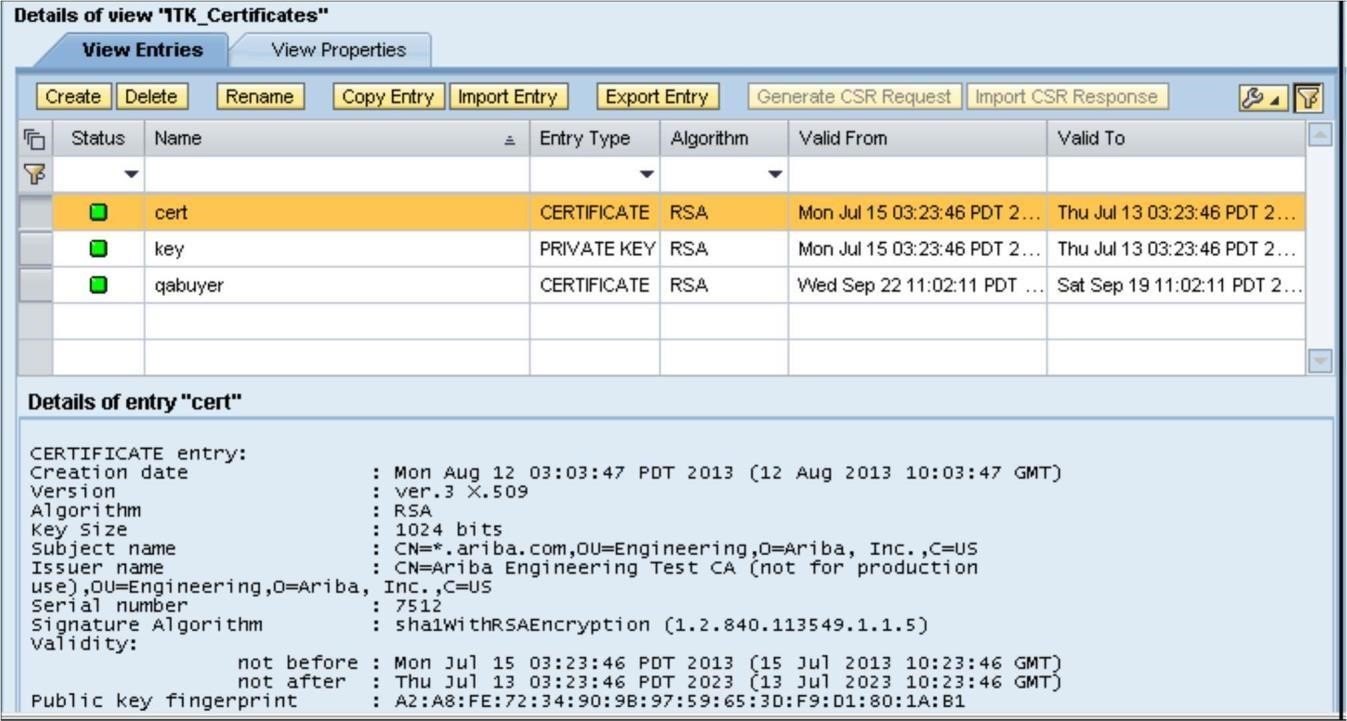
以下の図は、ITK_Certificates ビューにインポートされた証明書の詳細を示しています。  
  

注記  

上の図では、サーバ証明書とクライアント証明書が同じビューにインポートされています。ただし、サーバ証明書とクライアント証明書には異なるビューを使用することができます。  


キーストアに対する権限の付与  

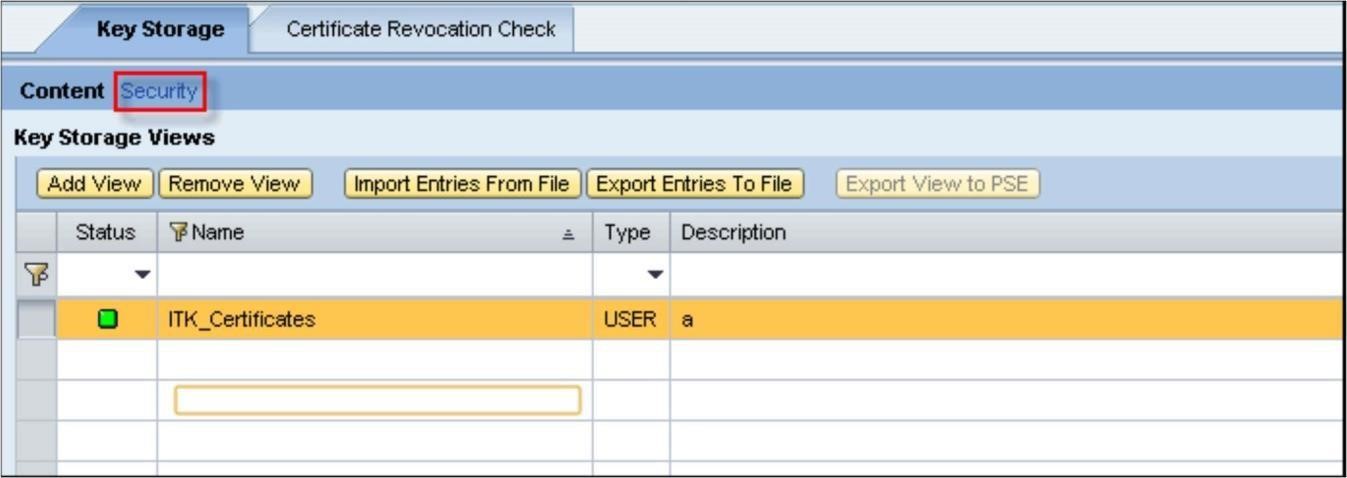
  1. キーストレージタブで、権限を割り当てるビューを選択します。  
  2. Content.   という単語の横にあるセキュリティリンクをクリックします。  


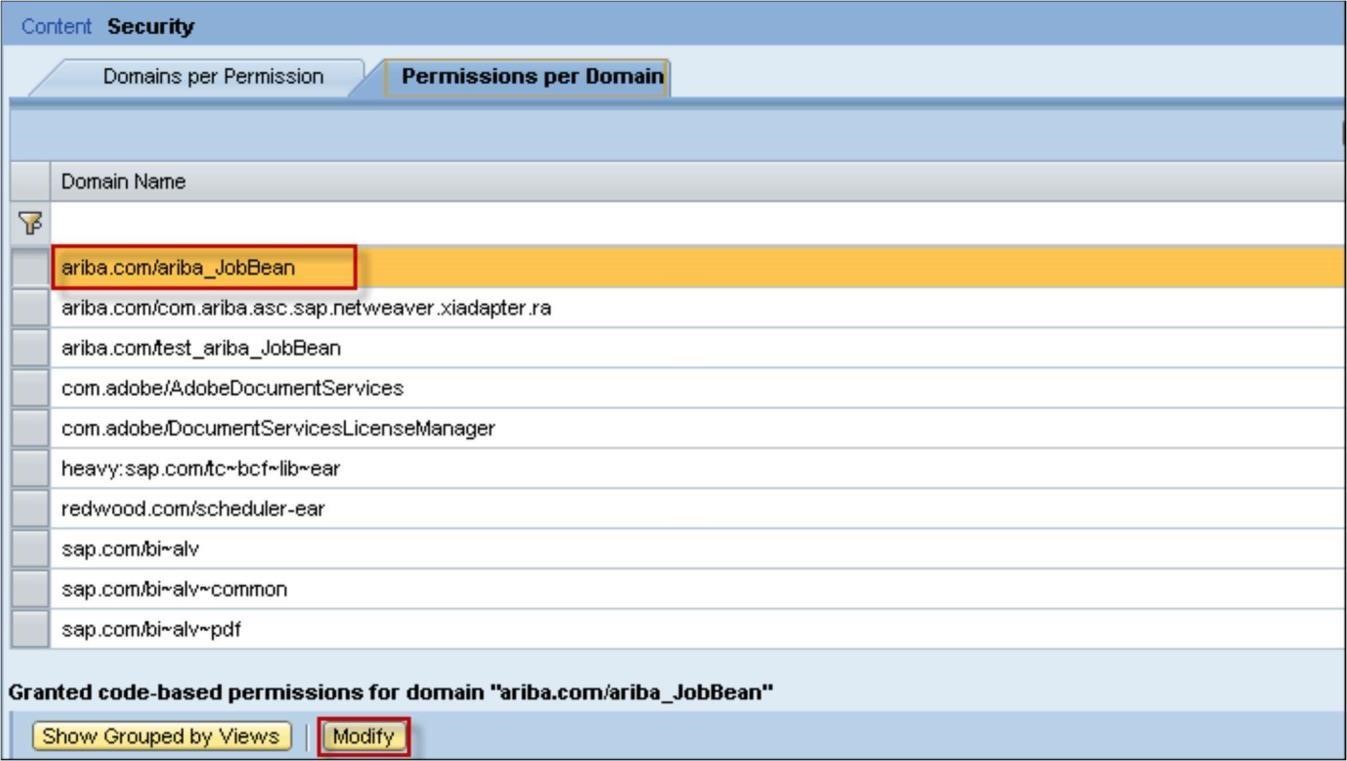
  1. [Permissions per Domain] タブをクリックします。   


  1. ariba.com/ariba_JobBean を選択し、[変更] をクリックします。  
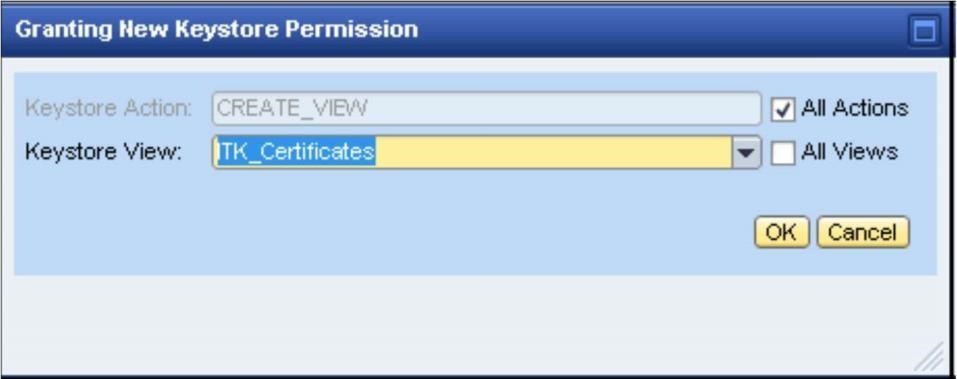
  2. 新しい権限の付与をクリックします。  


  1. [すべてのアクション]チェックボックスをオンにします。  
  2. Keystore View フィールドで、ビュー名を選択し、OK をクリックします。  

直接接続または間接接続 (マスタデータ/SIPM) を使用した ERP 統合には、どのような変更が必要ですか。

間接接続については、この文書の "SAP NetWeaver キーストアへのビューの登録および証明書のインポート" のセクションで、PI での新規証明書の追加方法に関するステップを参照してください。

直接接続の場合、ステップは以下のとおりです。

  1. 新しい証明書のダウンロード
  2. DER エンコードバイナリファイルに変換
  3. SAP にログイン
  4. トランザクションコード STRUST に移動します。
  5. "SSL システムクライアント SSL クライアント" をダブルクリックします。
  6. 証明書のインポートボタンをクリックします  
  7. ステップ 1 でエクスポートした証明書を選択し、チェックアイコンをクリックして、セキュリティの質問で許可をクリックします。
  8. 証明書一覧に追加ボタンをクリックします。
    • インポートの正常終了に関するメッセージが下部に表示されるはずです。また、証明書一覧に証明書が表示されます。 
    • 上部にある保存アイコンをクリックして、証明書の変更を保存します。下部に保存に関するメッセージが表示されます  
使用条件  |  Copyright  |  セキュリティに関する情報  |  情報の保護