 | Italiano - Traduzione automatica |
Nota: questo non copre tutti gli scenari di integrazione e fornisce alcuni esempi. I clienti devono rivedere le proprie configurazioni correnti per le integrazioni con il proprio reparto IT per determinare il processo corretto di aggiornamento dei certificati pubblici.
Quale tipo di certificato deve essere utilizzato per le integrazioni (ECC o RSA)?
Il tipo di certificato dipende dall'algoritmo supportato all'interno dell'infrastruttura del cliente ed è stato selezionato dal cliente.
Al momento non stiamo utilizzando un certificato Ariba per i servizi Web. Dobbiamo aggiungere un nuovo certificato ora?
Alcune integrazioni con Ariba possono utilizzare l'aggiunta di certificati, il che significa che l'interfaccia di sistema che si connette ai sistemi cloud Ariba considera attendibile solo uno specifico certificato del server Web e non solo qualsiasi certificato del server Web valido firmato da un'autorità di certificazione attendibile. Tenere presente che sarà necessario importare il nuovo certificato se si utilizza l'aggiunta di certificati.
Quali modifiche sono necessarie per i servizi Web in entrata?
I clienti devono considerare attendibile il nuovo certificato Ariba per stabilire la connessione HTTPS. Il cliente deve aggiungere il nuovo certificato Ariba al proprio truststore (keystore). Non è possibile fornire istruzioni generali perché ciò dipende dall'applicazione utilizzata dal cliente nella sua integrazione con i prodotti SAP Ariba.
Quali modifiche sono necessarie per i servizi Web in uscita?
I clienti devono modificare le impostazioni di autenticazione nelle proprie applicazioni integrate con SAP Ariba sostituendo la chiave pubblica Ariba esistente con quella nuova. Non è possibile fornire istruzioni generali perché le fasi esatte dipendono dall'applicazione utilizzata dal cliente per l'integrazione con SAP Ariba.
Come ottenere la chiave pubblica Ariba?
Per ottenere la chiave pubblica:
Quali modifiche sono necessarie per Standalone Integration Toolkit (ITK) – Nessun PI?
Fare riferimento a questo articolo informativo per ulteriori informazioni.
Quali modifiche sono necessarie per Standalone Integration Toolkit (ITK) su PI?
I clienti devono aggiungere il nuovo certificato al KeyStore PI.
Creazione di una vista nel KeyStore di SAP NetWeaver PI

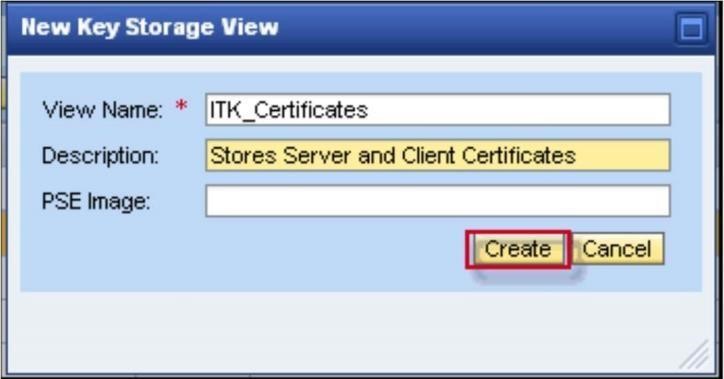
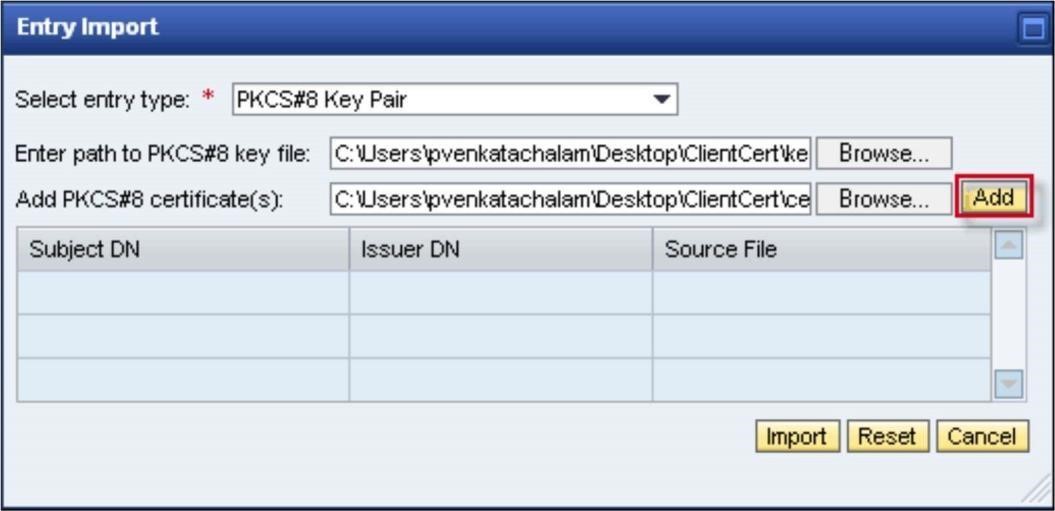
Importazione di certificati server e client in una procedura view
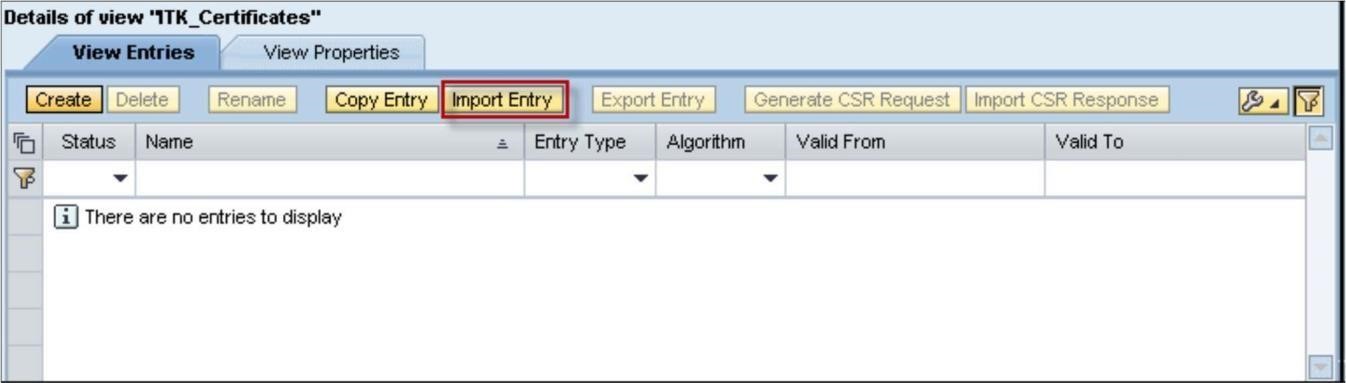
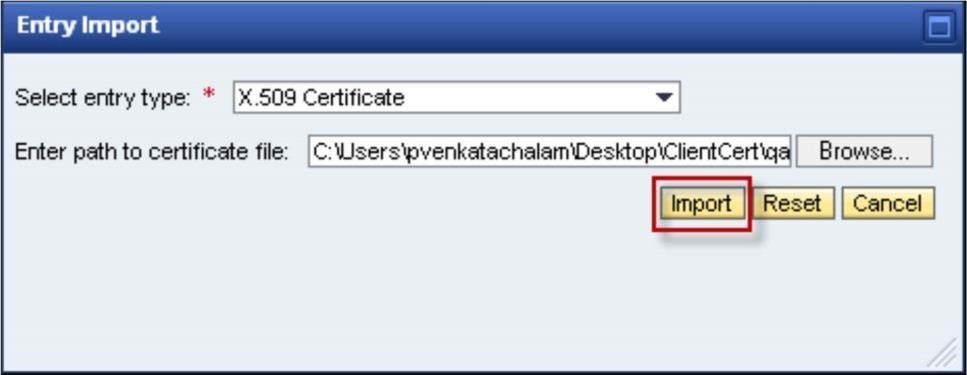
Nota: per importare il certificato client, ripetere le fasi da 1 a 4 di cui sopra
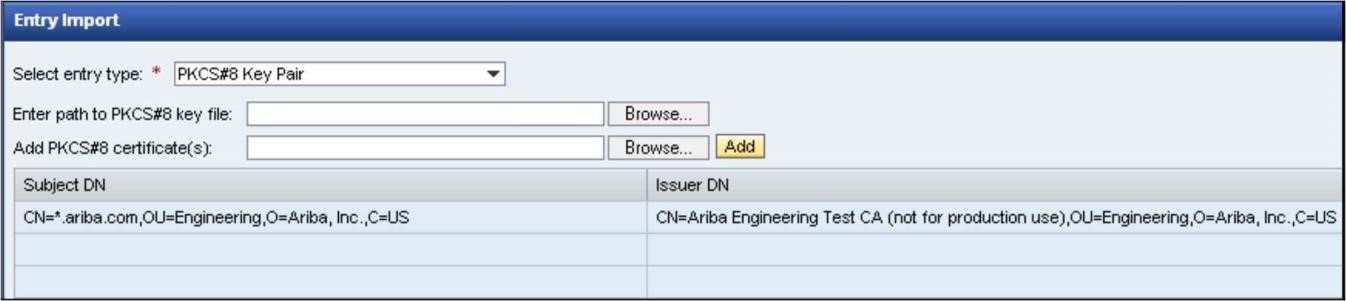
Risultati:
Il seguente grafico visualizza i dettagli dei certificati importati nella view ITK_Certificates.
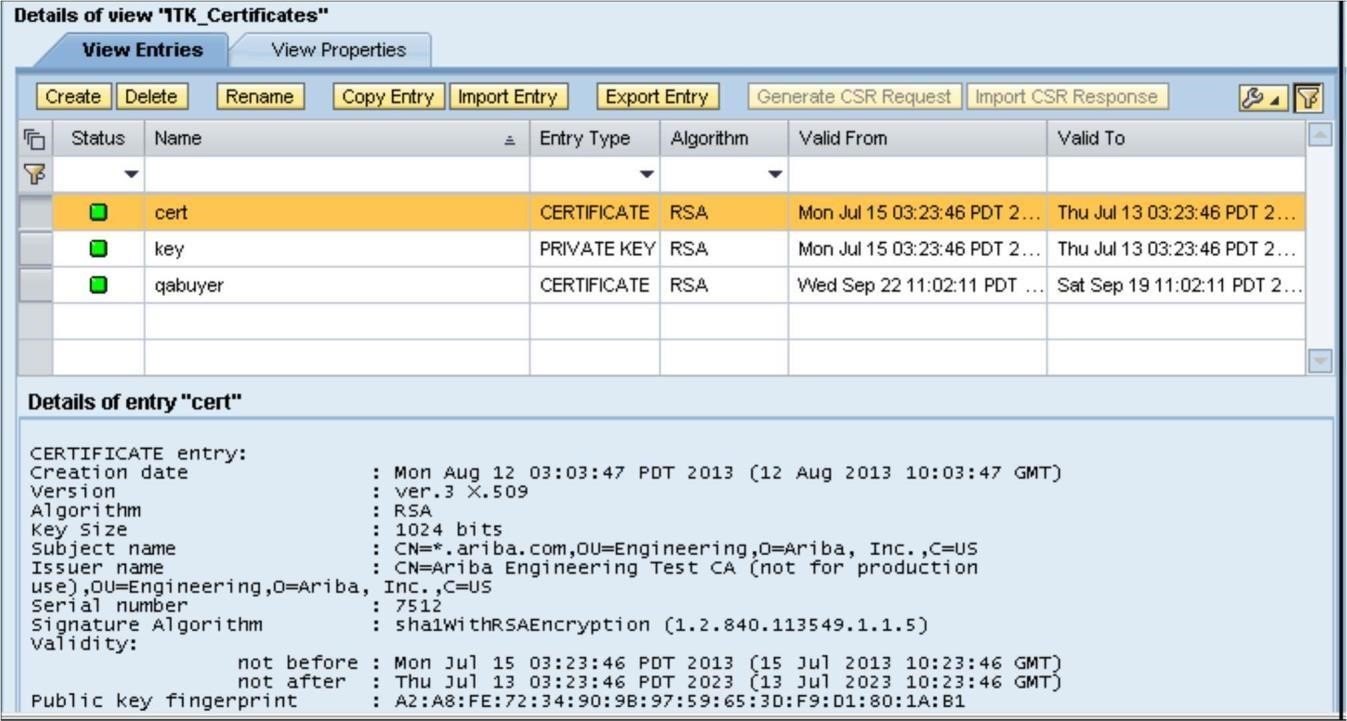
Nota
Nel grafico precedente, i certificati server e client vengono importati nella stessa vista. Tuttavia, è possibile disporre di viste diverse per i certificati server e client.
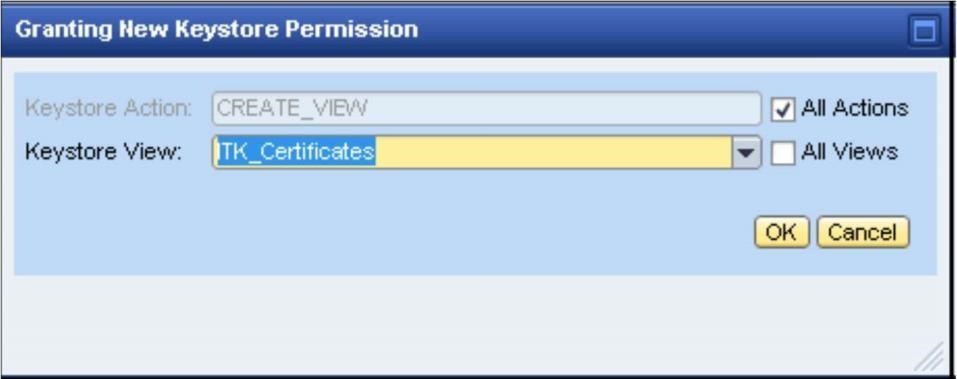
Concessione di autorizzazioni per Keystore
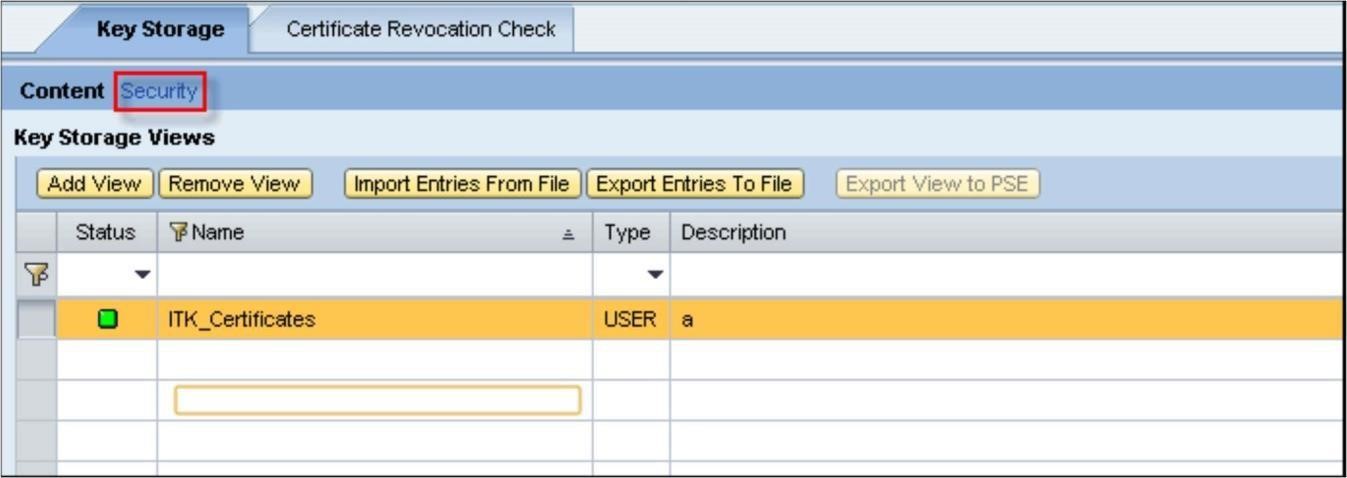
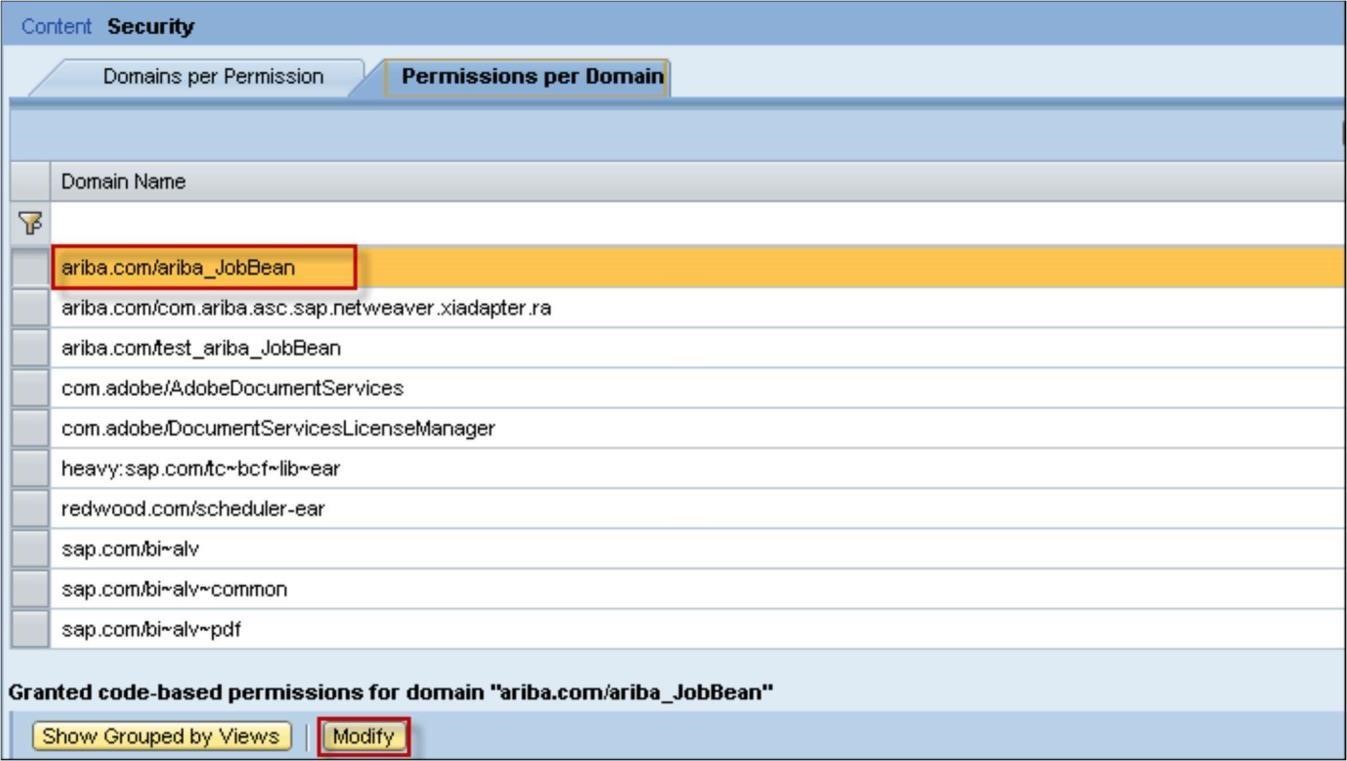
Quali modifiche sono necessarie per l'integrazione ERP utilizzando la connettività diretta o mediata (dati anagrafici/SIPM)?
Per la connettività mediata, consultare la sezione "Creazione di una visualizzazione e importazione di certificati nel keystore di SAP NetWeaver" in questo documento per le fasi su come aggiungere un nuovo certificato in PI.
Per la connettività diretta, le fasi sono le seguenti:
