 | Español - Traducción automática |
Tenga en cuenta que esto no cubre todos los escenarios de integración y proporciona algunos ejemplos. Los clientes deben revisar sus configuraciones actuales para integraciones con su departamento de TI a fin de determinar el proceso adecuado para actualizar los certificados públicos.
¿Qué tipo de certificado se debe utilizar para las integraciones (ECC o RSA)?
El tipo de certificado depende del algoritmo admitido dentro de la infraestructura del cliente y elegido por el cliente.
Actualmente no estamos utilizando un certificado de Ariba para servicios web. ¿Deberíamos añadir un certificado nuevo ahora?
Algunas integraciones con Ariba pueden utilizar la fijación de certificados, lo que significa que la interfaz del sistema que se conecta a los sistemas en la nube de Ariba solo confía en un certificado de servidor web específico y no solo en cualquier certificado de servidor web válido firmado por una autoridad de certificación de confianza. Tenga en cuenta que deberá importar nuestro nuevo certificado si utiliza la fijación de certificados.
¿Qué modificaciones se requieren para los servicios web de entrada?
Los clientes deben confiar en el nuevo certificado de Ariba para establecer la conexión HTTPS. El cliente debe agregar el nuevo certificado de Ariba a su almacén de confianza (almacén de claves). No se pueden proporcionar instrucciones generales porque depende de la aplicación que utilice el cliente en su integración con los productos de SAP Ariba.
¿Qué modificaciones se requieren para los servicios web de salida?
Los clientes deben modificar la configuración de autenticación en sus aplicaciones que se integran con SAP Ariba sustituyendo la clave pública de Ariba existente por la nueva. No se pueden proporcionar instrucciones generales porque los pasos exactos dependen de la aplicación que el cliente está utilizando para integrarse con SAP Ariba.
¿Cómo se puede obtener la clave pública de Ariba?
Para obtener la clave pública:
¿Qué cambios se requieren para el kit de herramientas de integración independiente (ITK) – Sin PI?
Consulte este artículo de base de conocimiento para obtener más información.
¿Qué cambios se requieren para el kit de herramientas de integración independiente (ITK) en PI?
Los clientes deben añadir el nuevo certificado a PI KeyStore.
Creación de una vista en SAP NetWeaver PI KeyStore

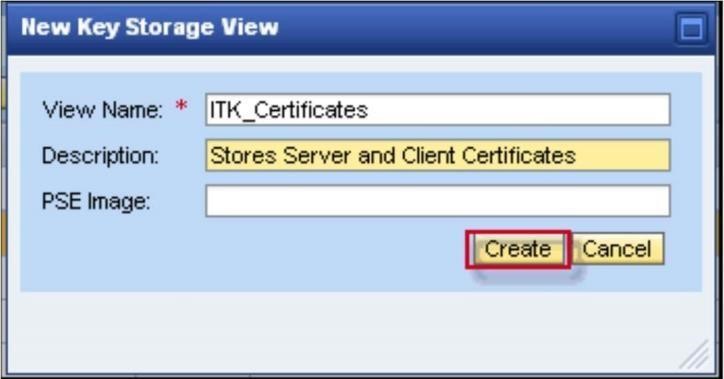
Importación de certificados de servidor y cliente a un procedimiento de visualización
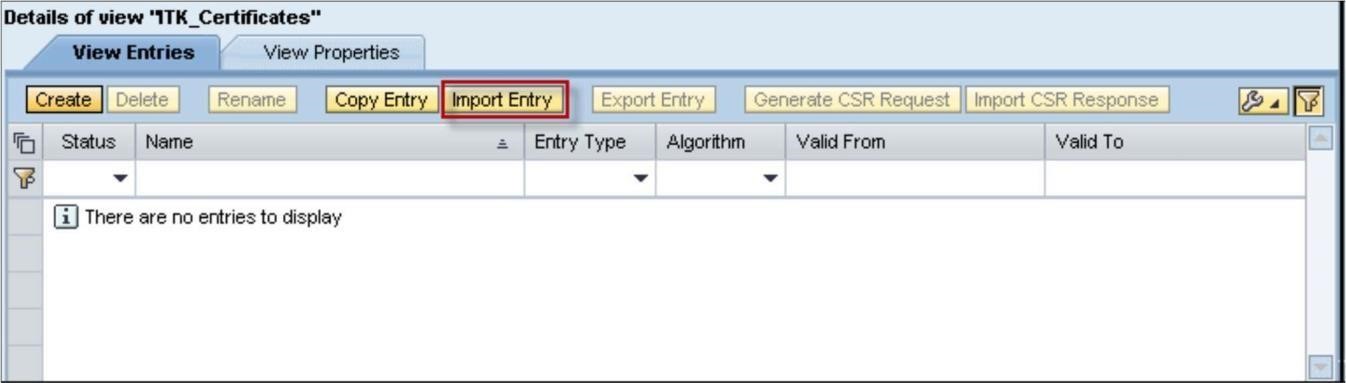
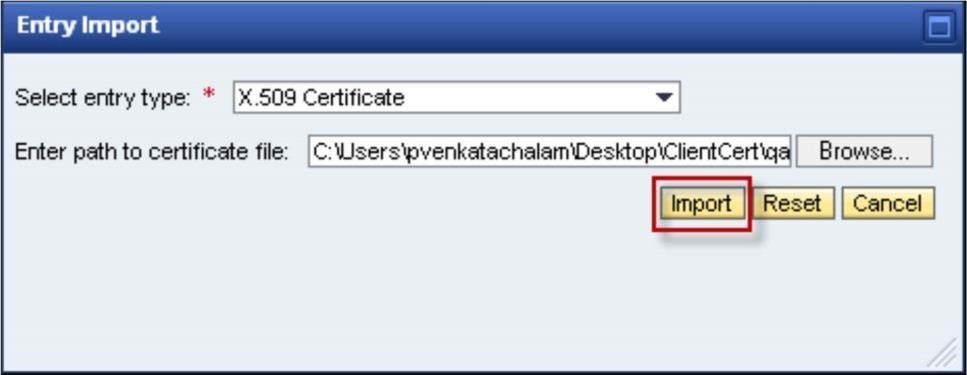
Nota: Para importar el certificado de cliente, repita los pasos 1 a 4 anteriores
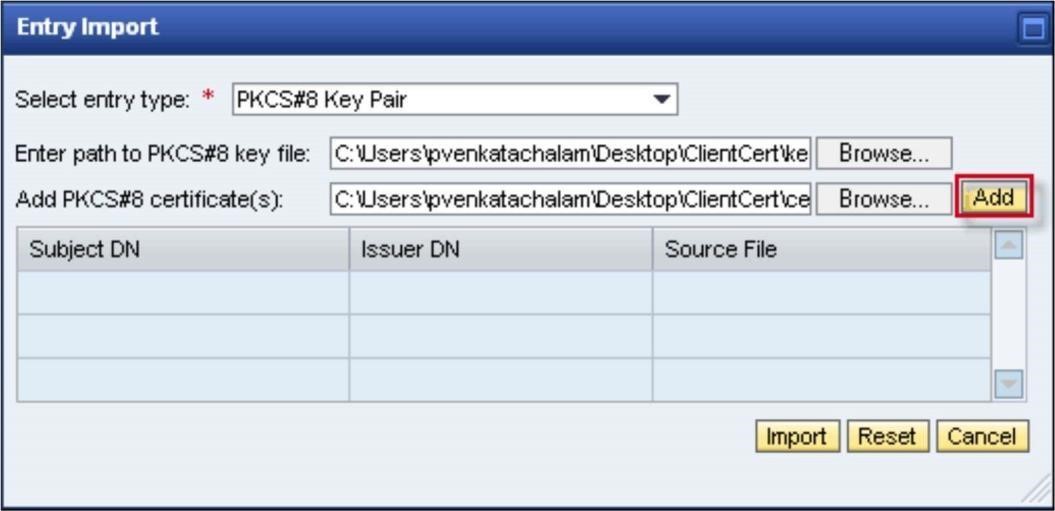
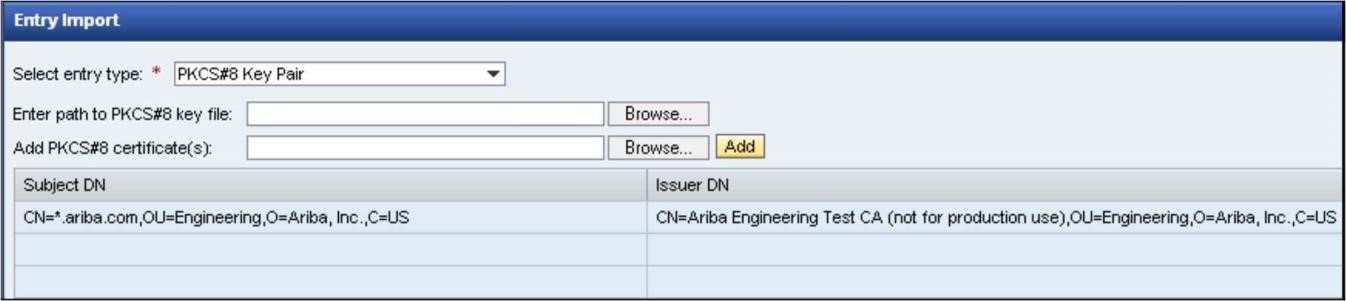
Resultados:
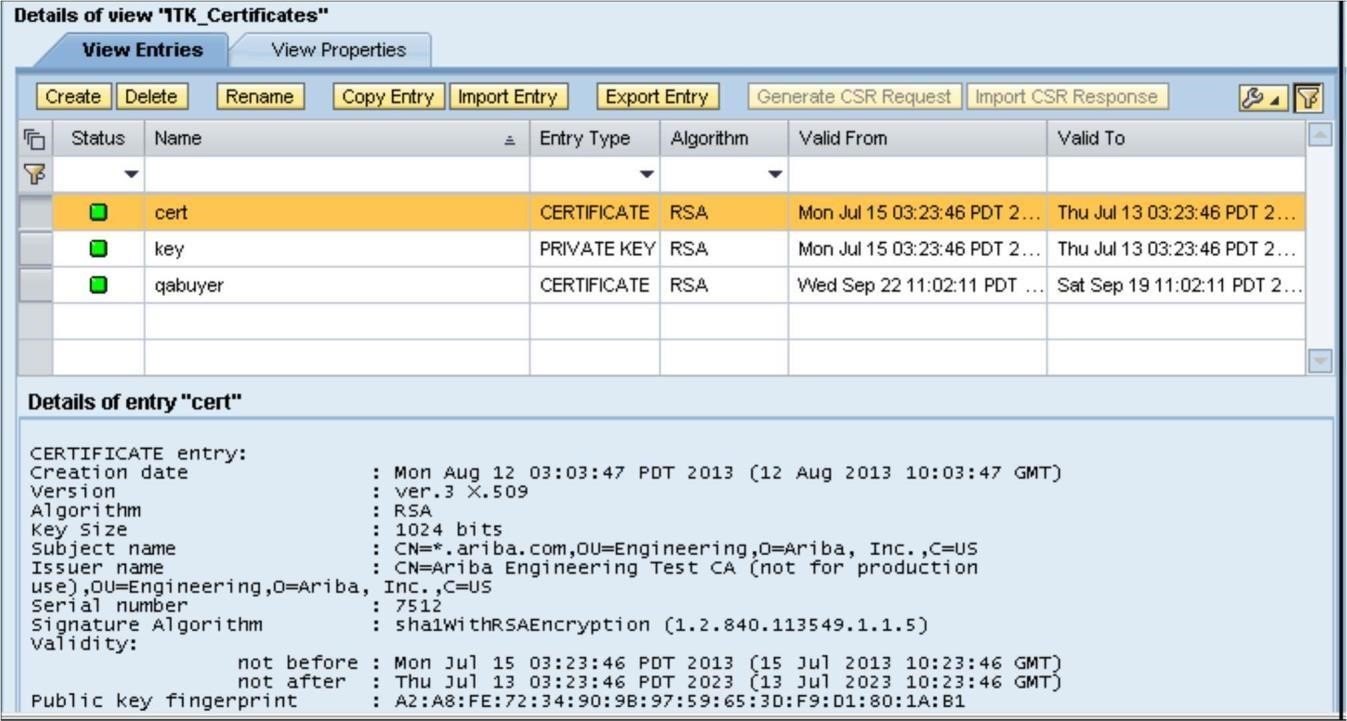
El siguiente gráfico muestra los detalles de los certificados importados a la vista ITK_Certificates.
Nota
En el gráfico anterior, los certificados de servidor y cliente se importan a la misma vista. Sin embargo, puede tener diferentes vistas para los certificados de servidor y cliente.
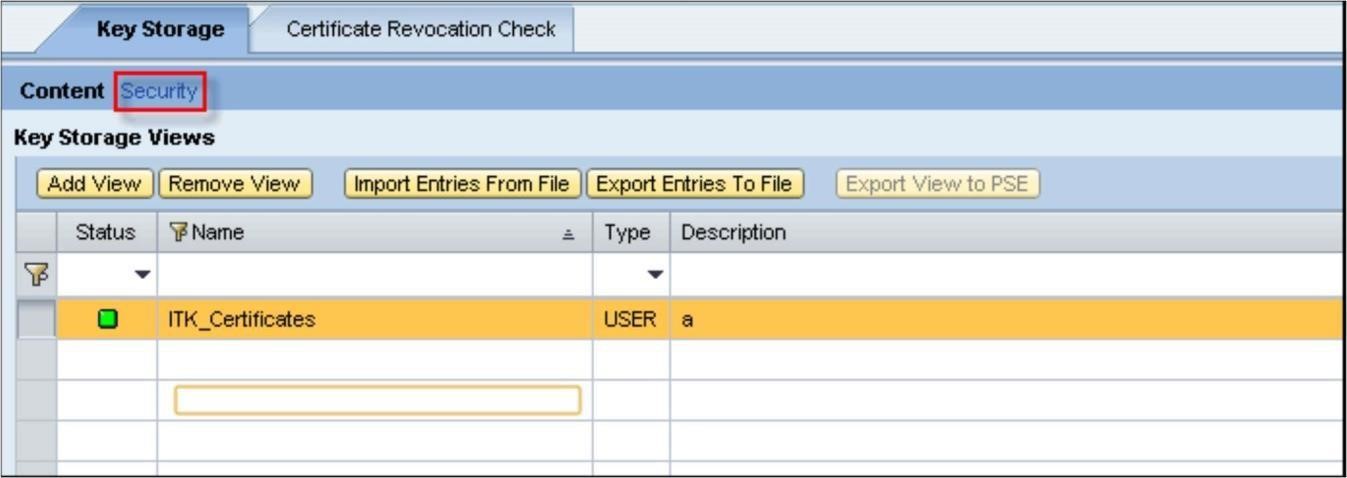
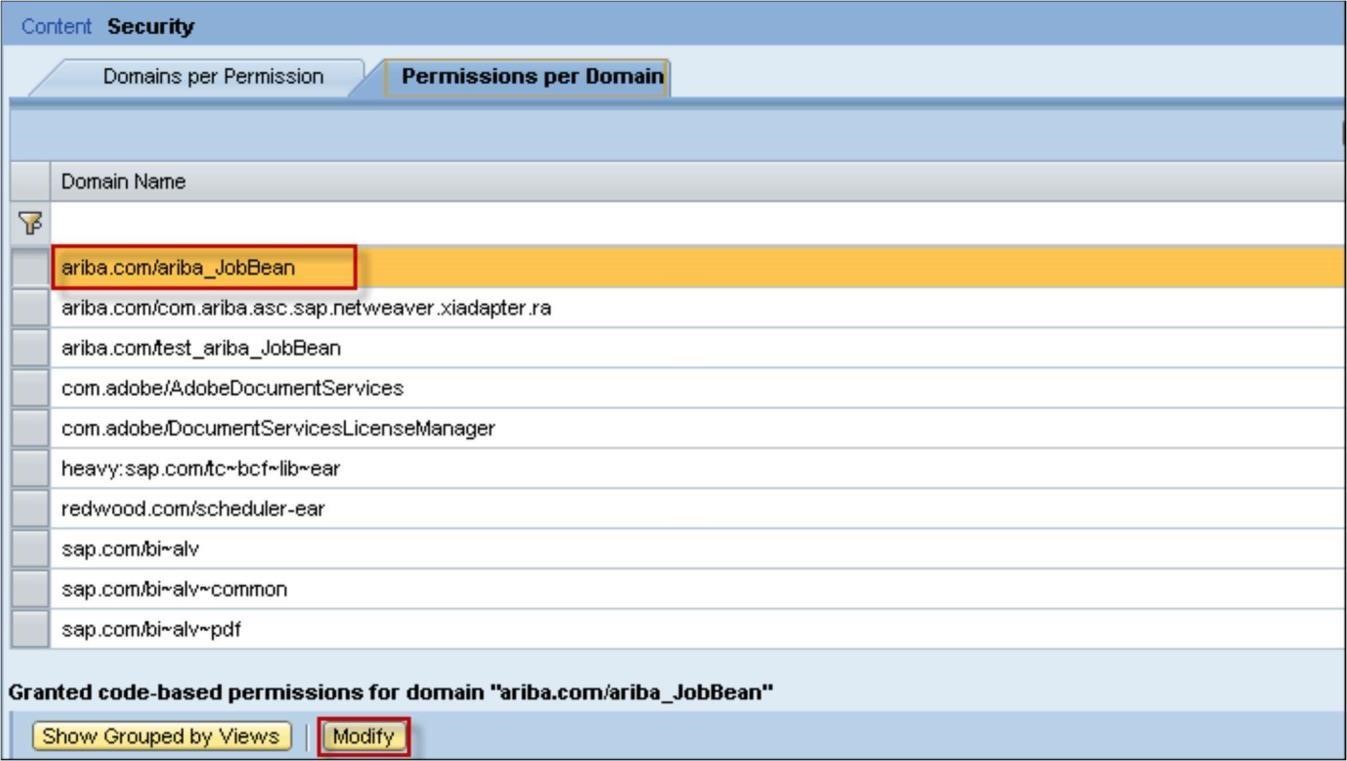
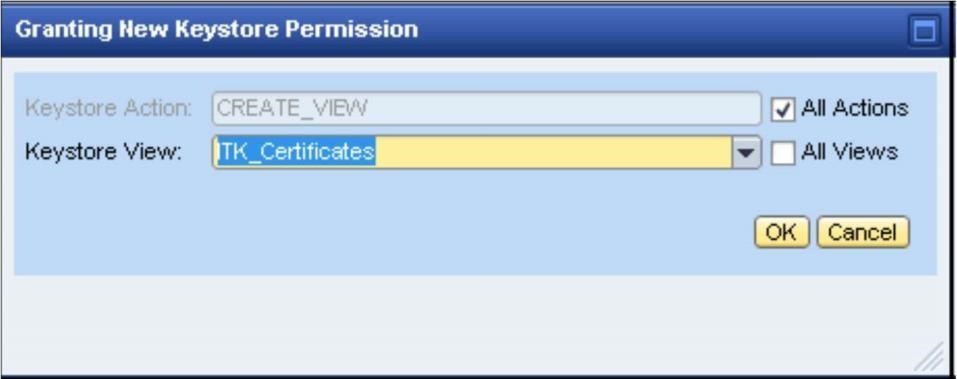
Conceder permisos para el almacén de claves
¿Qué cambios se requieren para la integración ERP mediante la conectividad directa o mediada (datos maestros/SIPM)?
Para la conectividad mediada, consulte la sección "Creación de una vista e importación de certificados en SAP NetWeaver Keystore" en este documento para ver los pasos sobre cómo añadir un certificado nuevo en PI.
Para la conectividad directa, los pasos son los siguientes:
