| Dansk - Maskinoversættelse |
MaterialeordrerEn materialeordre refererer til en anskaffelsesproces, der anmoder om specifikke fysiske poster, materialer eller varer fra leverandører eller kunder. Denne proces er grundlæggende for virksomheder, der kræver råstoffer, komponenter eller færdigvarer for at fremstille varer eller levere serviceydelser. Materialeordrer initieres normalt via en indkøbsordre (IO), som beskriver detaljerne for de anmodede poster, herunder mængde, specifikationer, leveringsdatoer og prisaftaler. Materialeordrer spiller en afgørende rolle i forsyningskædestyring, hvilket sikrer, at virksomheder har de nødvendige ressourcer til at operere effektivt og imødekomme kundernes efterspørgsel. Når du modtager en materialeordre, bekræfter du typisk ordren via en ordrebekræftelse, der bekræfter din accept af de vilkår og betingelser, der er beskrevet i indkøbsordren. Denne bekræftelse bruges til at bekræfte aftalen mellem dig og din kunde og giver mulighed for eventuelle nødvendige justeringer eller ændringer af ordren før opfyldelse.
Når du modtager en indkøbsordre, kan nogle kunder kræve, at du straks bekræfter den med en ordrebekræftelse. Dette krav varierer dog, og selv om nogle kunder muligvis ikke giver mandat til det, kan de stadig give dig mulighed for at bekræfte ordren, hvis det er nødvendigt. Dette tjener flere formål:
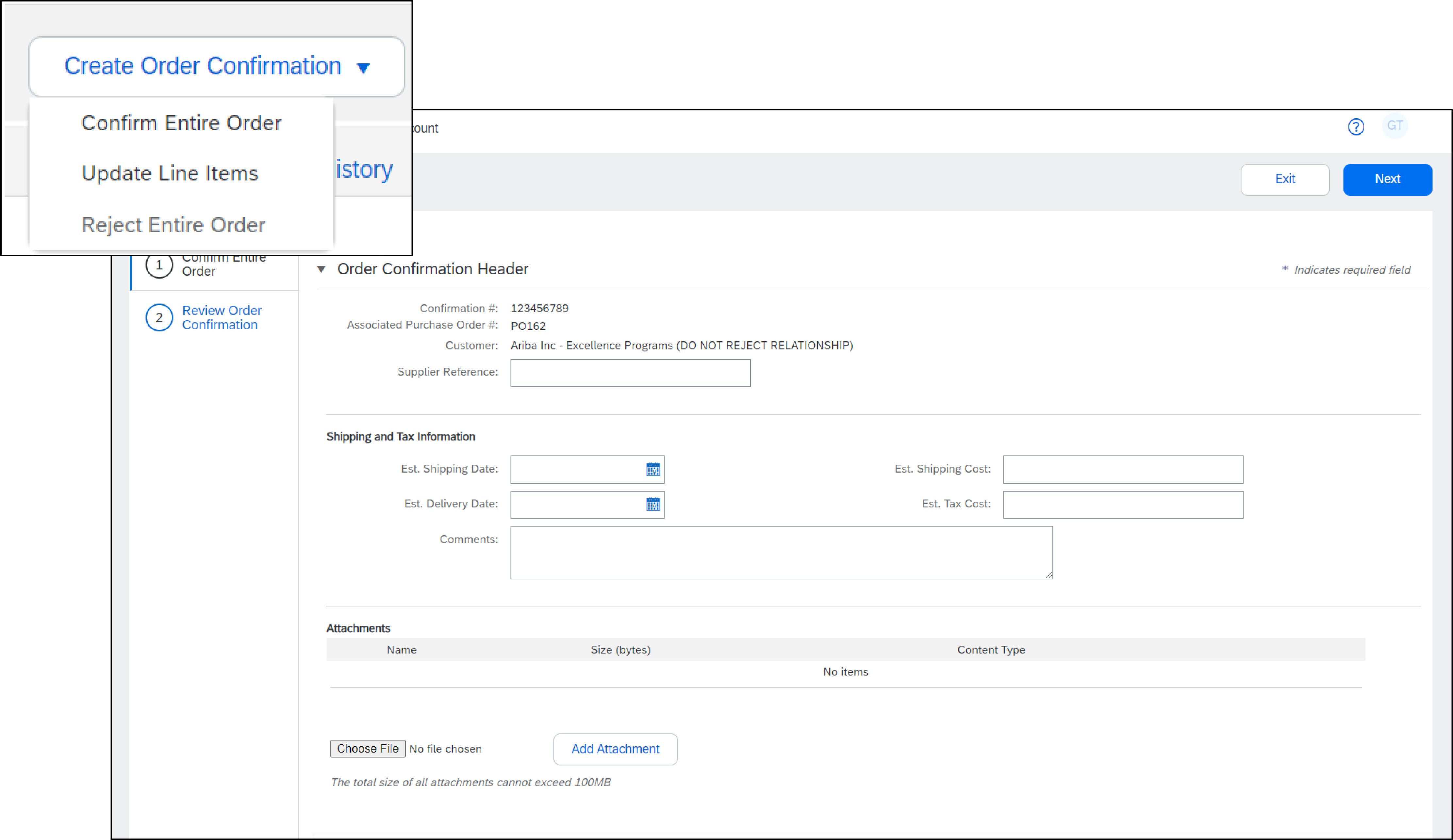
Bemærk, at selv om ordrebekræftelsen er meget værdifuld og undertiden obligatorisk, vil nogle kunder muligvis ikke have brug for den. Selv hvis du sender det, kan de ikke integrere det i deres interne system. Ikke desto mindre er det vigtigt at overholde denne proces for dem, der kræver det. For serviceindkøbsordrer kan det være nødvendigt at sende en serviceblanket. Se afsnittet Serviceindkøbsordre for at få detaljerede instruktioner om denne proces. Se altid instruktionerne fra din kunde for at bestemme, hvilke specifikke dokumenter der kræves for hver ordre. Dette sikrer problemfri behandling og opfyldelse af ordrer efter kundens behov. Bemærk: Hvis du bruger en standardkonto, kan du også besøge denne side eller se denne videoafspilningsliste for at få dedikerede instruktioner. Ordrebekræftelse Opret en bekræftelse for at informere køberen om ordrestatussen. Trin til at bekræfte hele ordren: I indkøbsordrevisningen skal du klikke på Opret ordrebekræftelse > Bekræft hele ordren.
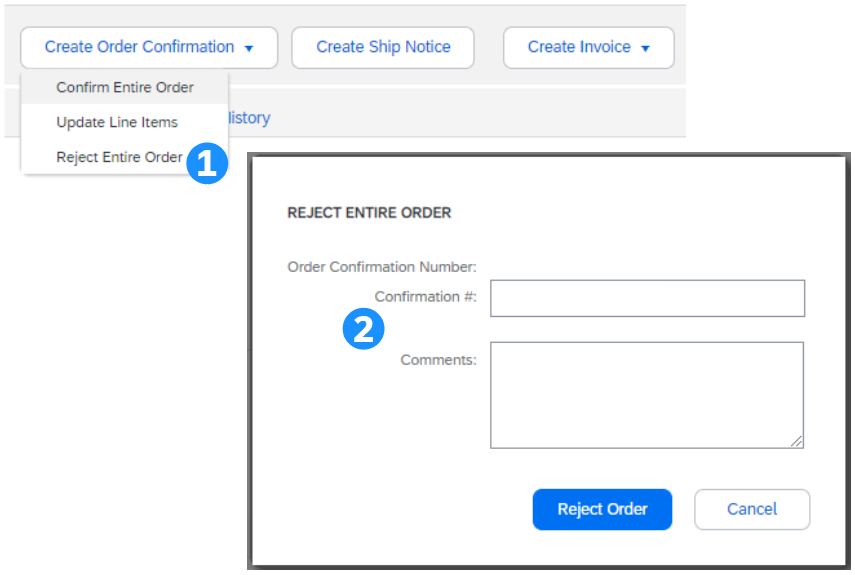
Afvis hele ordren
Når ordrebekræftelsen er sendt, vises Ordrestatus som Afvist. Bemærk: Din kunde tillader muligvis ikke, at du afviser ordrer af forretningsmæssige eller tekniske årsager. I sådanne tilfælde vil muligheden for at afvise være nedtonet.
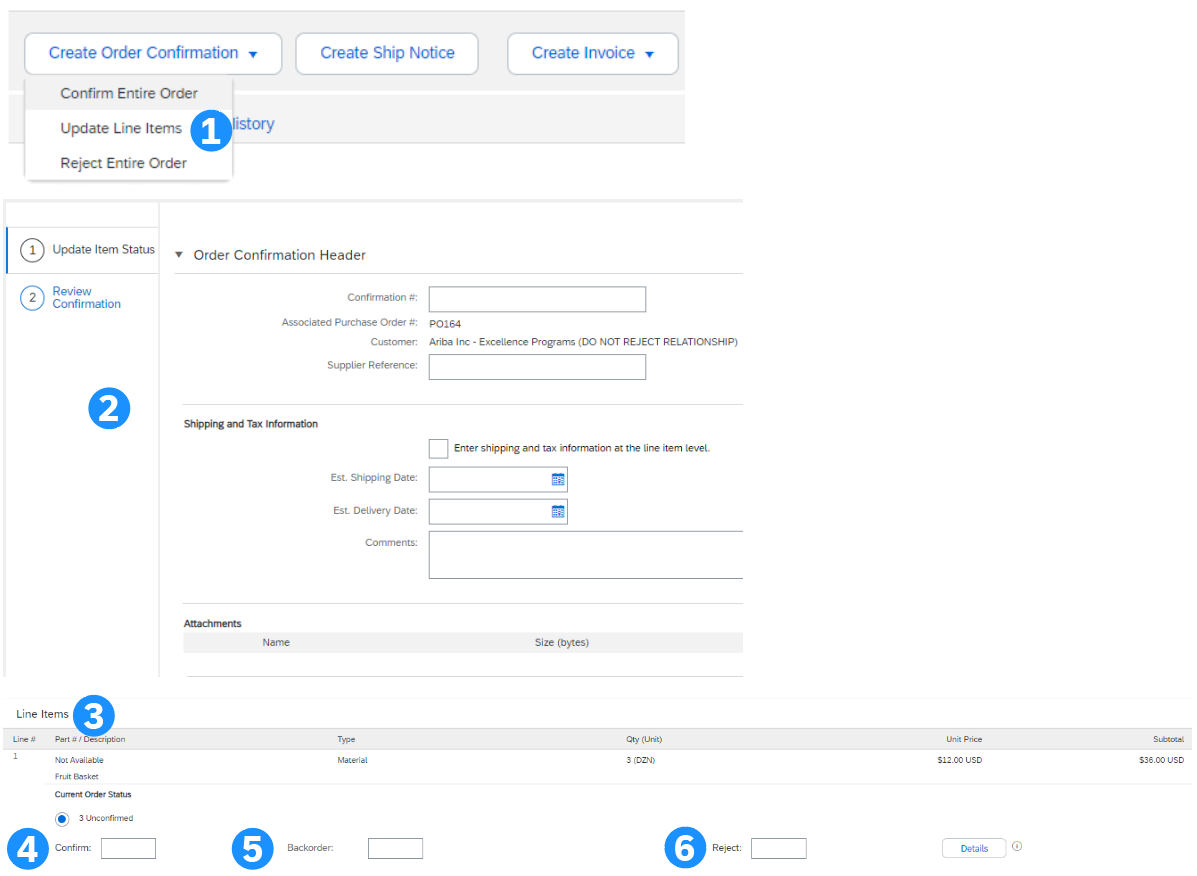
Opdater enkeltposter
Når du er færdig, skal du klikke på Næste. Kontroller derefter bekræftelsen, før du klikker på Send.
Hvis du vil ændre indkøbsordren, skal du typisk vente på, at din kunde opdaterer den ved at sende en revideret ordre. Efterfølgende kan du som en form for bekræftelse generere en endelig indkøbsordrebekræftelse for at validere din tilfredshed med den reviderede version. Hvis du ikke bekræfter, kan du ikke behandle ordren.
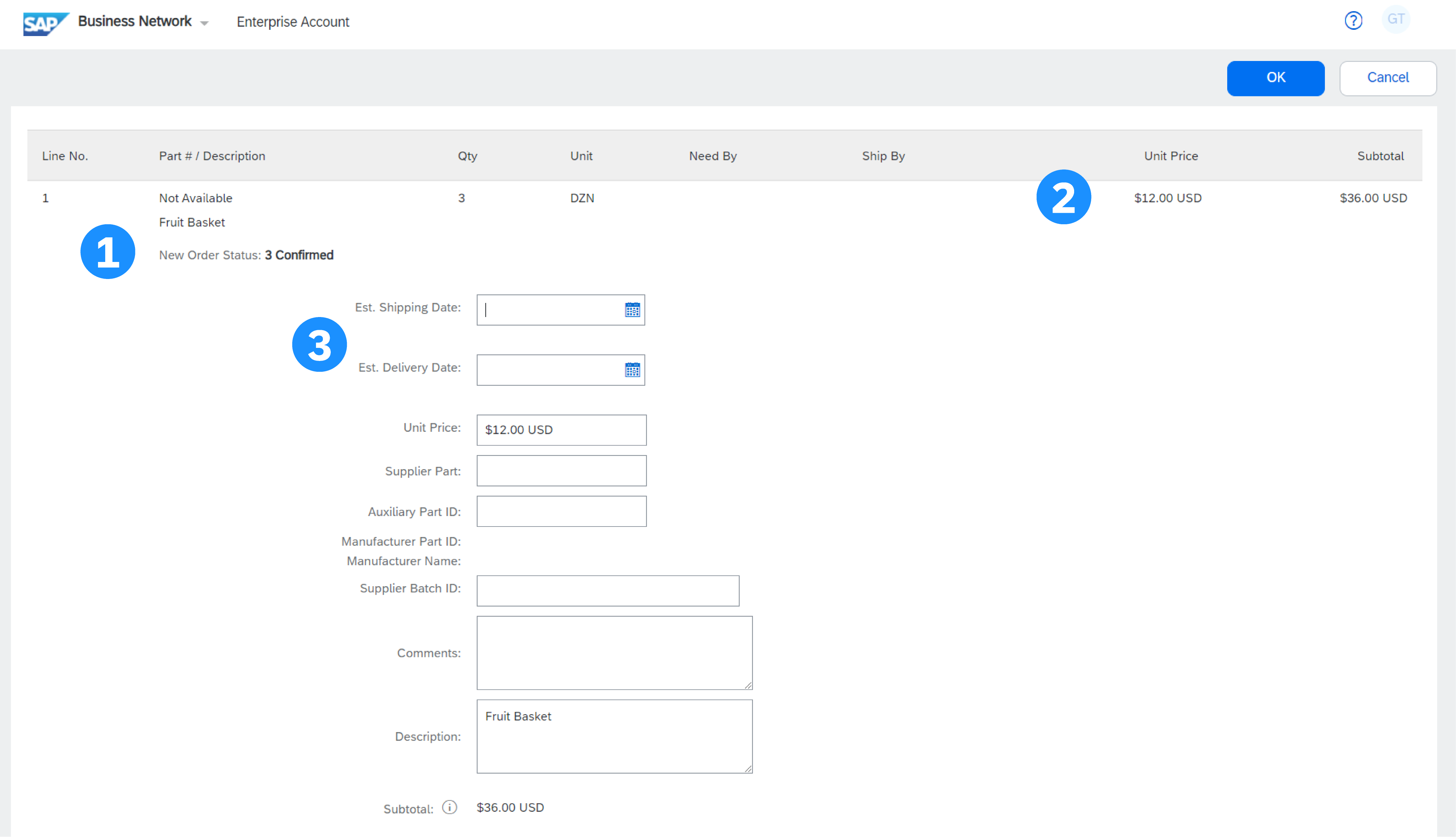
Opdater enkeltposter: Bekræft/opdater detaljer
Bemærk: Hver kunderelation kan anvende forskellige transaktionsregler og gøre nogle felter ikke-redigerbare Opdater varelinjer: Restordre
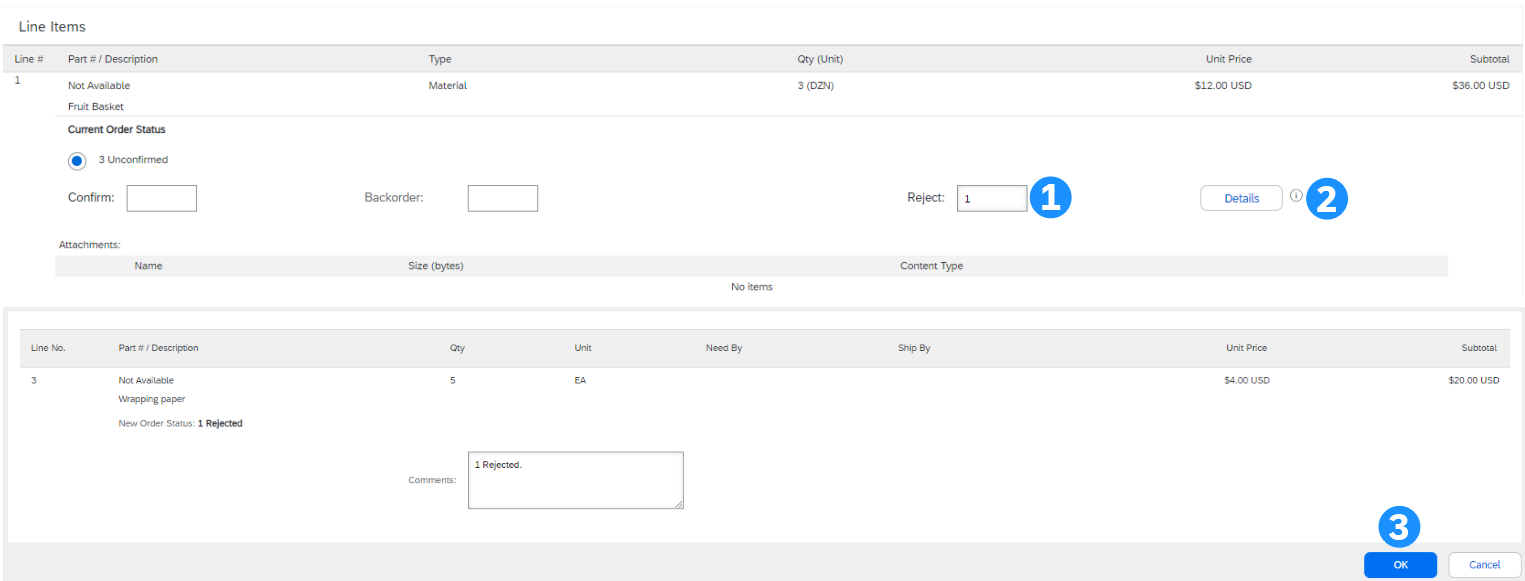
Opdater enkeltposter: Afvis
Opdater enkeltposter: Flere ændringer Fortsæt med at opdatere status for hver varelinje i indkøbsordren. Når du er færdig, skal du klikke på Næste for at fortsætte til gennemgangssiden.
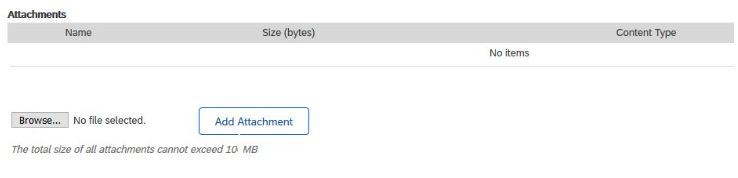
Tilføjelse af vedhæftede filer Hvis din kunde tillader det, kan du tilføje vedhæftede filer til din indkøbsordrebekræftelse. Du skal blot gennemse din computer for de(n) relevante fil(er) og klikke på Tilføj vedhæftet fil.
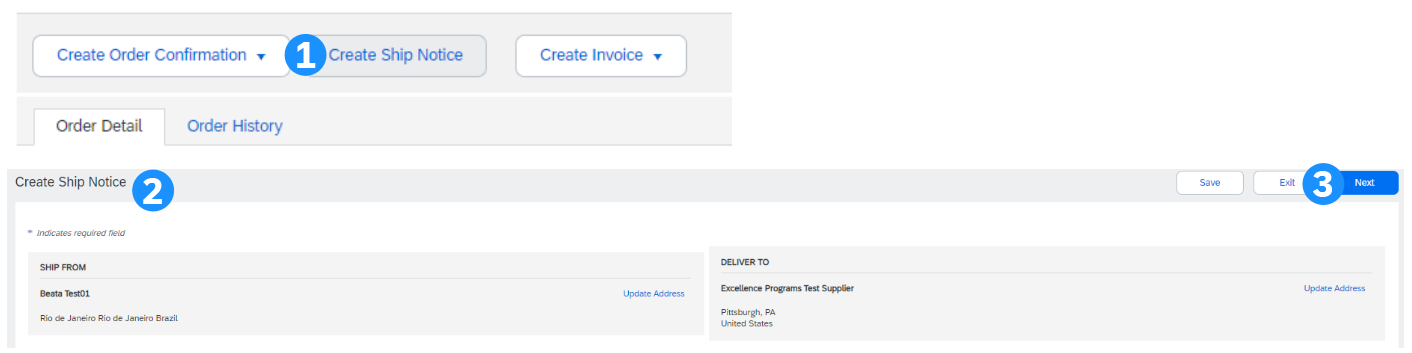
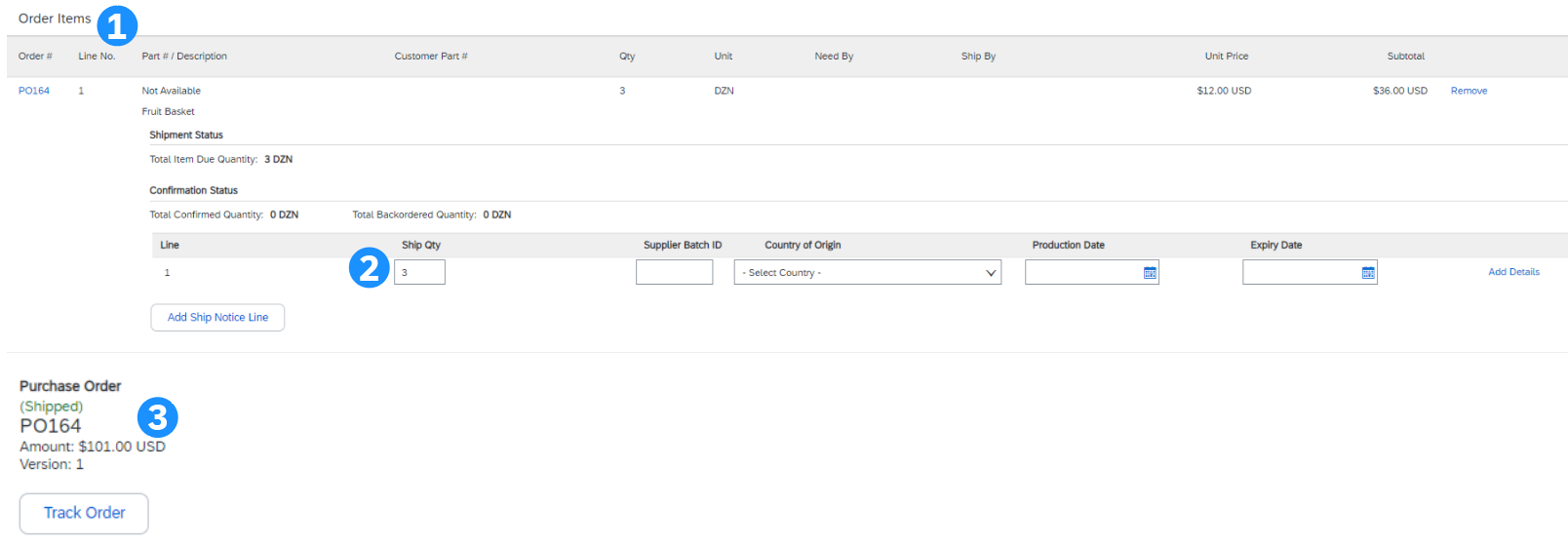
Forsendelsesmeddelelse Opret en leveringsadvis for at informere kunder om den aktuelle status for deres ordre. Opret forsendelsesmeddelelse Start en forsendelsesmeddelelse, når artikler er forberedt til forsendelse. Det er muligt at sende flere forsendelsesmeddelelser pr. indkøbsordre.
Følg specifikke instruktioner fra kunden vedrørende de krævede oplysninger, der skal inkluderes i forsendelsesmeddelelser
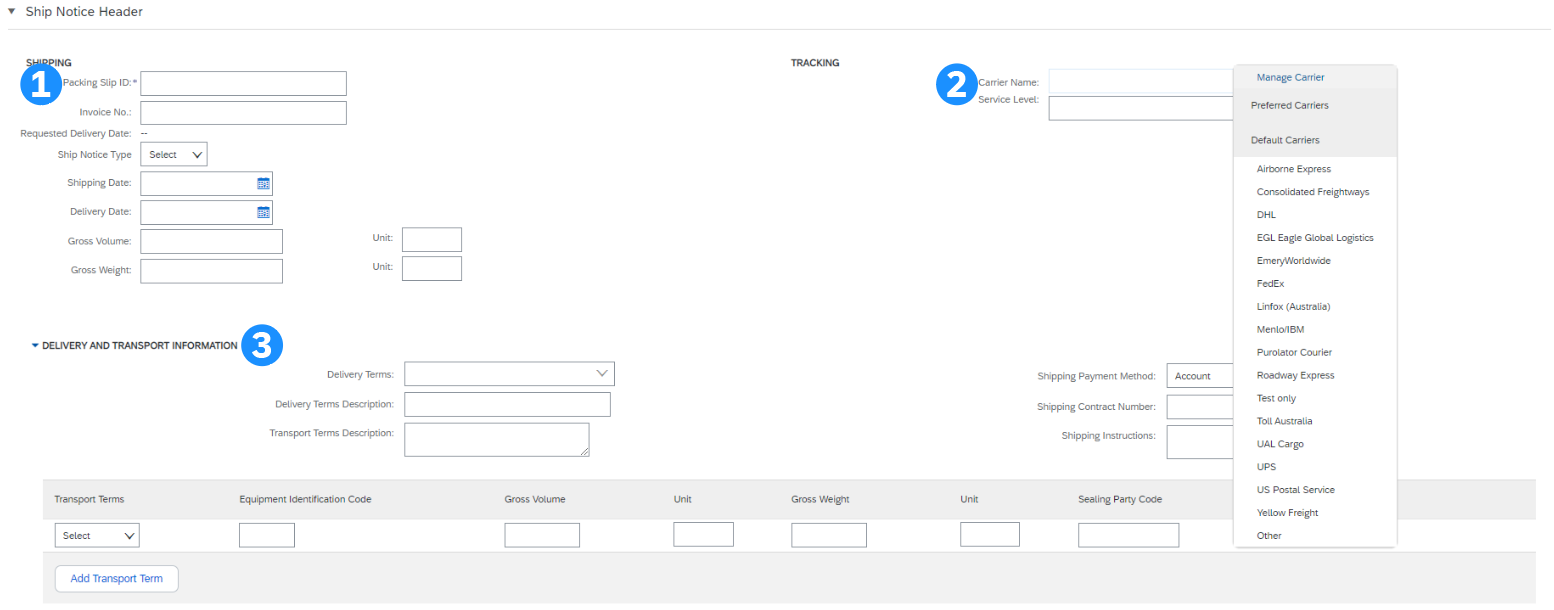
Top – forsendelses-, sporings- og transportoplysninger
De oplysninger, du skal angive, afhænger af dine eksisterende forretningsprocesser og de transaktionsregler, der er konfigureret af kunden.
Enkeltpostdetaljer
Bemærk: Forsendelsesmeddelelser giver forbedret kommunikation for at hjælpe med at undgå unødvendige opkald til ordresupportafdelingen.
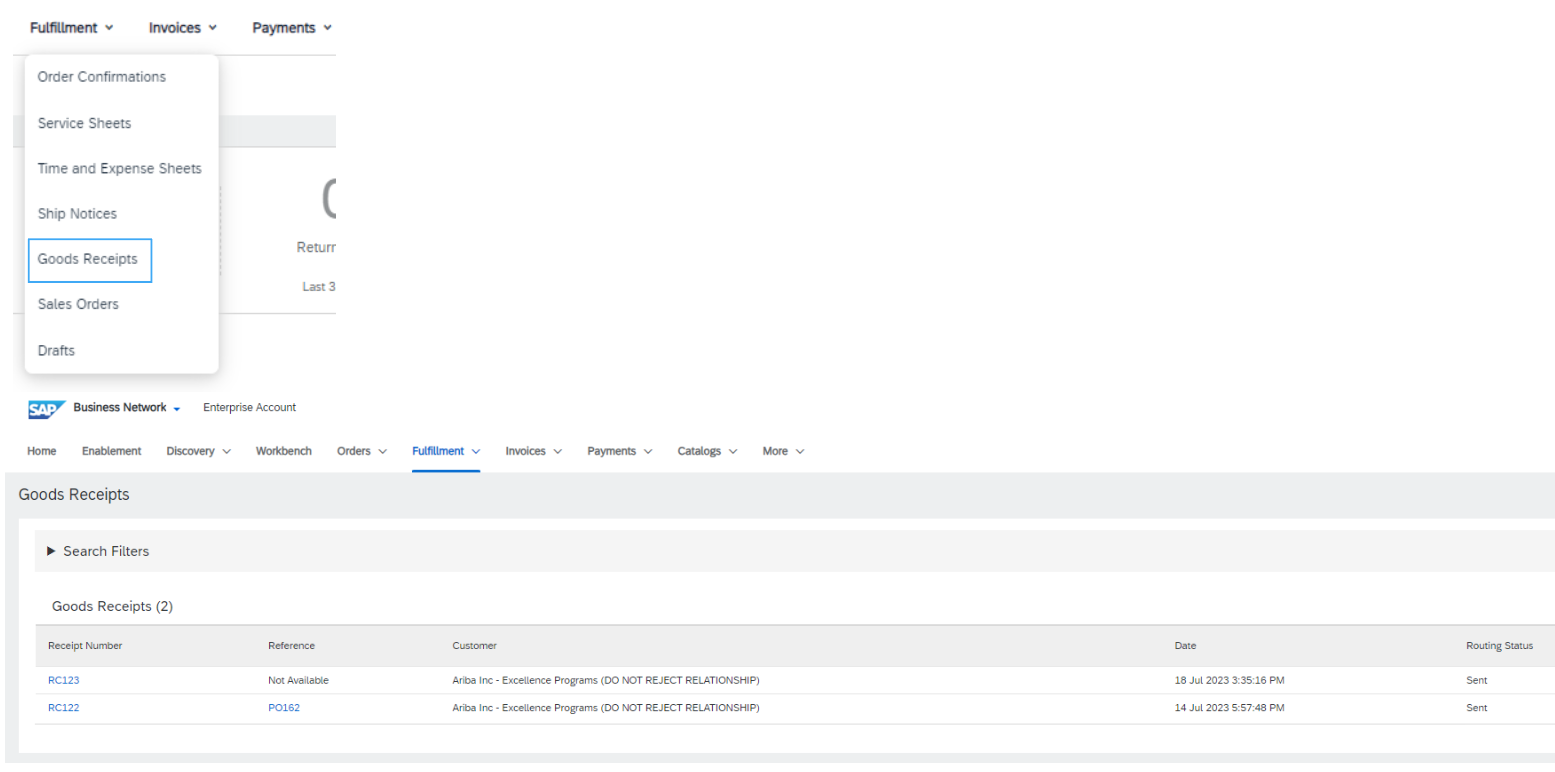
Varetilgang Nogle kunder sender dig en varetilgangsmeddelelse (GRN) for at bekræfte, at de effektivt har modtaget de afsendte varer. Dette udløser typisk fakturerings-/betalingsprocessen. Hvad er en varetilgangsmeddelelse Når det er aktiveret, informerer varemodtagelsesmeddelelser dig om, hvad din kunde har modtaget i deres system fra den sending, du har sendt. GRN kan kun sendes til orientering, men det kan også være nødvendigt for leverandører at generere fakturaer for de faktiske modtagne varer. Den fungerer ofte som udløseren for faktureringsprocessen. I nogle tilfælde forbliver knappen 'Opret faktura' inaktiv, indtil en GRN modtages. Konfiguration af meddelelser for varetilgang: For at sikre rettidig fakturering kan leverandører konfigurere meddelelser for varetilgangsmeddelelser. Følg disse trin:
Opdateringer af indkøbsordrestatus: Når varetilgange er aktiveret, er nogle yderligere indkøbsordrestatusser også tilgængelige. I lighed med status 'Sendt' ændres indkøbsordrestatus til 'Delvist modtaget' eller 'Modtaget', når et varetilgangsnr. modtages. Lokalisering af varetilgange Du kan finde Varetilgange under fanen Opfyldelse. Klik på kvitteringsnummeret for at åbne det og vise detaljerne.
Dette indhold giver klar vejledning i, hvordan du bekræfter, opdaterer og afviser dine indkøbsordrer samt opretter forsendelsesmeddelelser for dine materialeindkøbsordrer. For bedre at forstå disse procedurer i praksis kan du få adgang til nedenstående links:
Disse ressourcer giver et praktisk indblik i de nævnte processer. Du er velkommen til at udforske dem for at uddybe din forståelse

|