Dansk - Maskinoversættelse
E-mail
Dette indholdselement blev maskinoversat for at gøre det nemmere for dig. SAP giver ingen garantier for korrektheden eller fuldstændigheden af maskinoversættelsen. Du kan finde det oprindelige indhold ved at skifte til engelsk vha. sprogvælgeren.


Grundlæggende konfigurationsindstillinger

Dette afsnit er designet til, at administratoren  af dit SAP Business Network kan fuldføre registreringen, udføre kontokonfigurationer og oprette yderligere brugeradgang til kontoen. 

Se instruktionerne fra din kunde for at få at vide, hvilke afsnit der er vigtige at fuldføre, før du begynder at handle med dokumenter.

Grundlæggende konfigurationsindstillinger

I denne sektion lærer du, hvordan du navigerer og konfigurerer dine kontoindstillinger. Først lærer du, hvordan du konfigurerer din virksomhedsprofil og derefter konfigurerer netværksindstillingerne til at modtage vigtige kundemeddelelser.


Fuldfør din profil

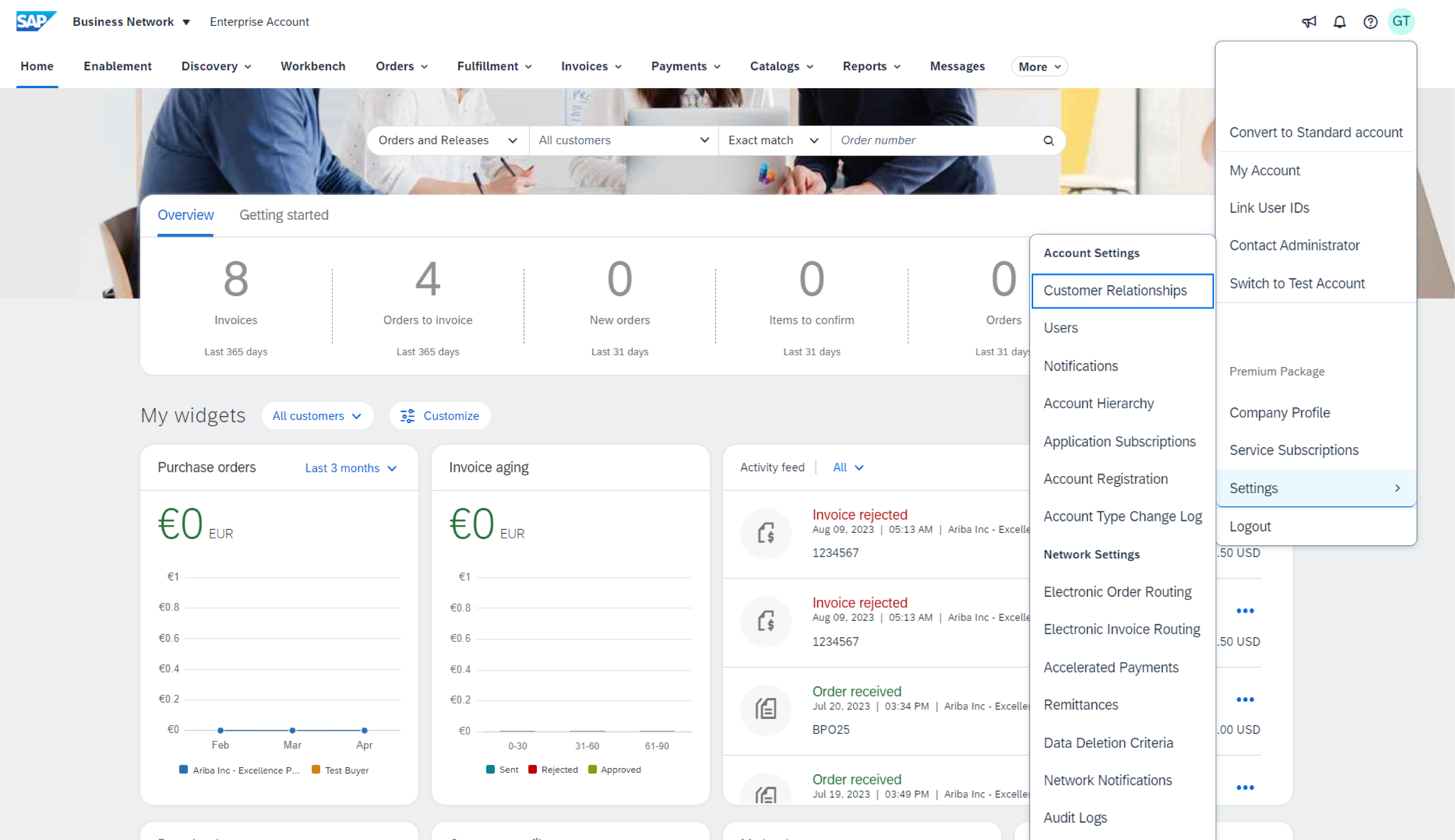
  1. Vælg Virksomhedsprofil i rullelistemenuen Kontoindstillinger.
  2. Udfyld alle foreslåede felter på fanerne for at repræsentere din virksomhed bedst.

    Bemærk: Jo mere komplet en profil er, jo større er sandsynligheden for at øge forretningen med eksisterende og potentielle kunder.
     

Konfigurer dine e-mailbeskeder

Afsnittet Netværksmeddelelser angiver, hvilke systemmeddelelser du vil modtage, og giver dig mulighed for at angive, hvilke e-mailadresser du vil sende dem til.

  1. Klik på Meddelelser under Kontoindstillinger.
  2. Skift til fanebladet Netværk.
  3. Du kan indtaste op til 3 e-mail-adresser pr. meddelelsestype. Du skal adskille hver adresse med et komma, men ikke mellemrum mellem e-mailene. 

Færdiggør aktiveringsopgaver

  1. Vælg fanen Aktivering på startskærmen.
  2. Klik på linket Aktiveringsopgaver afventer.
  3. Vælg nødvendige ventende opgaver til afslutning.

Bemærk: Nogle afventende opgaver kan være for din kunde. De forsvinder ikke, før din kunde fuldfører dem.

Vælg Ruteføringsmetode for elektronisk ordre

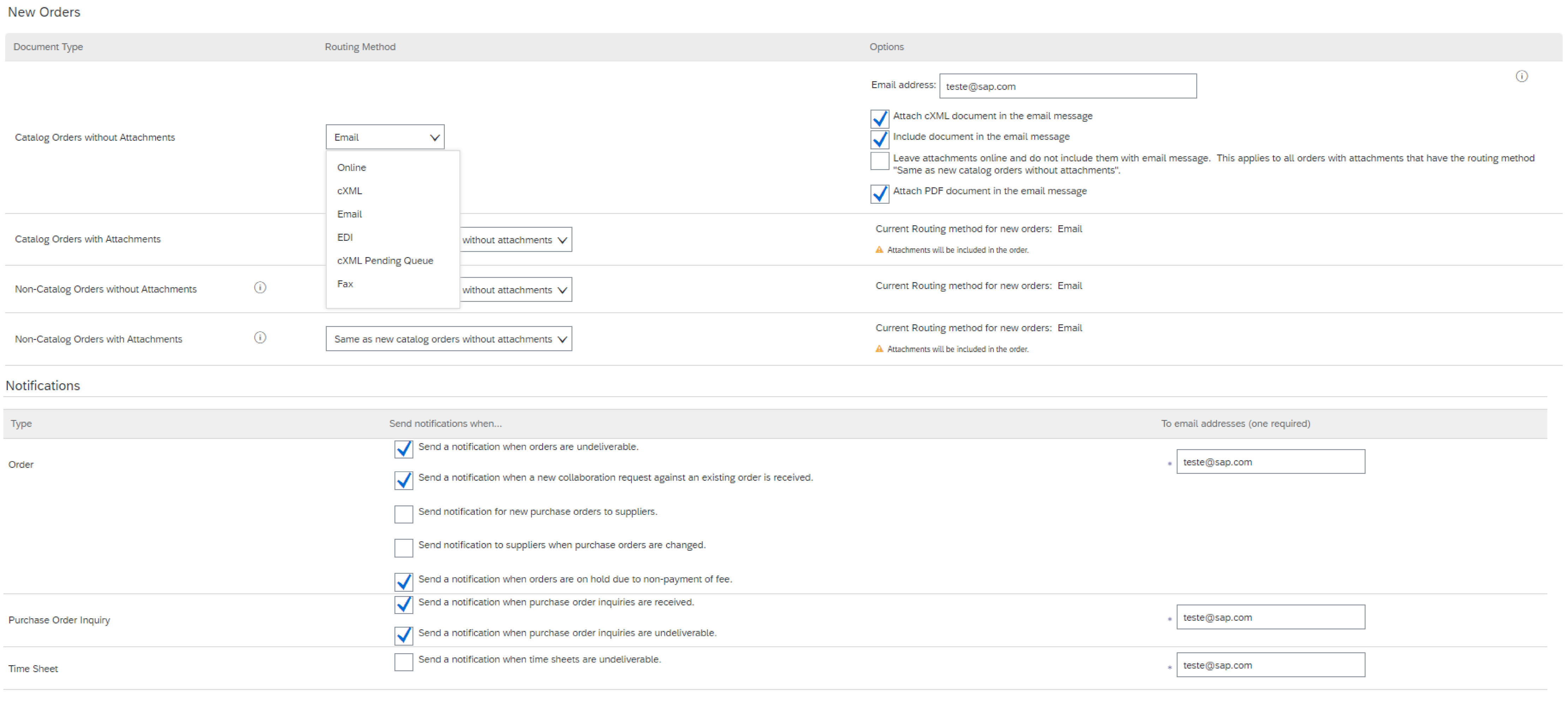
  1. Klik på Ruteføring af elektronisk ordre fra hovedmenuen.
  2. Vælg en af følgende rutemetoder:
  • Online (standard): Ordrer modtages i din AN-konto, men meddelelser sendes ikke ud.
  • E-mail (Anbefalet): E-mail-meddelelser sendes ud og kan indeholde en kopi af indkøbsordren.

De andre valgmuligheder er relevante, hvis du vælger at starte et integrationsprojekt mellem dit system og SAP Business Network

  1. Vælg "Samme som nye katalogordrer uden vedhæftede filer" for at de andre dokumenttyper automatisk skal have indstillingerne duplikeret.
  2. Konfigurer e-mail-underretninger.

    Bemærk: Du kan indtaste 5 e-mailadresser, adskilt af komma og uden mellemrum.

Ruteføring af elektronisk faktura

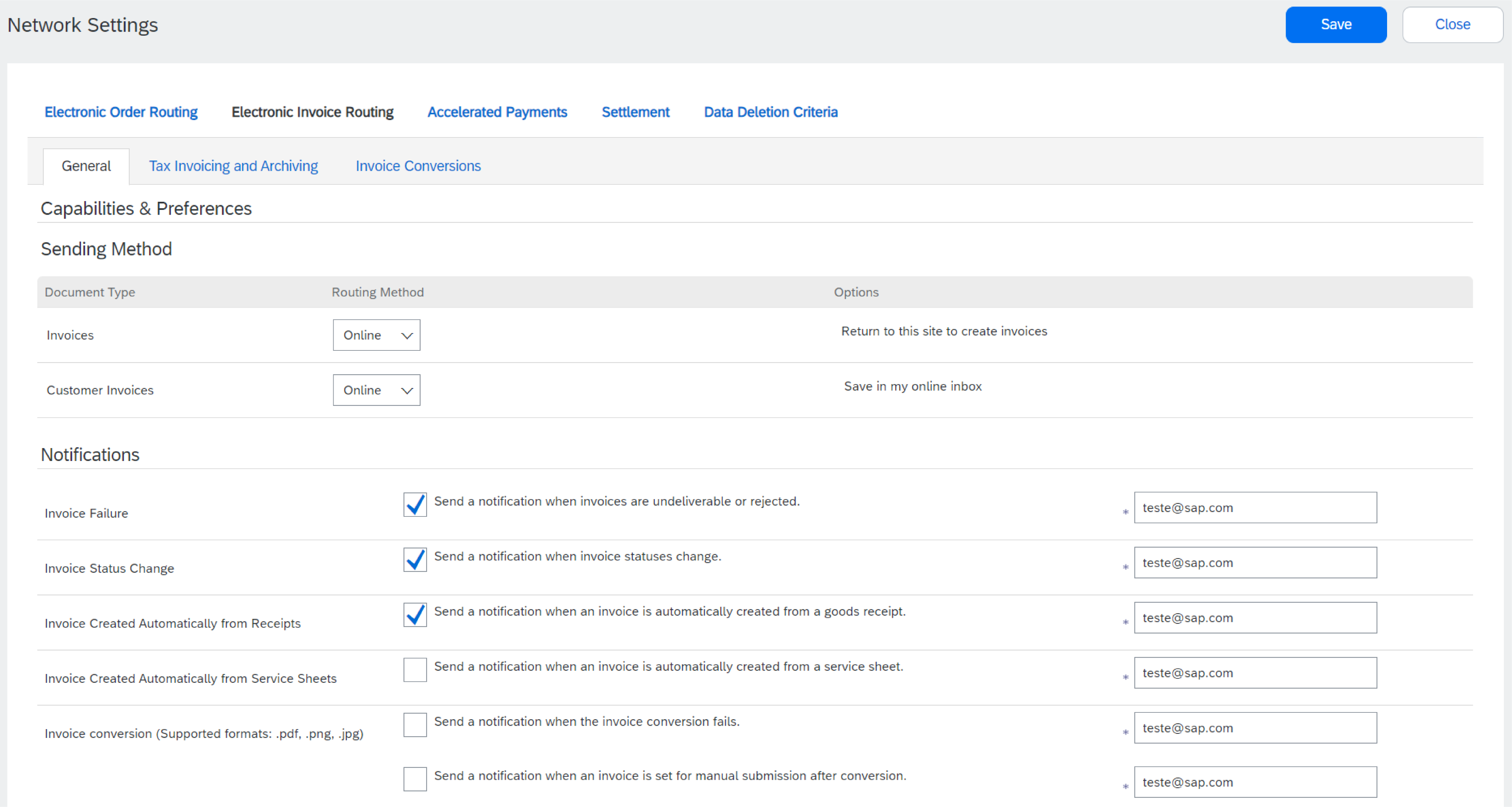
  1. Vælg Ruteføring af elektronisk faktura fra hovedmenuen.
  2. Behold metoden online (medmindre andet er angivet af en SAP-integrationsspecialist).
  3. Konfigurer meddelelserne. Vi anbefaler, at du aktiverer meddelelser relateret til opdaterede og afviste fakturaer. 


Faktureringsafgiftsinformation

Dine skatte-/momsoplysninger kan vises automatisk i dine fakturaer, hvis det er relevant for din virksomhed eller region. 

  1. Vælg Ruteføring af elektronisk faktura fra hovedmenuen.
  2. Vælg fanebladet Tax Invoicing & Archive.
  3. Tilføj de relevante referencer under sidehovedet Skatteoplysninger.


Fakturaarkivering

SAP Business Network kan arkivere dine fakturaer i zip-format, så ofte du ønsker det. Du kan downloade dine arkiverede fakturaer fra Udbakke > Arkiverede fakturaer.

Langtidsarkivering af dokumenter

Du kan beslutte at aktivere langtidsarkivering af dine fakturaer. Dette er valgfrit og gratis, men er ikke tilgængeligt i alle lande. Se Vilkår og politikker og listen over lande, før du aktiverer denne valgmulighed. 

  1. På siden Ruteføring af elektronisk faktura vælges fanebladet Tax Invoicing & Archive.
  2. Klik på Konfigurer fakturaarkivering.
  3. Vælg arkiveringsfrekvensen. Hvis du har en online arkivløsning på plads, kan du få de arkiverede fakturaer sendt automatisk til din sikre URL. 


Konfigurer dine indbetalingsoplysninger

  1. Vælg Indbetalinger i rullelistemenuen Virksomhedsindstillinger.
    Indbetalingsoplysninger/-id
  2. Klik på Opret for at oprette oplysninger om virksomhedsindbetaling, eller klik på Rediger, hvis du har brug for at ændre eksisterende oplysninger.
  3. Kunder kan bede dig om at tildele id'er til dine adresser, så de kan referere til adresserne entydigt. I sådanne tilfælde skal du udfylde det angivne id i feltet ved siden af kundenavnet.
    Betalingsmåder
  4. Hvis du bliver bedt om at tilføje din betalingsmetode og/eller dine bankoplysninger, skal du markere afkrydsningsfeltet Inkluder bankkontooplysninger i fakturaer, vælge din foretrukne betalingsmetode og derefter udfylde alle obligatoriske felter under ACH eller Elektronisk overførsel.
  5. Klik på OK, når du er færdig

    Bemærk: Hvis du har mere end én indbetalingsadresse, skal du vælge en som standard. Hvis det er nødvendigt, skal du tildele betalings-id'er for denne adresse for hver af dine kunder. Hver klient kan tildele forskellige id'er.


Opsætning af en testkonto

Opsætning af en testkonto er et krav, før du starter et katalog- eller integrationsprojekt. Din testkonto skal konfigureres til at matche din produktionskonto. Dette vil sikre, at testresultaterne er i overensstemmelse med det, der vil resultere i produktion.

Log på din SAP Business Network-produktionskonto for at konfigurere din testkonto.

  1. Klik på Kontoindstillinger i øverste højre hjørne, og vælg Skift til test-id. Bemærk: Knappen Skift til testkonto er kun tilgængelig for kontoadministratoren eller autoriserede brugere.
  2. Klik på OK, når SAP Business Network viser en advarsel, der angiver "Du er ved at skifte til testtilstand". Du vil blive overført til din testkonto.

Bemærk: Første gang du indtaster din testkonto, skal du oprette et brugernavn og en adgangskode.

SAP Business Network viser altid, hvilken tilstand du er logget på (Produktion eller Test). Dit testkonto-id har suffikset "-T" tilføjet til dit SAP Business Network-id (tidligere ANID).

Transaktioner på testkontoen er gratis.


Yderligere indstillinger

Elementerne nedenfor giver dig flere muligheder for at tilpasse din SAP Business Network-konto yderligere til din virksomheds struktur og behov. 

Kontoindstillinger

Klik på dine initialer i øverste højre hjørne og derefter på Min konto for at se eller opdatere dine brugerindstillinger.

Disse indstillinger giver dig adgang til dine personlige brugerkontooplysninger og -indstillinger.

Kontroller dine relationer - nuværende og potentielle

  1. Klik på Kunderelationer fra rullelistemenuen Virksomhedsindstillinger.
  2. Konfigurer dine præferencer for nye relationsanmodninger (automatisk accept eller manuel gennemgang). Hvis indstillet til Manuel, vises afventende anmodninger under Afventer.
  3. Hvis du klikker på navnet på en kunde, vises alle de regler og tilladelser, der er aktiveret i relationen.

Bemærk: Du kan få adgang til leverandørinfoportalen for hver kunde ved at klikke på hyperlinket. Denne portal giver dig dokumentation og instruktioner, der er specifikke for hvert kundeprojekt.


Kontobrugere og administrator

  1. Der kan kun være én administrator pr. konto.
  2. Sammenkædes automatisk med det brugernavn og logon, der er angivet under registreringen.
  3. Ansvarlig for kontoopsætning/-konfiguration og -administration.
  4. Primært kontaktpunkt for brugere med spørgsmål eller problemer.
  5. Opretter brugere og tildeler roller/tilladelser.
  6. Der kan findes op til 250 brugerkonti pr. ANID.
  7. Kan have forskellige roller/tilladelser, der svarer til brugerens faktiske ansvarsområder.
  8. Har adgang til alle eller kun specifikke kunder, der er tildelt af administratoren.


Opret roller og brugere (kun administrator)

  1. Klik på Brugere i menuen Virksomhedsindstillinger. Siden Brugere indlæses.
  2. Hvis du har brug for at oprette en rolle, skal du sørge for at blive under fanen Administrer roller og derefter klikke på "+"-tegnet.
  3. Indtast et navn og en beskrivelse for rollen, og vælg derefter en eller flere tilladelser for denne rolle. Klik på Gem, når du er færdig. 
  4. Hvis du vil oprette en bruger, skal du gå til fanen Administrer brugere og klikke på "+"-tegnet. Indtast et brugernavn (e-mail-format), e-mail-adresse, for- og efternavn og eventuelt et telefonnummer for denne bruger. 
  5. Vælg en rolle i afsnittet Rolletildeling, og beslut, om brugeren skal tildeles til alle kunder eller specifikke kunder
  6. Klik på Færdig.


Rediger og ændr brugere (kun administrator)

  1. Klik på fanen Administrer brugere.
  2. Klik på Handlinger for den valgte bruger.
  3. Klik på Rediger for at ændre rolletildelingen eller nulstille adgangskoden for brugeren.
  4. Andre muligheder:
  • Slet bruger
  • Gør til administrator
  • Tilføj til kontaktliste
  • Fjern fra kontaktlisten


Widgets

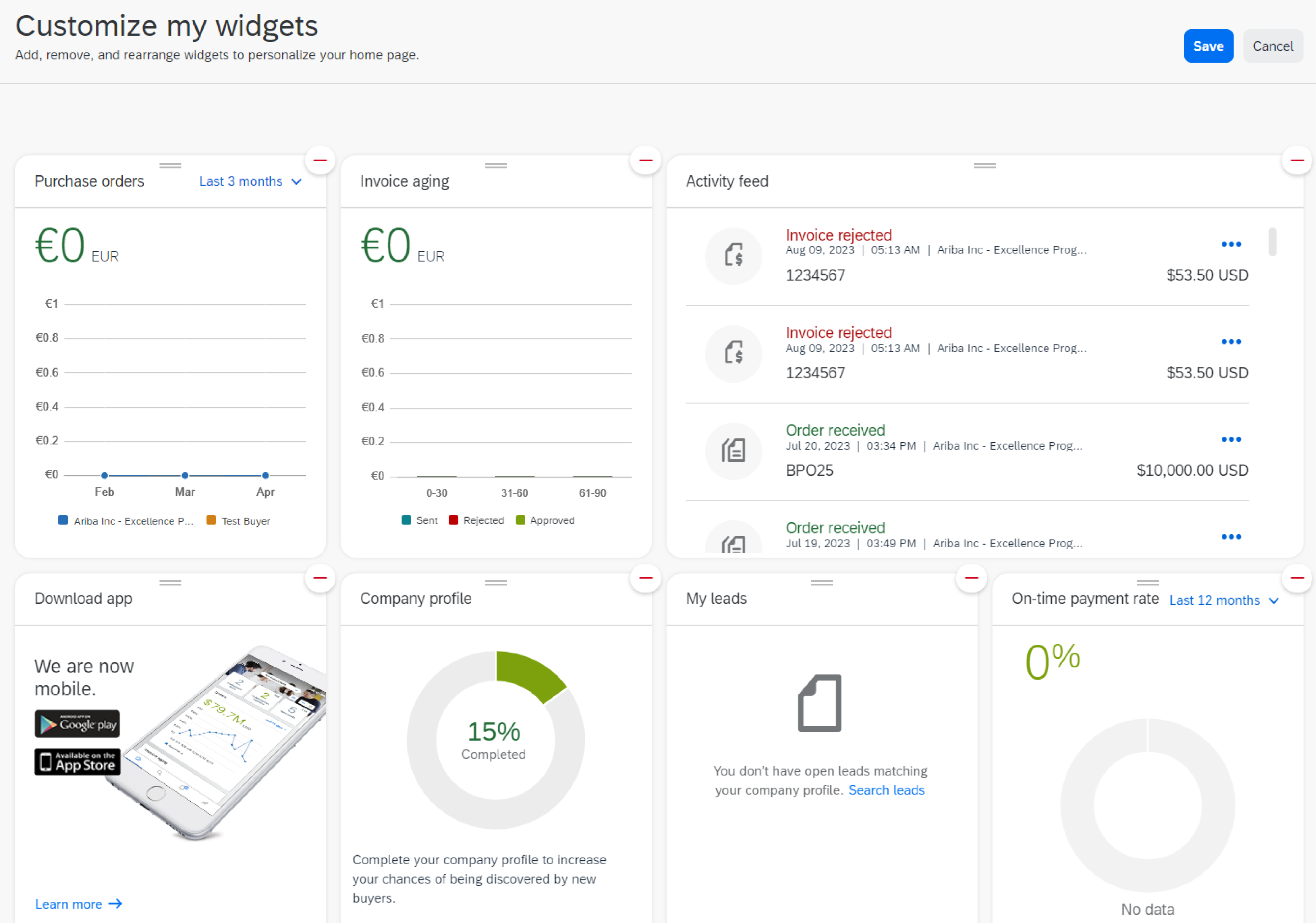
Widgets på hovedsiden betjener forskellige funktioner og kan tilpasses til at skræddersy grænsefladen i henhold til din organisations behov. Her er en vejledning til, hvordan du tilpasser SAP SBN-widgets og deres funktioner:


Adgang til widget-tilpasning:

Log på din SAP SBN-konto med de relevante rettigheder.
Naviger til hovedsiden eller dashboardet, hvor widgets vises.
Klik på "Tilpas".

Vælg de widgets, du vil tilpasse. Disse kan omfatte widgets til opgaver, meddelelser, analyser, samarbejde eller andre funktioner, der er relevante for dine forretningsprocesser.

Widgets i SAP SBN har forskellige funktioner, der er skræddersyet til at understøtte forretningsoperationer. Her er nogle almindelige eksempler:

  1. Opgavestyring: Widgets kan vise opgaver, der er tildelt til dig eller dit team, så du kan spore status, prioritere og markere opgaver som fuldført.

  2. Meddelelser: Beskedwidgets giver opdateringer om relevante aktiviteter som f.eks. nye meddelelser, godkendelser eller advarsler, der kræver opmærksomhed.

  3. Analyser: Analysewidgets giver indsigt i nøgletal (KPI'er), finansielle metrikker eller andre data, der er relevante for din virksomhed, så du kan overvåge performance og træffe kvalificerede beslutninger.


Administration af flere konti

Administration af flere konti kan gøres nemmere med to funktioner:  Kontohierarki  og  Sammenkæd bruger-id'er.

Dette er to uafhængige funktioner  i SAP Business Network-leverandørkontoen, der ikke bør forveksles. 


Kundehierarki

Kontohierarki bruges til at definere en overordnet konto og en eller flere underordnede konti og oprette et hierarki, så de er nemmere at administrere. Forbindelsen mellem individuelle konti er til kontostyringsformål.

Kontohierarkifunktionen er kun tilgængelig for administratoren og for brugere med specifikke tilladelser.

Administratoren af den overordnede konto kan sammenkæde/ophæve sammenkædningen af konti og logge på den/de underordnede konto(er) for at foretage følgende handlinger:

  • Ændr indstillinger, og fuldfør virksomhedsprofilen
  • Udgiv kataloger
  • Kontroller status for betaling for Ariba-fakturaer, og betal dem
  • Opgrader til en højere abonnementspakke


Administratoren kan ikke udføre følgende handlinger i den underordnede konto:

  • Vis forbundne købere
  • Opret dokumenter (IO-bekræftelser, fakturaer...)
  • Kør rapporter


Opret et kundehierarki

Gå til Indstillinger > Kontohierarki i menuen Indstillinger. Klik derefter på Sammenkæd konti.

Hvis du er administrator for den underordnede konto, skal du indtaste brugernavn og adgangskode. Du kommer til en side, der informerer dig om, hvilke oplysninger der vil blive delt mellem sammenkædede profiler.

Du kan beslutte at synkronisere fremtidige virksomhedsprofilændringer fra den overordnede konto til de underordnede konti ved at markere det relevante felt.

Klik på Sammenkæd konto for at bekræfte.

Hvis du ikke er administrator for den underordnede konto, kan du klikke på linket Anmodning med andre konti for at bede om et søgefilter, der giver dig mulighed for at søge efter konti og sende en anmodning til den relevante administrator.

Når et link er etableret, kan du se en liste over alle tilknyttede underordnede konti. Du kan logge på en underordnet konto ved at gå til Handlinger > Log på.

Når du er i den underordnede konto, kan du vende tilbage til den overordnede konto ved at klikke på Tilbage til overordnet konto øverst på siden.


Sammenkæd bruger-id'er

Sammenkæd bruger-id'er er en standardindstilling, der er tilgængelig for alle brugere, uden at der kræves særlig tilladelse.

Sammenkædning af flere bruger-id'er giver brugere mulighed for at:

  • Log på alle deres konti ved hjælp af et brugernavn og en adgangskode.
  • skifte mellem deres flere konti.

For at tilknytte flere bruger-id'er skal du klikke på Sammenkæd bruger-id'er fra menuen Indstillinger.

Der er to muligheder: 

  • Kræver godkendelse: Brugeren indtaster sit brugernavn og klikker på anmodningen Send link. Kontoadministratoren modtager en e-mailbesked, der inviterer vedkommende til at godkende eller afvise anmodningen. 
  • Der kræves ingen godkendelse: Indtast brugernavnet og adgangskoden til den konto, du vil sammenkæde. Forbindelsen sker med det samme. 

Når konti er forbundet, vises valgmuligheden Skift konto i menuen Indstillinger.

Bemærk: Det er ikke muligt at fjerne sammenkædningen med et sammenkædet bruger-id. Medmindre din kontoadministrator sletter brugernavnet i afsnittet Administrer brugere i den oprindelige konto, fjernes det ikke fra valgmuligheden Skift konto.


Nu hvor du har lært, hvordan du konfigurerer din profil og meddelelser, og også har undersøgt nogle mere avancerede funktioner på platformen som Kontohierarki, hvis du ønsker at dykke dybere ned i disse emner eller har brug for detaljerede instruktioner om disse processer, skal du klikke på linkene nedenfor for at få mere at vide:

Konfigurer rutemeddelelser (ordrer og fakturaer)

Kundehierarki


Brugervilkår  |  Copyright  |  Sikkerhedsbekendtgørelse  |  Beskyttelse af personlige oplysninger