繁體中文 - 機器翻譯
اللغة العربية - 機器翻譯
Български - 機器翻譯
Čeština - 機器翻譯
Dansk - 機器翻譯
Deutsch - 機器翻譯
Ελληνικά - 機器翻譯
English
Español - 機器翻譯
Suomi - 機器翻譯
Français (France) - 機器翻譯
עברית - 機器翻譯
Hrvatski - 機器翻譯
Magyar - 機器翻譯
Italiano - 機器翻譯
日本語 - 機器翻譯
Қазақ тілі - 機器翻譯
한국어 - 機器翻譯
Bahasa Malaysia - 機器翻譯
Nederlands - 機器翻譯
Norsk - 機器翻譯
Polski - 機器翻譯
Português (Brasil) - 機器翻譯
Română - 機器翻譯
Русский - 機器翻譯
Slovenčina - 機器翻譯
Slovenščina - 機器翻譯
Srpski - 機器翻譯
Svenska - 機器翻譯
ไทย - 機器翻譯
Türkçe - 機器翻譯
українська - 機器翻譯
简体中文 - 機器翻譯
電子郵件
此內容項目透過機器翻譯為您提供。SAP Ariba 對機器翻譯的正確性或完整性不提供任何保證。您可以透過語言選擇器切換為英文,藉此查看原始內容。
指南
適用於 StarHub 供應商的開立發票提交指南。
步驟
尋找並開啟要開立發票的訂購單。
為什麼找不到訂購單?
如何按訂購單編號進行搜尋?
若在 Ariba 中找不到訂購單,您將無法提交發票。您需要將發票提交至
ap.invoice.finance@starhub.com。
請注意,您無法提交大於 GR 金額的發票金額。
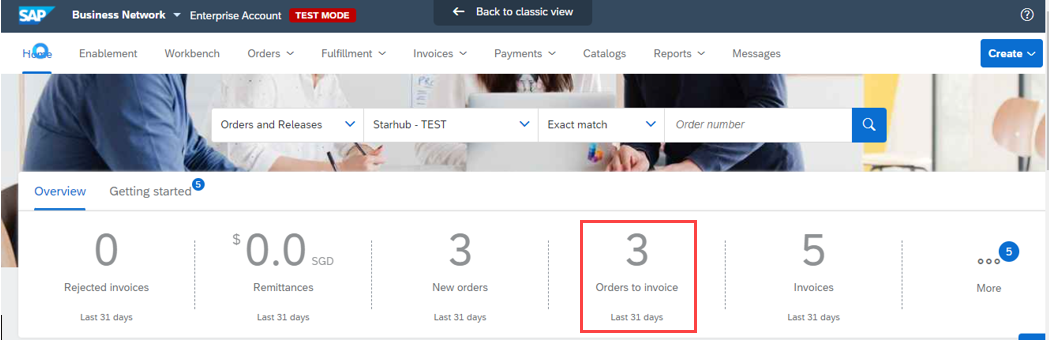
按一下拼貼:
待開票訂單
深入瞭解如何在工作台中設定磚塊
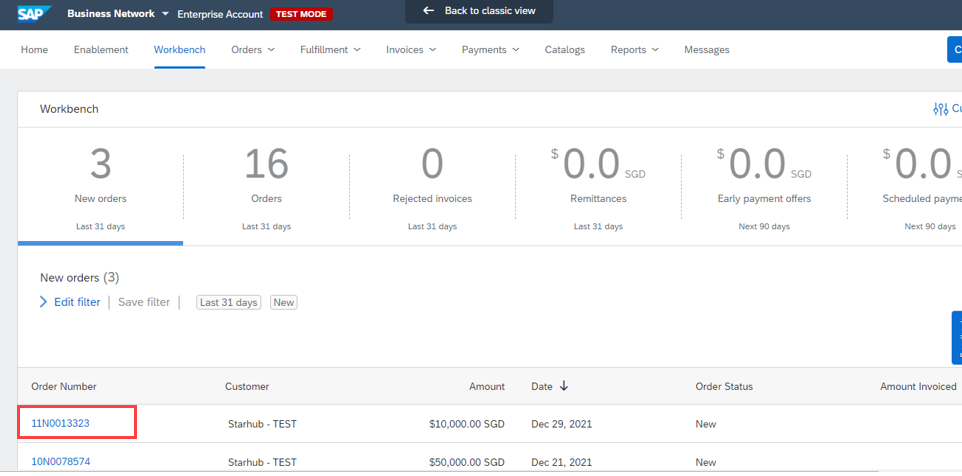
選擇您要開立發票的
採購單號碼
。
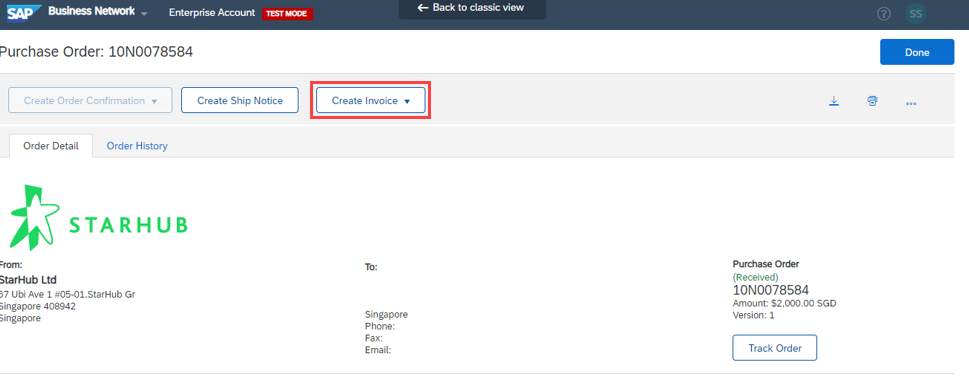
按一下
建立發票 --> 標準發票
按鈕。
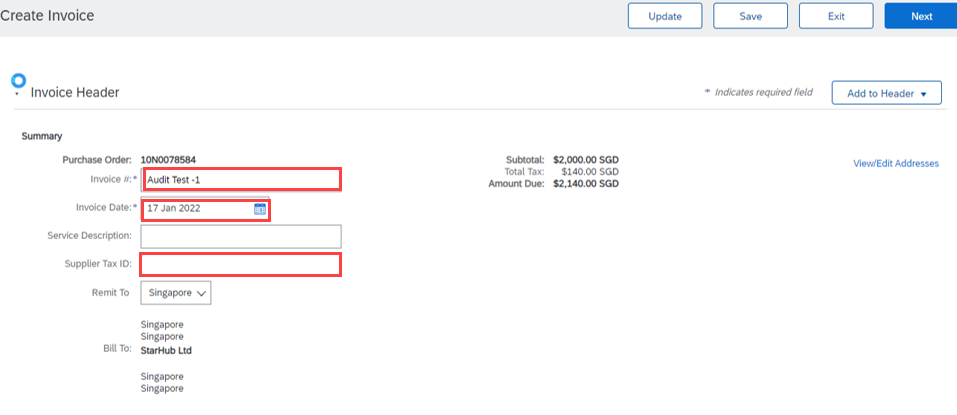
發票號碼、發票日期和供應商稅 ID 中的鍵值 - 商品和服務稅登記號碼/UEN。
備註:
由於先前提交的拒絕,因此請勿為重新提交發票建立重複的發票編號。請在結尾新增一些額外的字元,使其與已提交的發票編號不重複。
例如,已提交和拒絕發票 "
INV1234
"。重新提交新發票時,您可使用 "
INV1234-2
" 作為發票號碼。
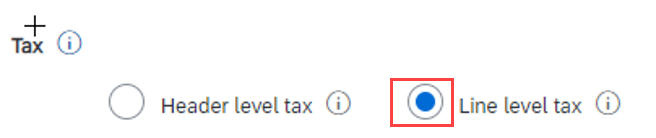
選擇
行層次稅
請勿選擇商品和服務稅的表頭級稅款,因為將會遭到拒絕
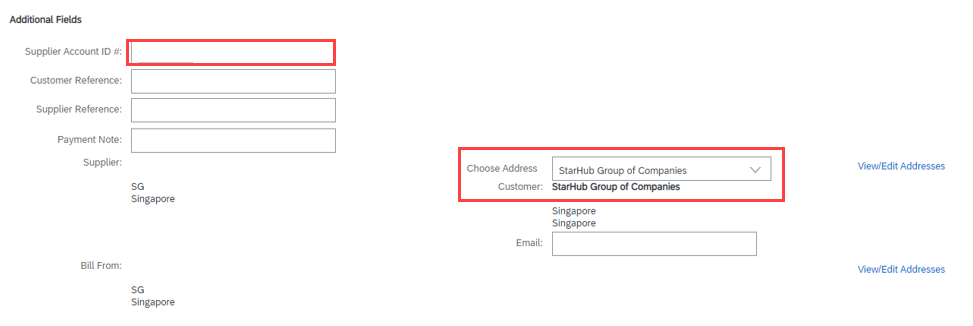
輸入
供應商 ID
並選擇
地址
作為 公司 的 StarHub 群組
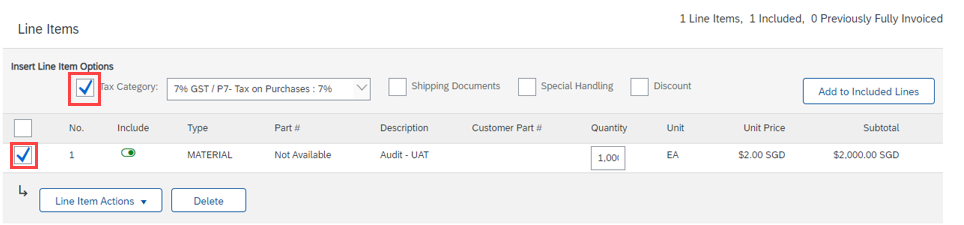
在明細項目選項中,請確認核取方塊勾選如下:
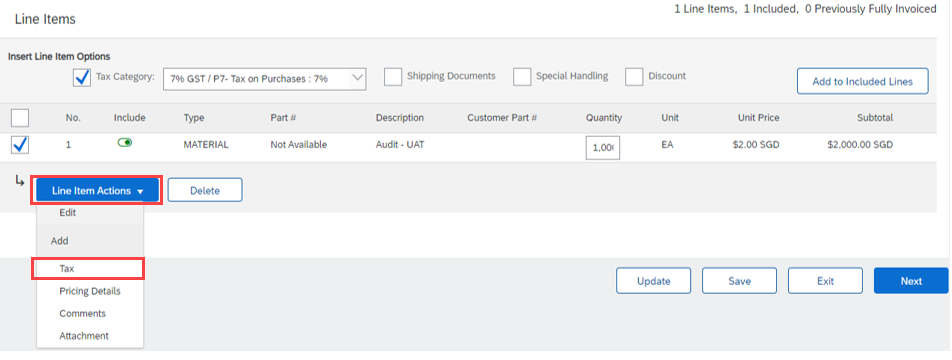
在
明細項目動作
按鈕 > 選擇
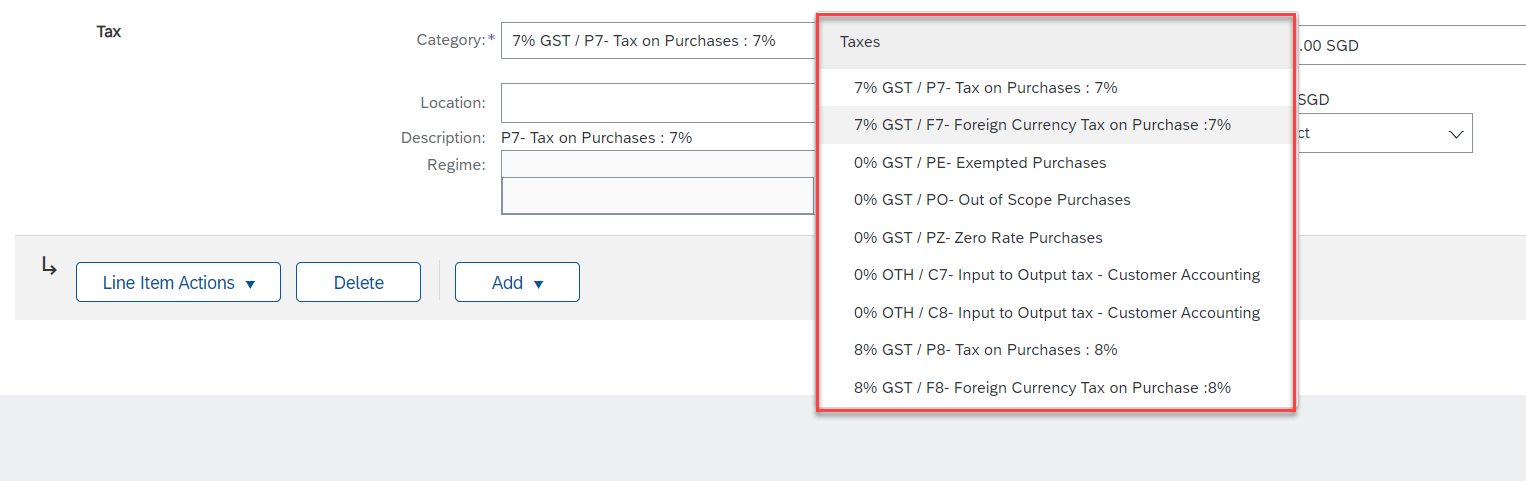
稅
選擇
稅別
SGD 中的 P7 - 7% GST
F7 - 7% 商品和服務稅〈外幣〉
P8 - 8% SGD 中的 GST
F8 - 8% 商品和服務稅〈外幣〉
C7 – 客戶會計 (僅適用於指定貨物)
C8 – 客戶會計 (僅適用於指定貨物)
PO - 範圍外採購
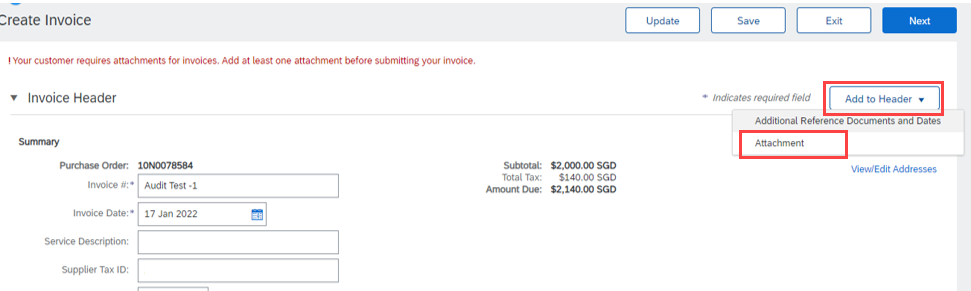
選擇畫面上方的
[新增至表頭
] 按鈕,並選擇 [
附件
] 以上傳發票。
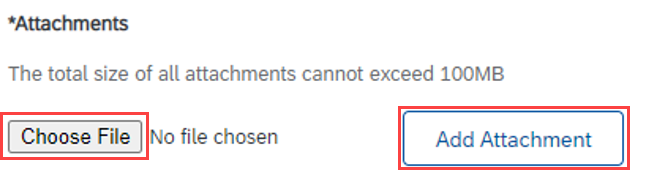
移至附件 > 選擇要上傳的檔案
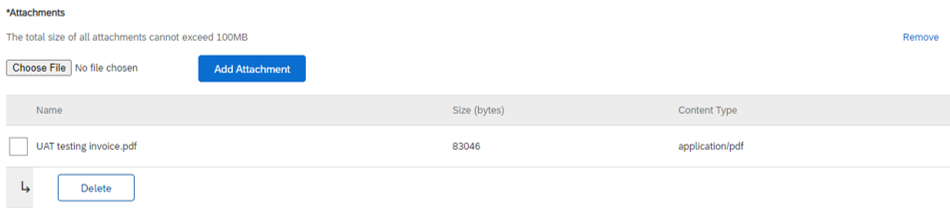
成功上傳發票後,您將看到後續畫面。
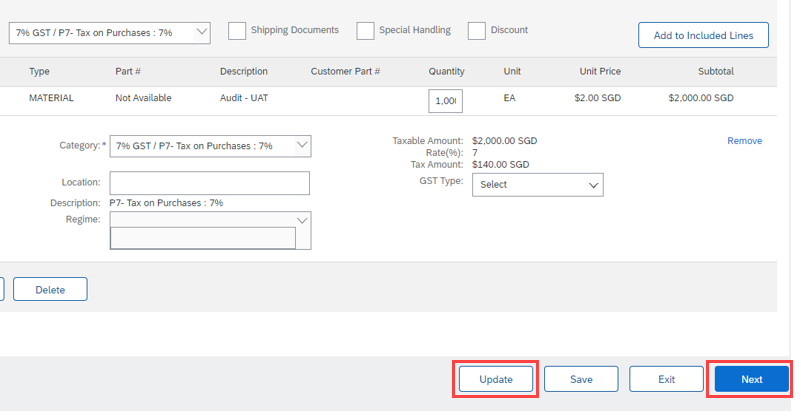
按一下 [
更新
] 按鈕以驗證並修正錯誤,接著按一下 [
下一步
] 以繼續
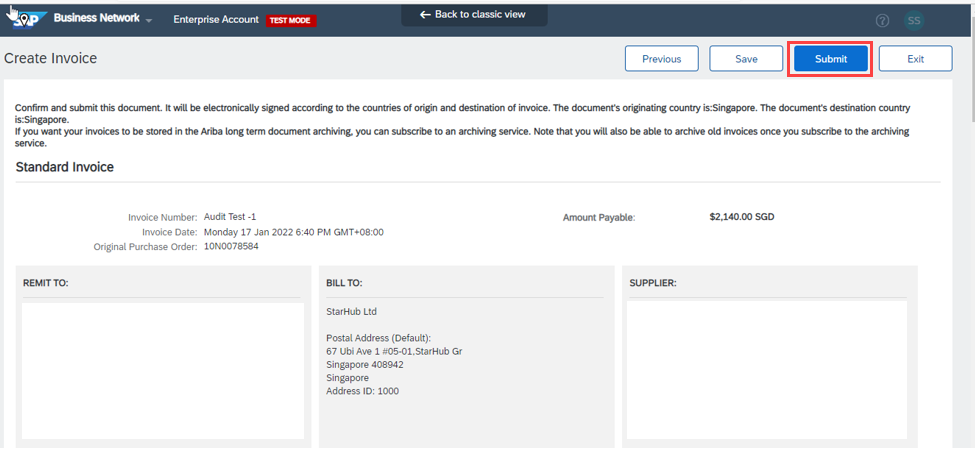
審查並按一下 [
提交
發票] 。
附加資訊
StarHub 供應商資訊入口網站
使用條款
|
版權所有
|
安全披露
|
隱私權