简体中文 - 机器翻译
اللغة العربية - 机器翻译
Български - 机器翻译
Čeština - 机器翻译
Dansk - 机器翻译
Deutsch - 机器翻译
Ελληνικά - 机器翻译
English
Español - 机器翻译
Suomi - 机器翻译
Français (France) - 机器翻译
עברית - 机器翻译
Hrvatski - 机器翻译
Magyar - 机器翻译
Italiano - 机器翻译
日本語 - 机器翻译
Қазақ тілі - 机器翻译
한국어 - 机器翻译
Bahasa Malaysia - 机器翻译
Nederlands - 机器翻译
Norsk - 机器翻译
Polski - 机器翻译
Português (Brasil) - 机器翻译
Română - 机器翻译
Русский - 机器翻译
Slovenčina - 机器翻译
Slovenščina - 机器翻译
Srpski - 机器翻译
Svenska - 机器翻译
ไทย - 机器翻译
Türkçe - 机器翻译
українська - 机器翻译
繁體中文 - 机器翻译
电子邮件
为您方便起见,此内容项目由机器进行翻译。SAP Ariba 不会对有关机器翻译的准确性或完整性提供任何保证。您可以通过使用语言选择器切换到英语来查找原始内容。
指南
StarHub 供应商的开票提交指南。
步骤
查找并打开要开票的订购单。
为什么我找不到订购单?
如何按订购单编号搜索?
如果在 Ariba 中未找到 PO,您将无法提交发票。您需要将发票提交至
ap.invoice.finance@starhub.com。
请注意,无法提交大于收货金额的发票金额。
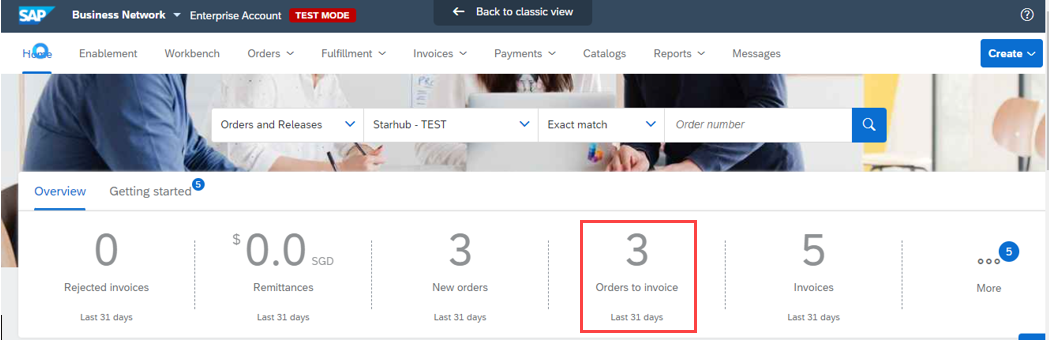
单击磁贴:
待开票订单
详细了解如何在工作台中设置功能板块
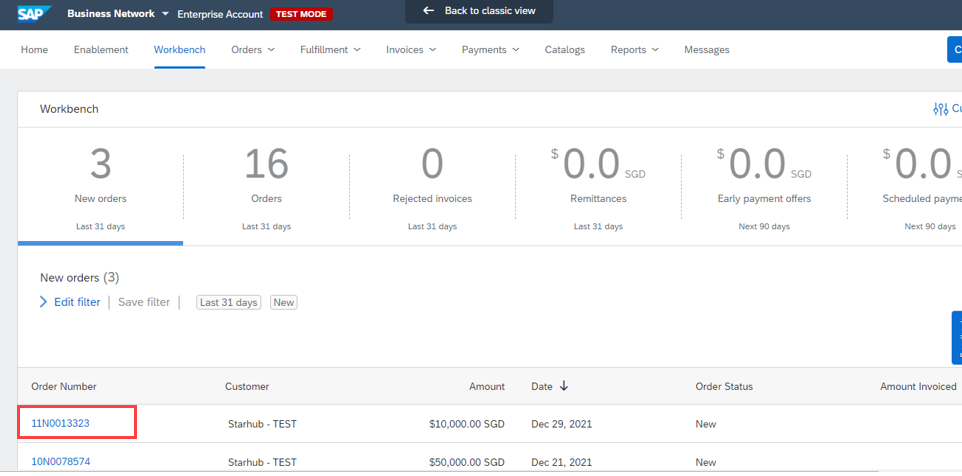
选择要开票的
PO 编号
。
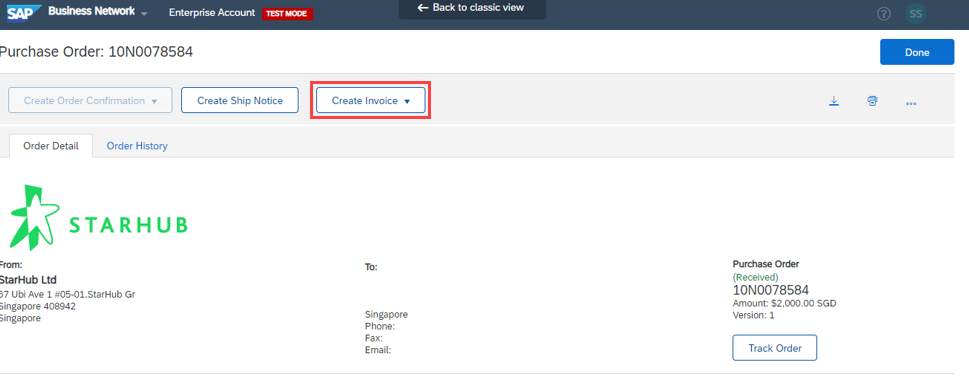
单击
创建发票 --> 标准发票
按钮。
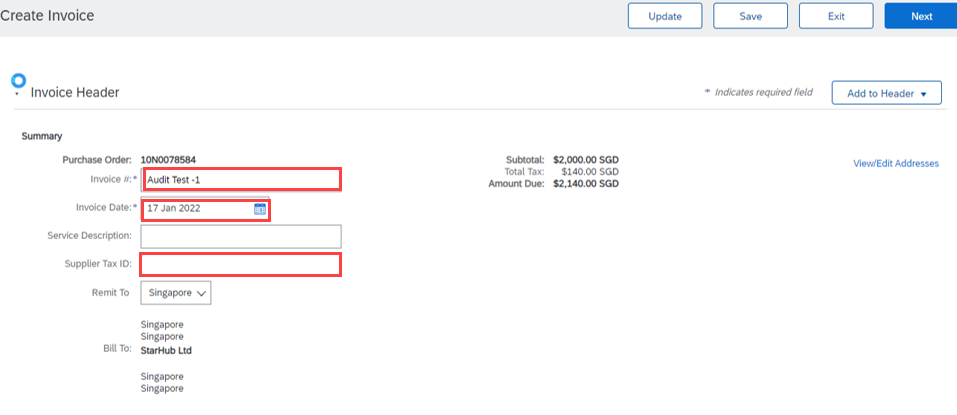
发票编号、发票日期和供应商税务编码 - GST 登记号/UEN 中的代码。
备注:
由于之前提交被拒绝,请不要为重新提交发票创建重复的发票编号。请在末尾添加一些附加字符,使其与已提交的发票编号不重复。
例如,已提交并拒绝发票 "
INV1234
"。重新提交新发票时,可使用 "
INV1234-2
" 作为发票编号。
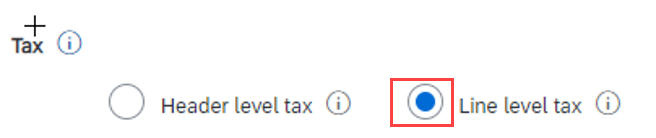
选择
行级别税
请勿选择 GST 的抬头级税款,因为将被拒绝
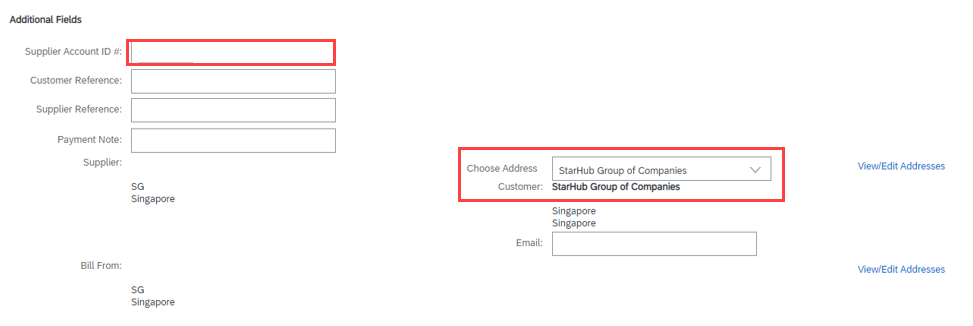
输入
供应商标识
并选择
地址
作为公司的 StarHub 组
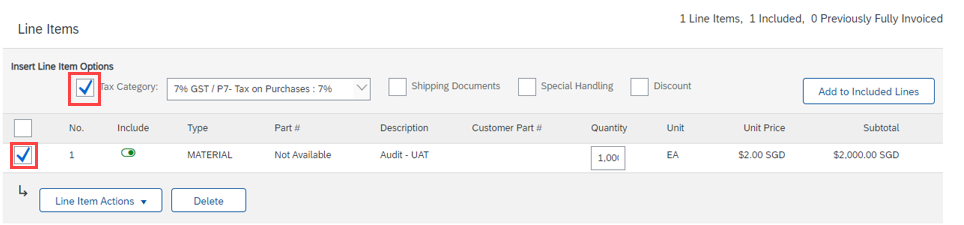
在行项目选项中,确保如下勾选复选框:
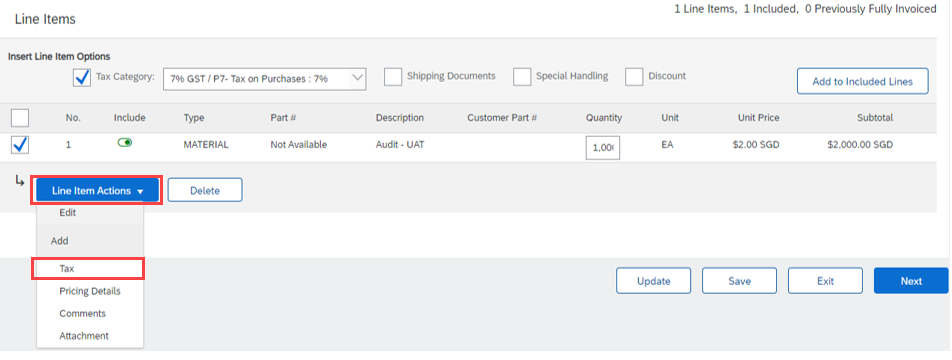
在
行项目操作
按钮 > 选择
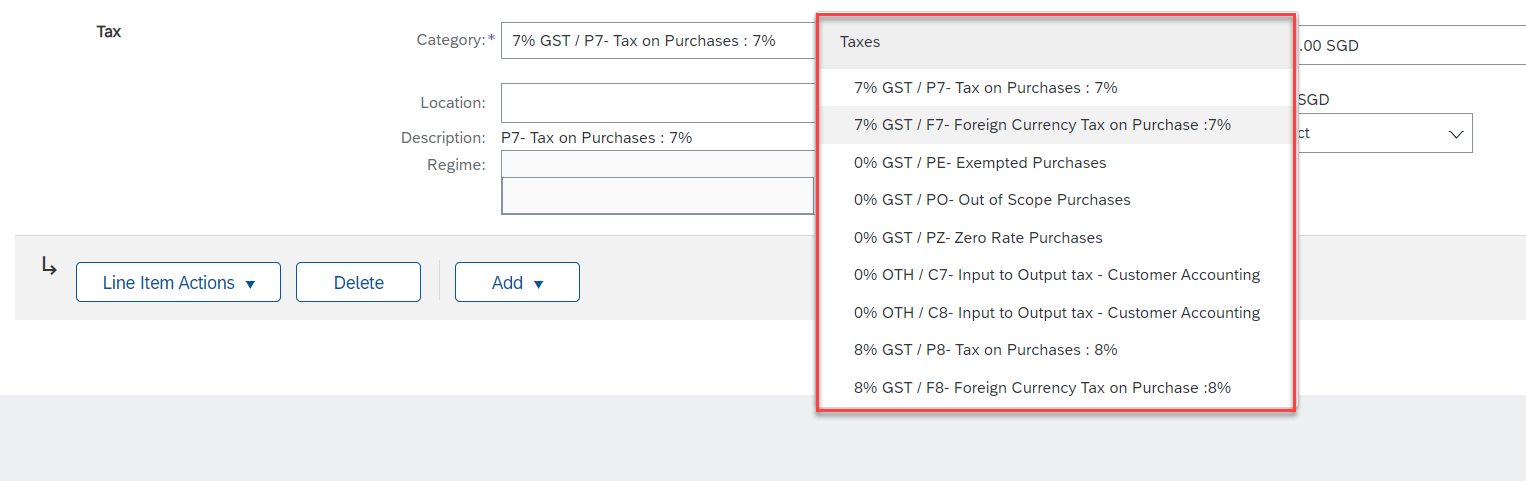
税中
选择
税收类别
P7 - 7% 商品与服务税(新加坡元)
F7 - 7% 以外币表示的商品与服务税
P8 – 8% GST(新加坡元)
F8 – 8% 以外币表示的商品与服务税
C7 – 客户会计(仅适用于指定货物)
C8 – 客户会计(仅适用于指定货物)
采购订单 - 范围外采购
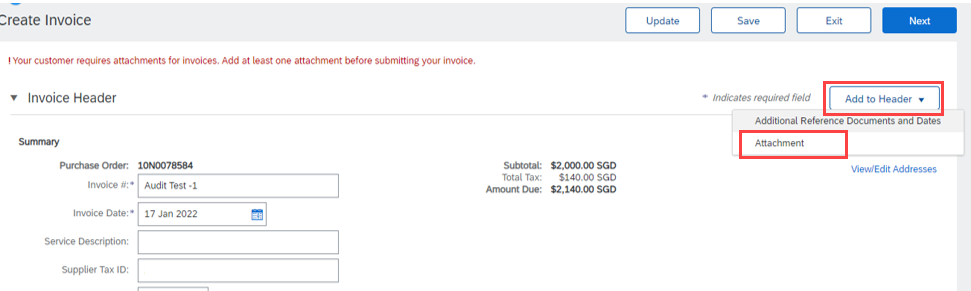
选择屏幕顶部的
添加到抬头
按钮,然后选择
附件
以上载发票。
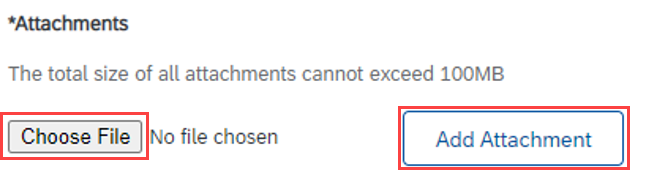
转到附件 > 选择要上载的文件
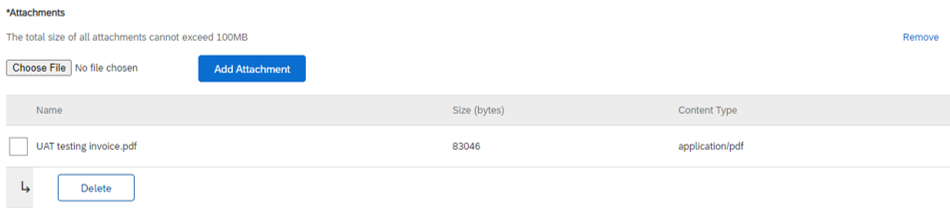
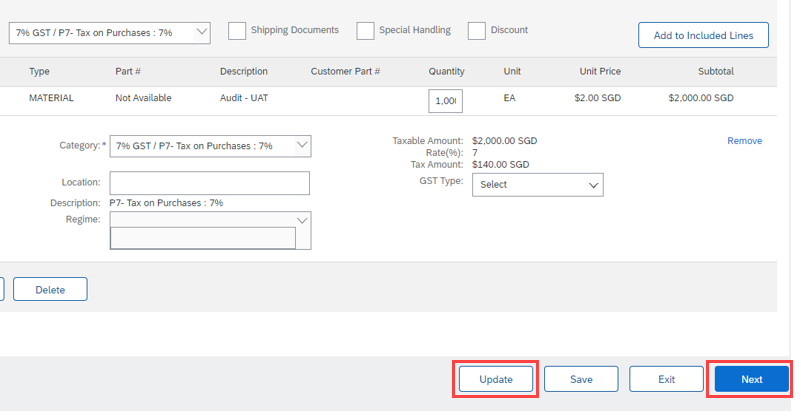
成功上载发票后,您将看到以下屏幕。
单击“
更新
”按钮验证并修复任何错误,然后单击“
下一步
”继续
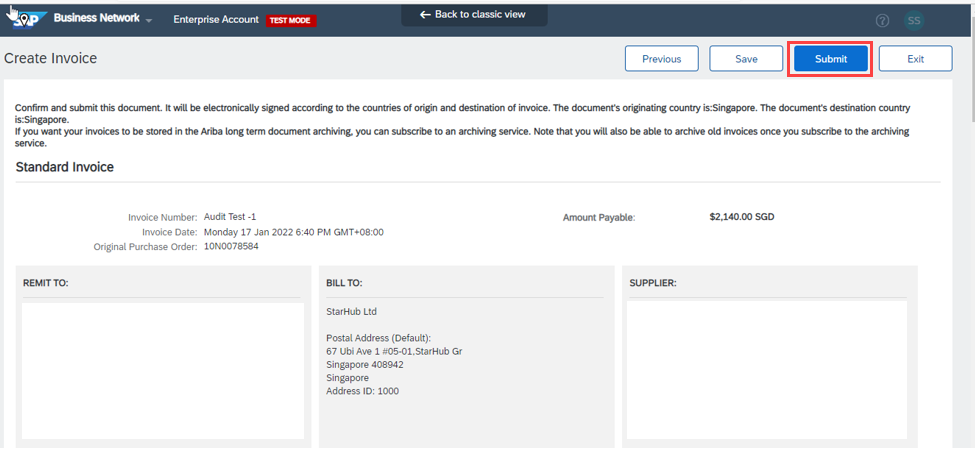
审阅并单击
提交
发票。
附加信息
StarHub 供应商信息门户
使用条款
|
版权所有
|
安全披露
|
隐私