Для вашої зручності цей матеріал було перекладено за допомогою системи машинного перекладу. Компанія SAP не надає жодних гарантій щодо правильності та повноти машинного перекладу. Ви можете знайти оригінальний матеріал, перейшовши на англійську мову за допомогою перемикача мов.
Посібник із виставлення рахунків для постачальників StarHub.
- Знайдіть і відкрийте замовлення на купівлю, яке ви хочете виставити.
Чому я не можу знайти замовлення на закупівлю?
Як шукати за номером замовлення на закупівлю?
- Якщо замовлення на закупівлю не знайдено в Ariba, ви не зможете надсилати рахунки-фактури. Вам потрібно надіслати рахунки-фактури на адресу ap.invoice.finance@starhub.com. Зверніть увагу, що ви не можете подати суму рахунка-фактури більше суми НТ.
- Натисніть «Плитка» : Замовлення для виставлення рахунків
Дізнайтеся більше про те, як налаштувати плитку в Workbench
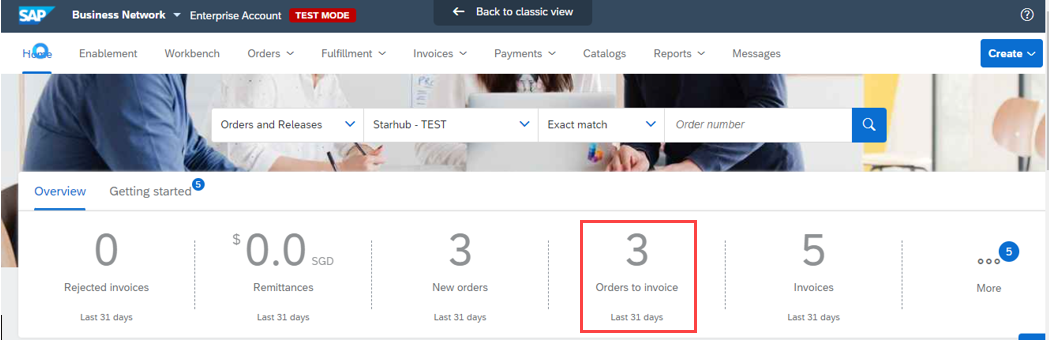
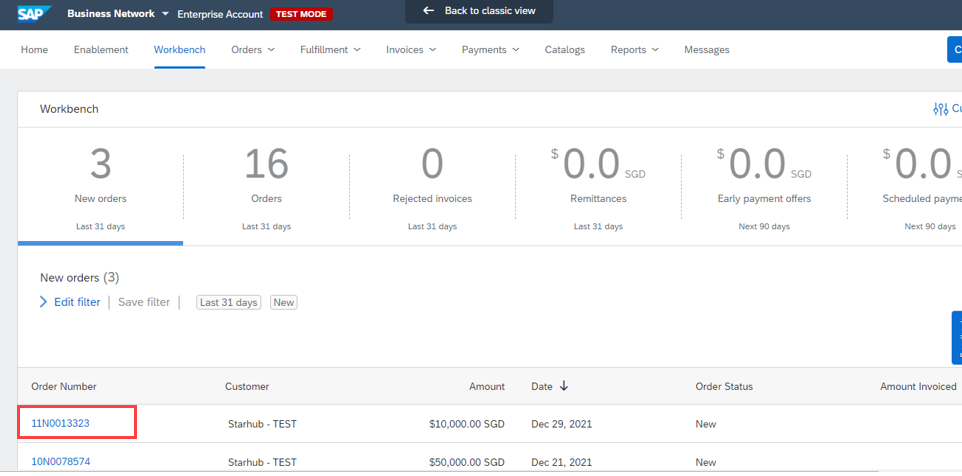
- Виберіть номер замовлення на закупівлю, який ви хочете виставити.
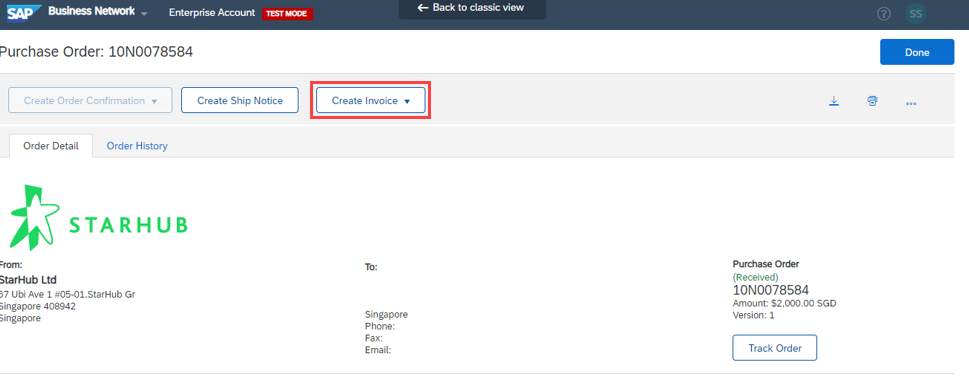
- Натисніть кнопку Створити рахунок-фактуру --> Стандартний рахунок-фактура.
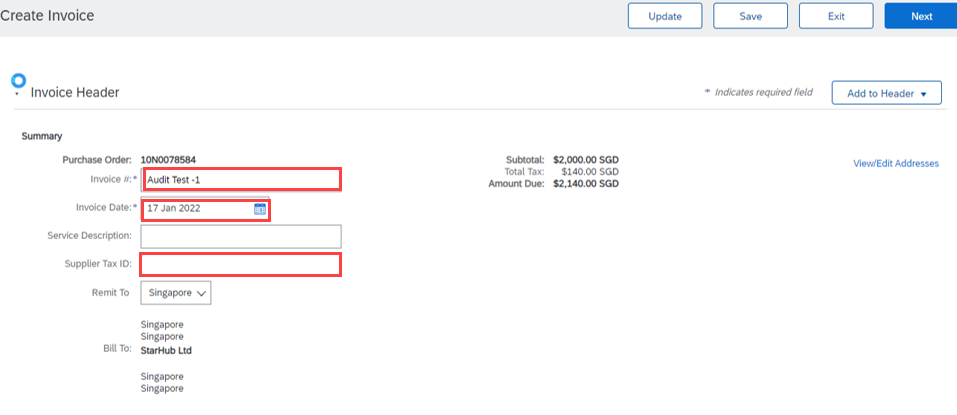
- Ключ у номері рахунка-фактури, даті рахунка-фактури та податковому ідентифікаторі постачальника – реєстраційний номер ПТП /UEN.
Коментар: не створюйте дублікат номера рахунка-фактури для повторного надсилання рахунків-фактур через відхилення від попереднього відправлення. Додайте деякі додаткові символи в кінці, щоб зробити його не дубльованим з номером вже надісланого рахунка-фактури.
Наприклад, рахунок-фактуру "INV1234" подано та відхилено. Ви можете використовувати "INV1234-2" як номер рахунка-фактури при повторному поданні нового рахунка-фактури.
- Вибрати Податок на рівні рядка
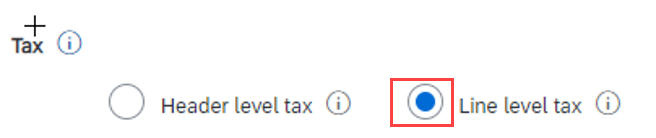
Не вибирайте податок на рівні заголовка для податку на товари та послуги, оскільки його буде відхилено
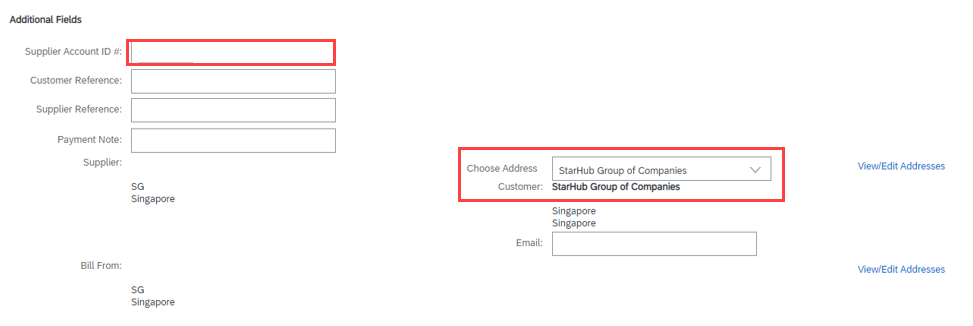
- Введіть ІД постачальника та виберіть адресу як групу компаній StarHub
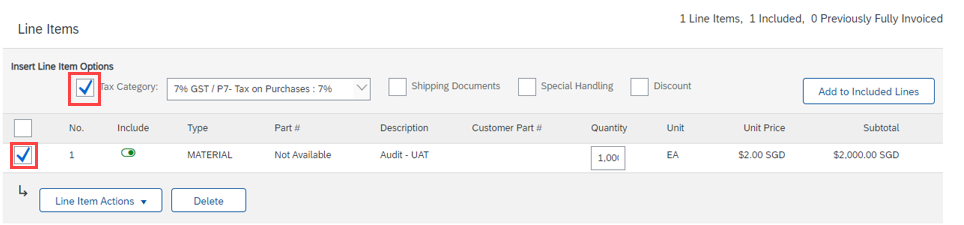
- В опції окремої позиції переконайтеся, що прапорець установлено таким чином:
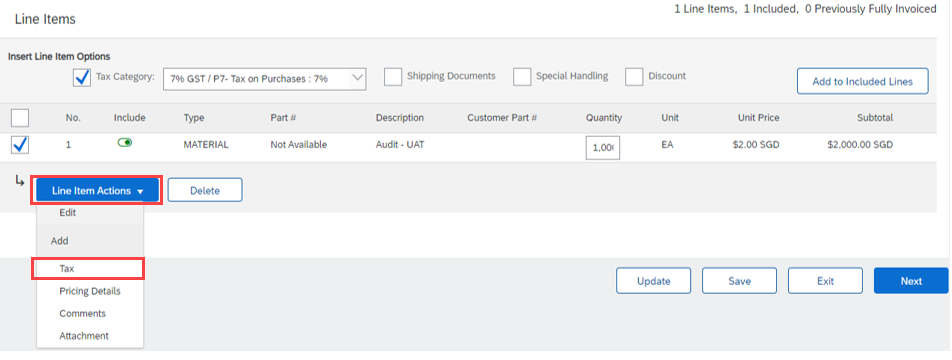
У кнопці Операції окремої позиції > оберіть Податок
- Вибрати категорію податку
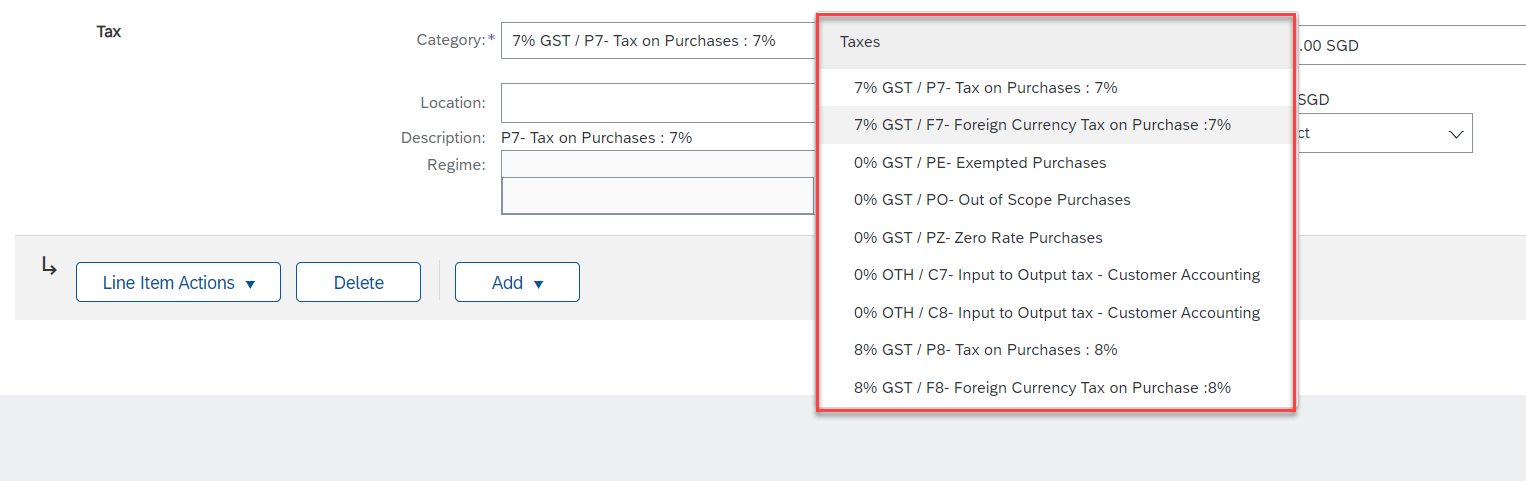
P7 – 7% ПТП у SGD
F7 – 7% ПТП в іноземній валюті
P8 – 8% ПТП у SGD
F8 – 8% ПТП в іноземній валюті
C7 – облік клієнтів (лише для запропонованих товарів)
C8 – облік клієнтів (лише для запропонованих товарів)
ЗК - купівля поза обсягом
- Натисніть кнопку Додати до заголовка у верхній частині екрана та виберіть Вкладення, щоб вивантажити рахунок-фактуру.
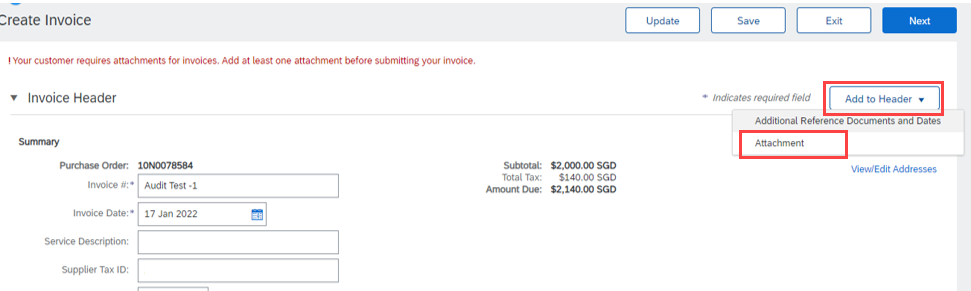
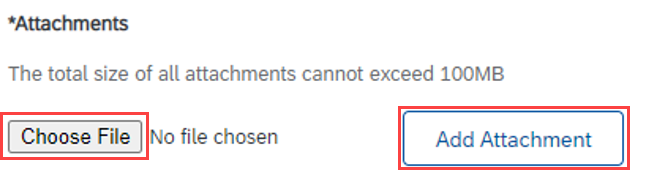
Перейдіть до вкладення > виберіть файл для вивантаження
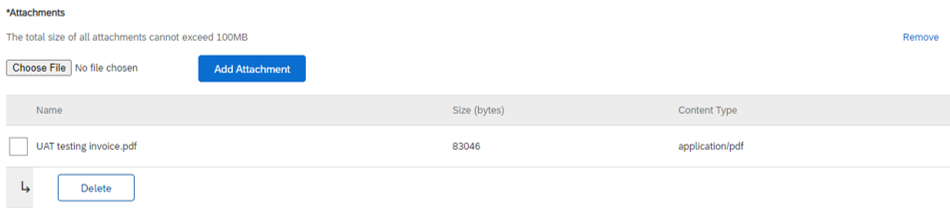
Після успішного вивантаження рахунка-фактури ви побачите наступний екран.
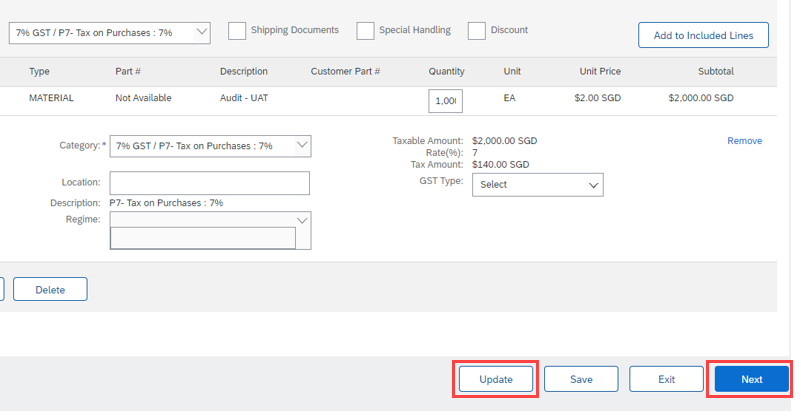
- Натисніть кнопку "Оновити", щоб перевірити та виправити помилку, а потім клацніть "Далі", щоб продовжити
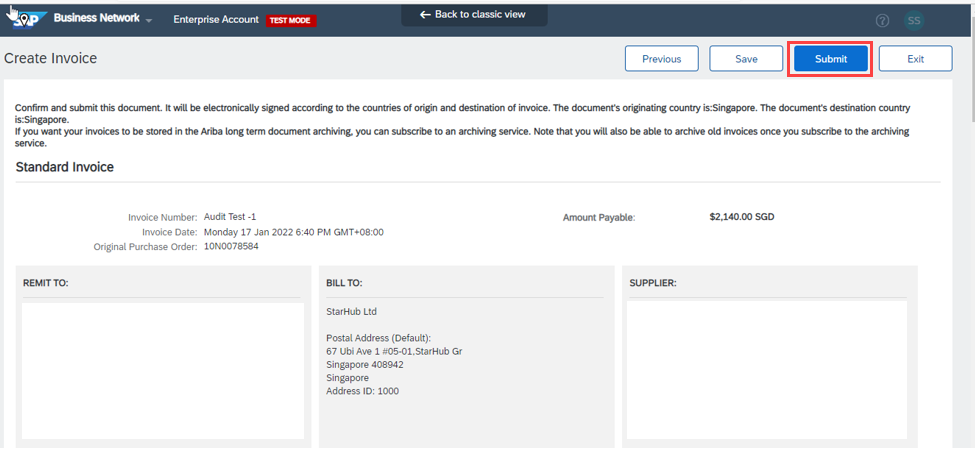
- Перегляньте його та натисніть «Відправити рахунок-фактуру».
Інформаційний портал постачальника StarHub

