Bu içerik öğesi, size kolaylık sağlamak için makine tarafından çevrilmiştir. SAP, makine çevirisinin doğruluğu veya eksiksizliği konusunda herhangi bir garanti vermez. Dil seçiciyi kullanıp İngilizce'ye geçiş yaparak orijinal içeriğe ulaşabilirsiniz.
Kılavuz
StarHub tedarikçileri için faturalama gönderme kılavuzu.
Satın alma siparişi Ariba'da bulunamazsa faturaları gönderemezsiniz. Faturaları ap.invoice.finance@starhub.com adresine göndermeniz gerekir. MG tutarından daha yüksek fatura tutarı gönderemeyeceğinizi unutmayın.
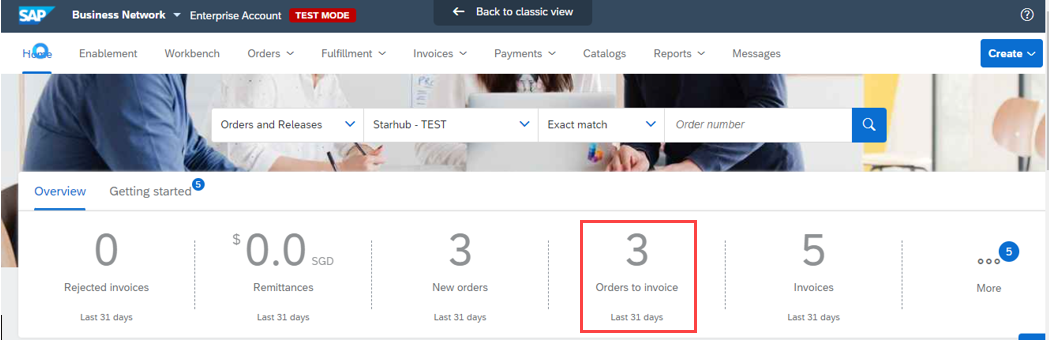
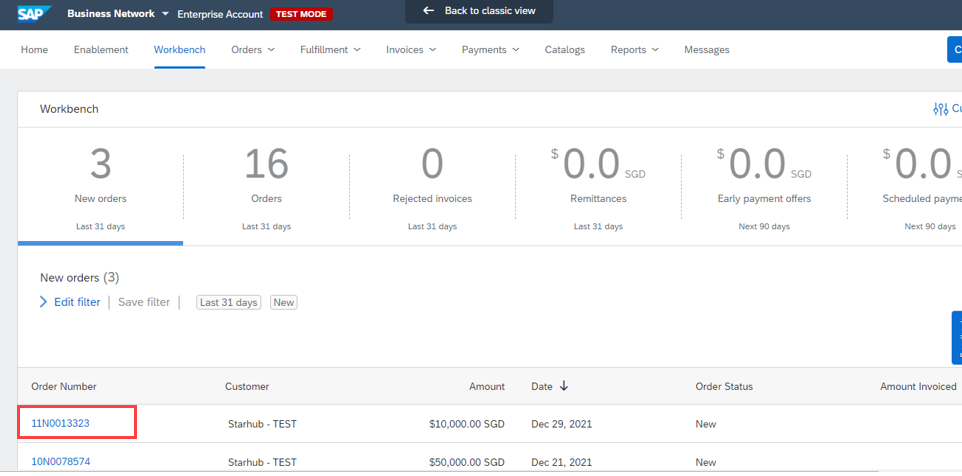
Faturalamak istediğiniz satın alma siparişi numarasını seçin.
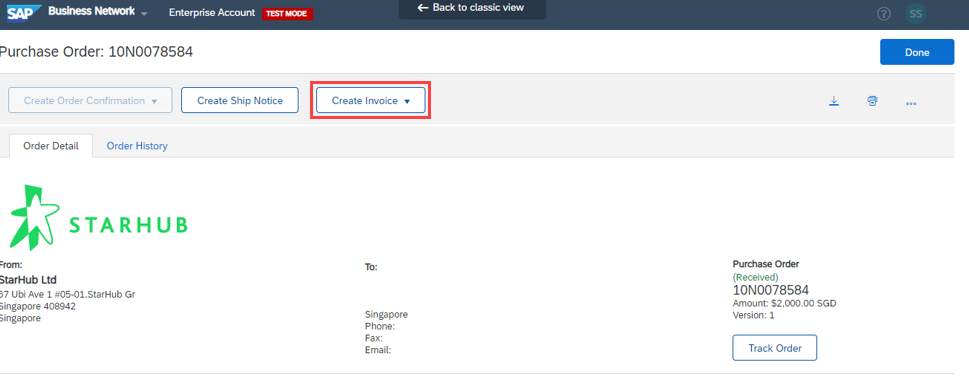
Fatura Oluştur --> Standart Fatura düğmesine tıklayın.
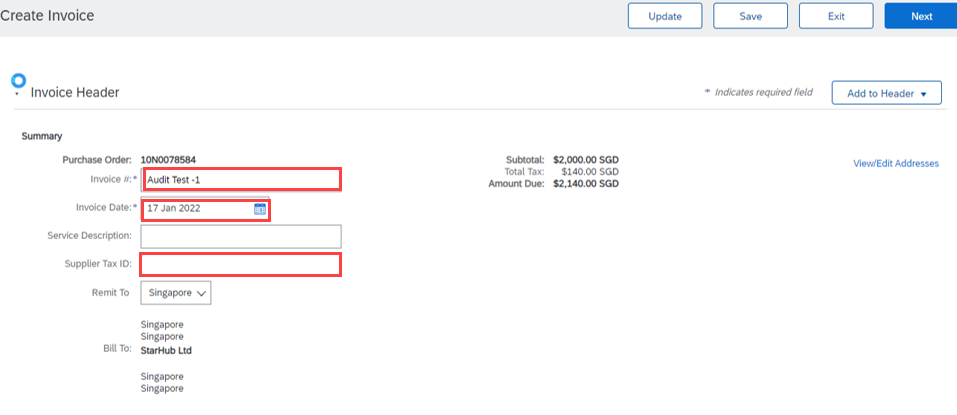
Fatura no., Fatura tarihi ve Tedarikçi vergi tanıtıcısı - GST kayıt numarası /UEN içindeki anahtar.
Açıklama: Önceki gönderimden gelen ret nedeniyle faturaların yeniden gönderilmesi için çift fatura numarası oluşturmayın. Gönderilmiş olan fatura numarasıyla çoğaltılmaması için lütfen sona bazı ek karakterler ekleyin.
Örneğin, "INV1234" faturası gönderildi ve reddedildi. Yeni bir faturayı yeniden gönderirken fatura numarası olarak "INV1234-2"yi kullanabilirsiniz.
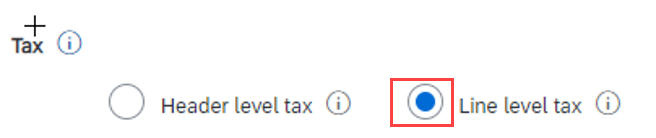
Satır düzeyinde vergi seç GST reddedileceğinden lütfen GST için Üst Bilgi Düzeyinde vergi seçmeyin
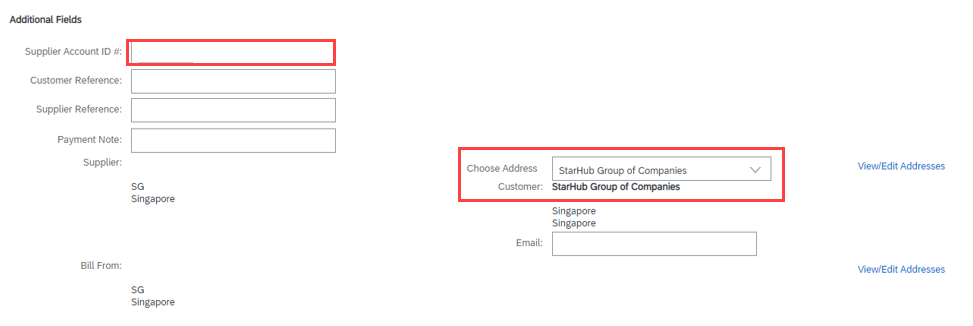
Tedarikçi No girin ve StarHub Şirketler Grubu olarak Adres 'i seçin
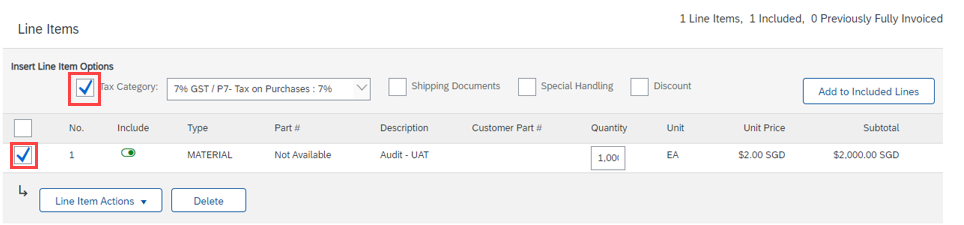
Münferit kalem seçeneğinde onay kutusunun aşağıdaki gibi işaretlendiğinden emin olun:
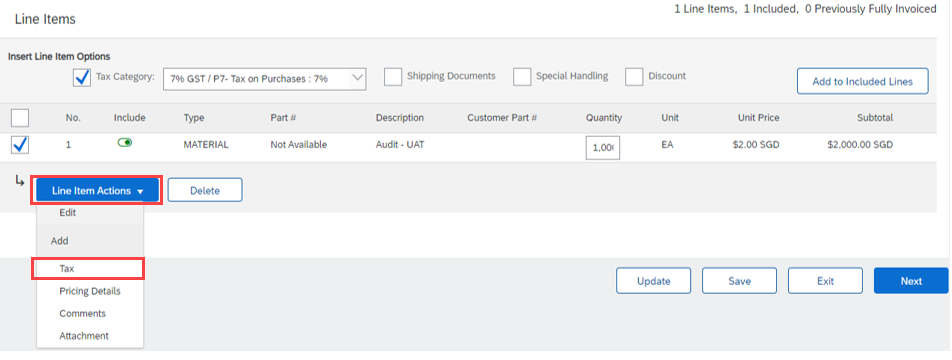
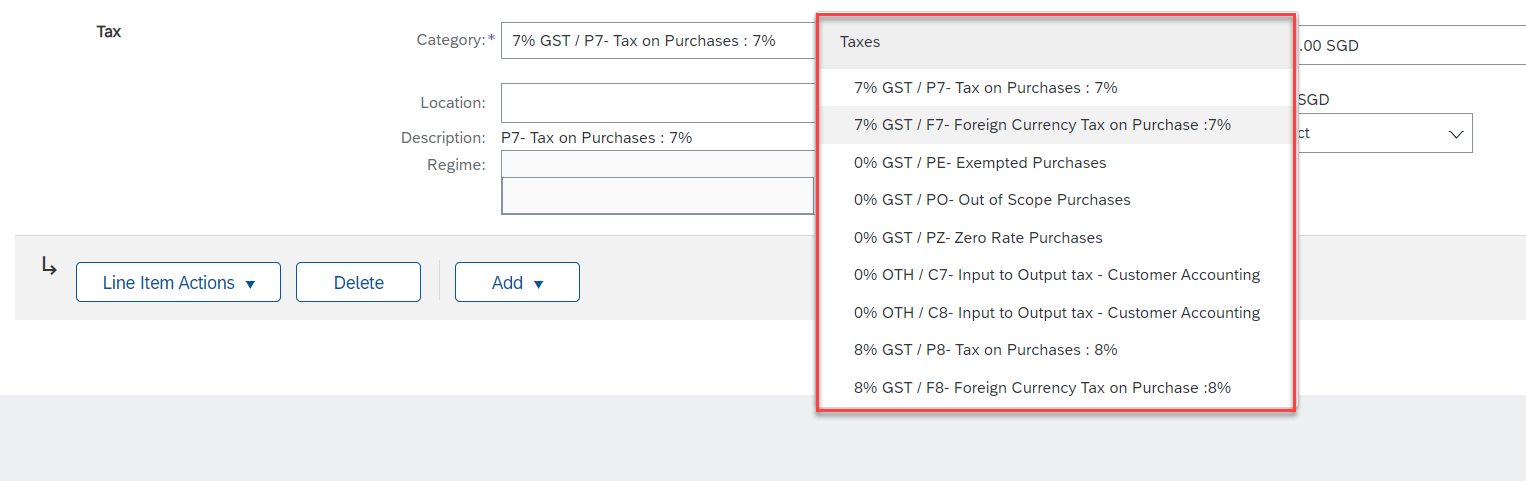
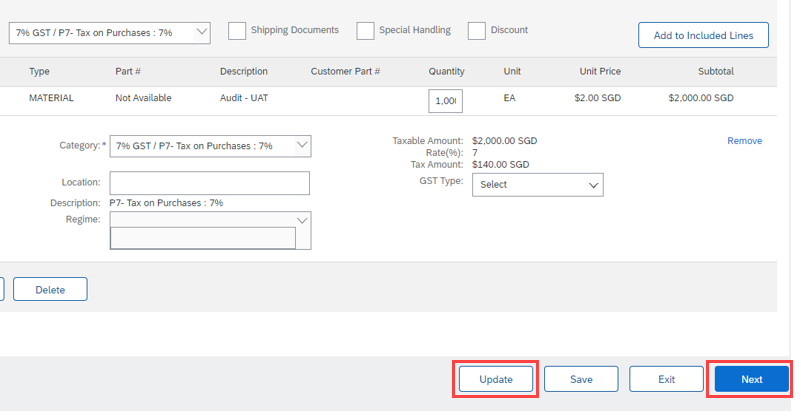
Münferit kalem işlemleri düğmesi > Vergi seçin
Vergi kategorisi seç P7 - %7 SGD'de GST Yabancı para birimi cinsinden F7 - %7 GST P8 - SGD'de %8 GST Yabancı para birimi cinsinden F8 - %8 GST C7 – Müşteri Muhasebesi (Yalnızca Reçetesi yazılmış Mallar içindir) C8 – Müşteri Muhasebesi (Yalnızca Reçetesi yazılmış Mallar içindir) Satın Alma Siparişi - Kapsam Dışı Satınalma
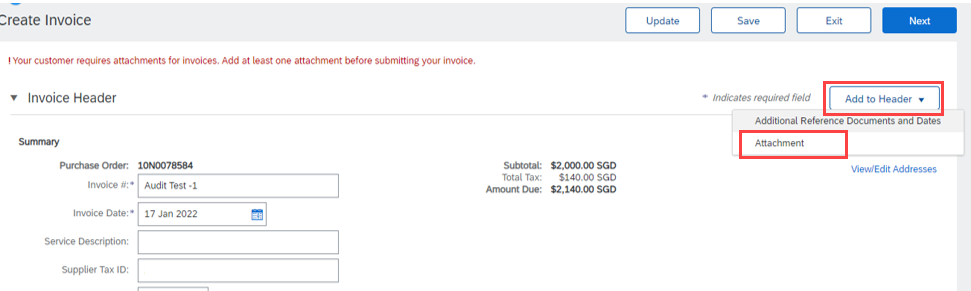
Fatura yüklemek için ekranın üst kısmındaki Üst Bilgiye Ekle düğmesini seçin ve Ek seçeneğini belirleyin.
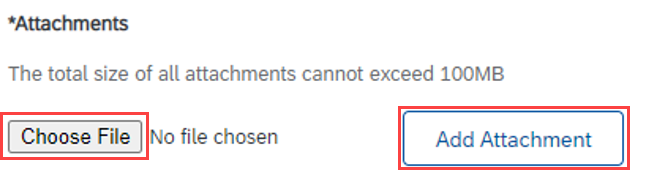
Eke gidin > yüklenecek dosyayı seçin
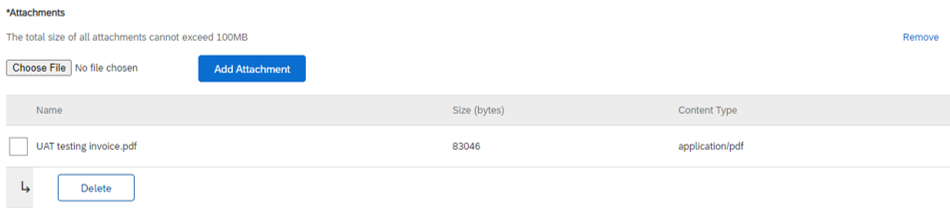
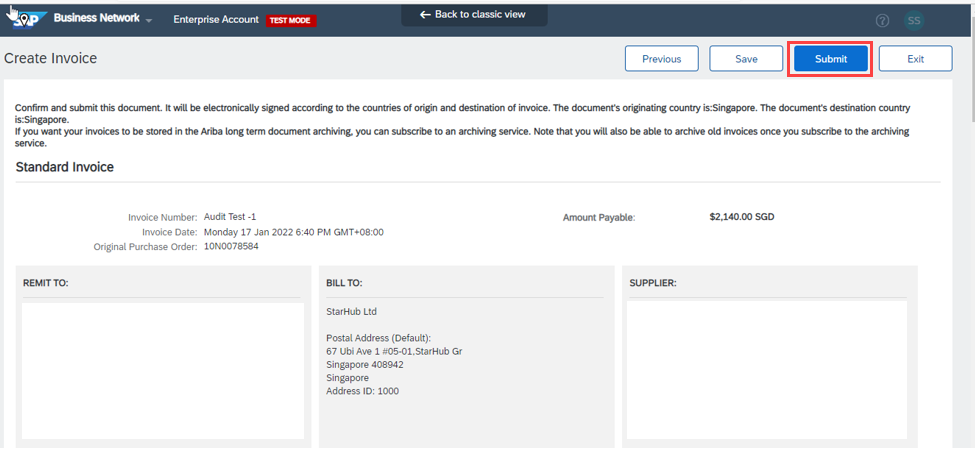
Fatura başarıyla karşıya yüklendikten sonra şu ekranı görürsünüz.
Hatayı doğrulamak ve düzeltmek için Güncelle düğmesini tıklayın, ardından devam etmek için Sonraki 'yi tıklayın