Ova stavka sadržaja je mašinski prevedena da bi vam bilo lakše. SAP ne obezbeđuje bilo kakvu garanciju koja se odnosi na tačnost ili potpunost mašinskog prevođenja. Originalni sadržaj možete pronaći ako prebacite na engleski jezik pomoću selektora jezika.
Vodič
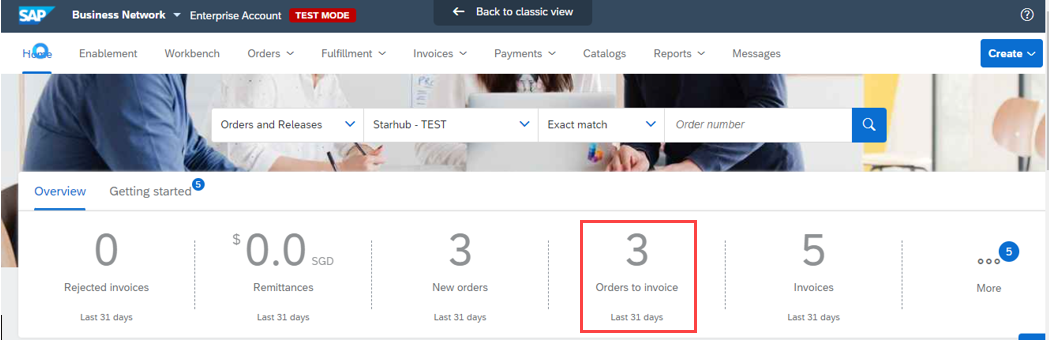
Vodič za podnošenje fakturisanja za StarHub dobavljače.
Ako nalog za nabavku nije nađen u mreži Ariba, nećete moći da podnesete fakture. Fakture morate podneti na ap.invoice.finance@starhub.com. Imajte u vidu da ne možete da podnesete iznos fakture veći od iznosa prijema robe.
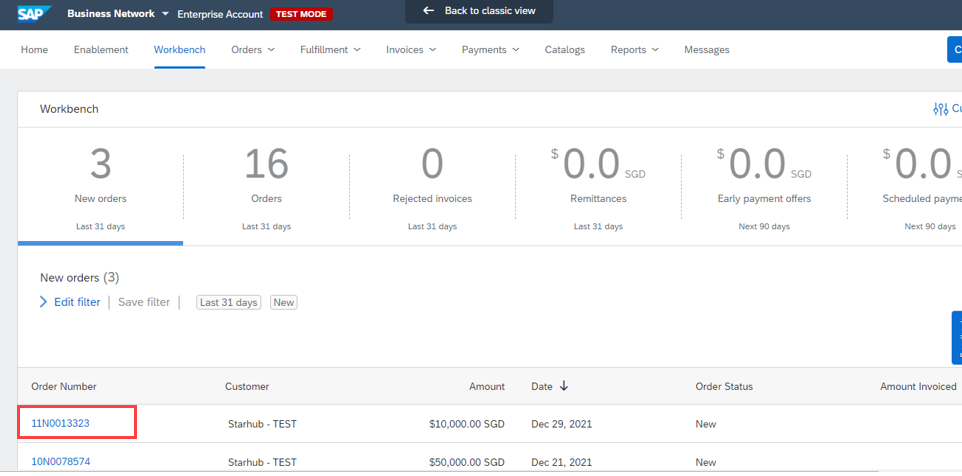
Odaberite broj naloga za nabavku želite da fakturišete.
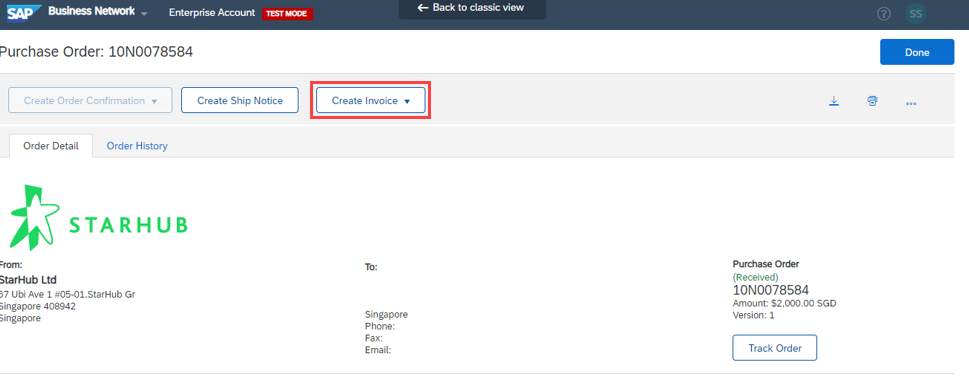
Kliknite na dugme Kreiraj fakturu --> Standardna faktura.
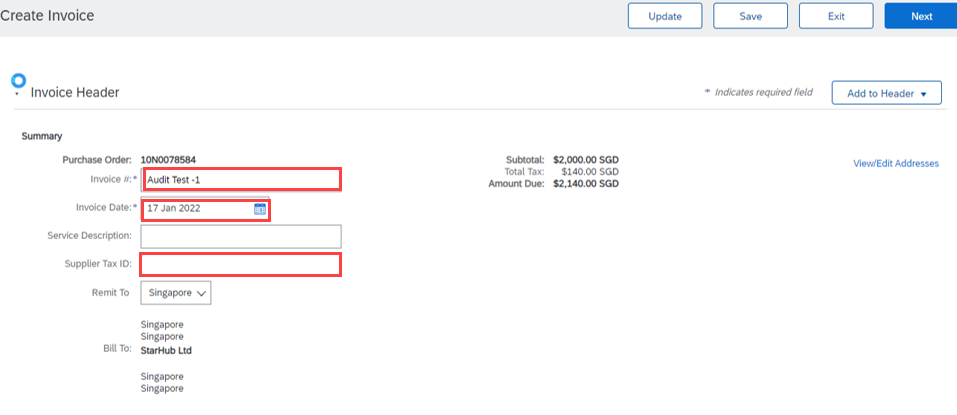
Ključ u broju fakture, datumu fakture i ID-u poreza dobavljača – GST registracioni broj /UEN.
Komentar: Nemojte kreirati dvostruki broj fakture za ponovno podnošenje faktura zbog odbijanja iz prethodnog podnošenja. Dodajte dodatni(e) znak(ove) na kraju da ga/ih učinite nedupliranim s brojem fakture koji je već podnet.
Na primer, faktura "INV1234" je podneta i odbijena. Možete koristiti „INV1234-2“ kao broj fakture prilikom ponovnog podnošenja nove fakture.
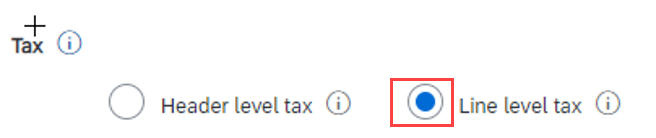
Odaberi porez na nivou reda Nemojte izabrati porez na nivou zaglavlja za porez na robu i usluge jer će biti odbijen
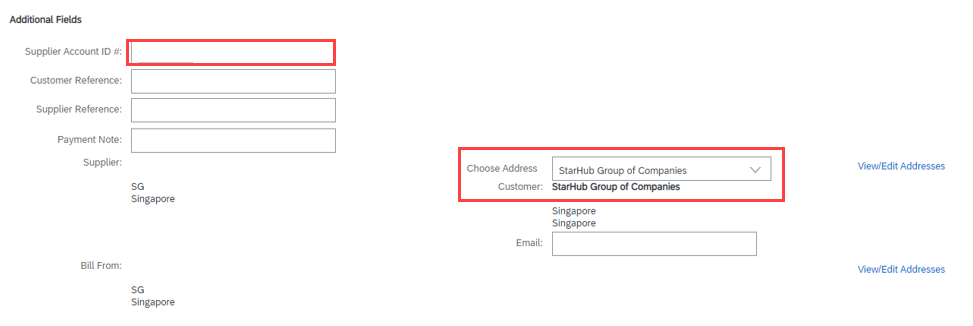
Unesite ID dobavljača i odaberite Adresu kao StarHub grupu kompanija
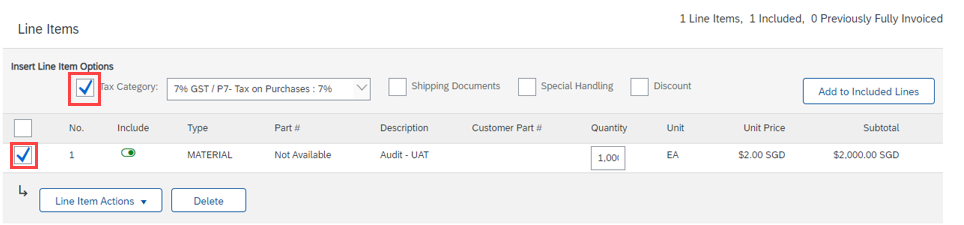
U opciji pojedinačne stavke proverite da li je kvadratić za potvrdu označen kao u nastavku:
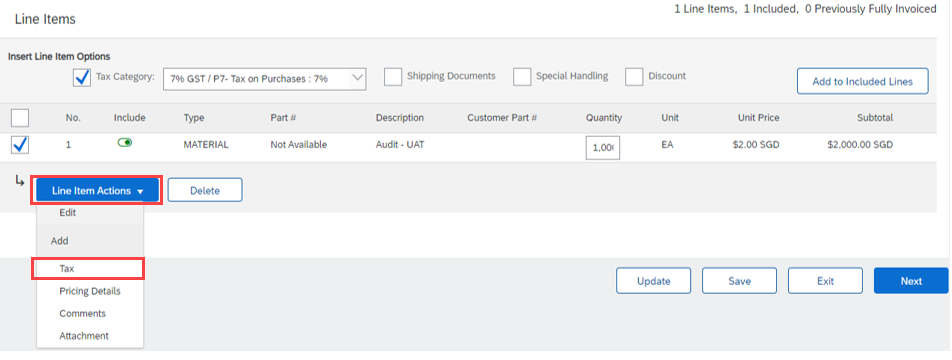
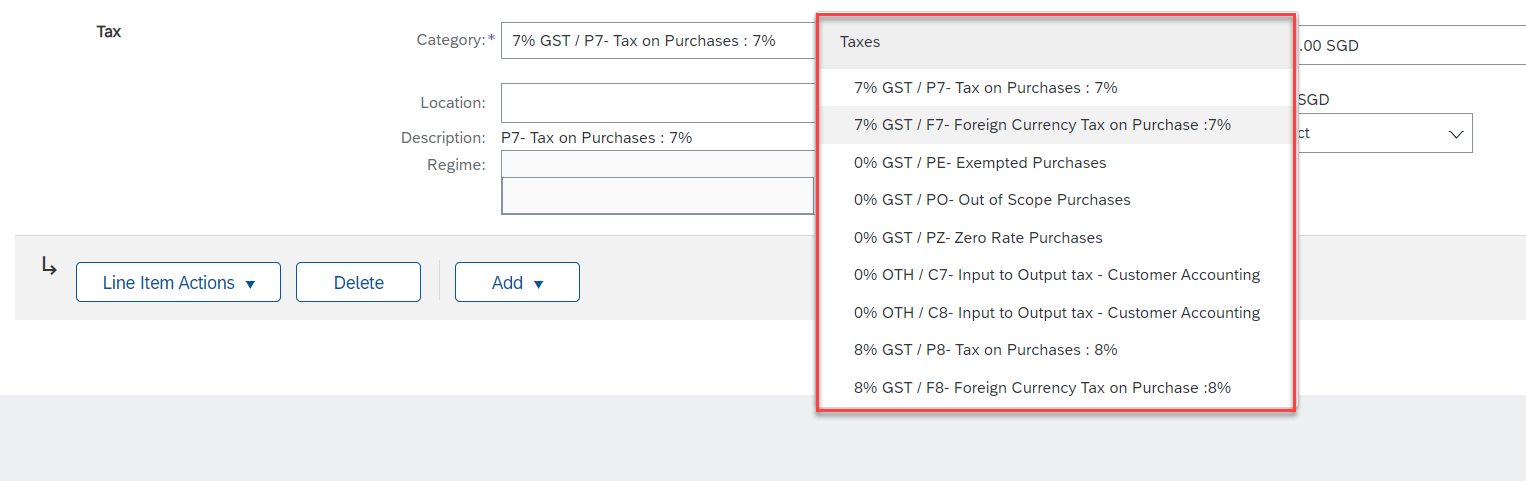
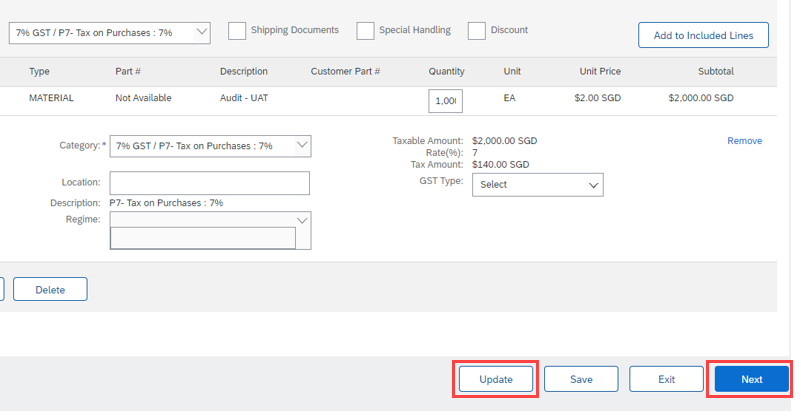
Dugme U radnjama pojedinačne stavke > izaberi Porez
Odaberi kategoriju poreza P7 – 7% GST u SGD F7 – 7% GST u stranoj valuti P8 – 8% GST u SGD F8 – 8% GST u stranoj valuti C7 – Računovodstvo kupca (ovo je samo za prepisanu robu) C8 – Računovodstvo kupca (ovo je samo za prepisanu robu) Nalog za nabavku – nabavka izvan opsega
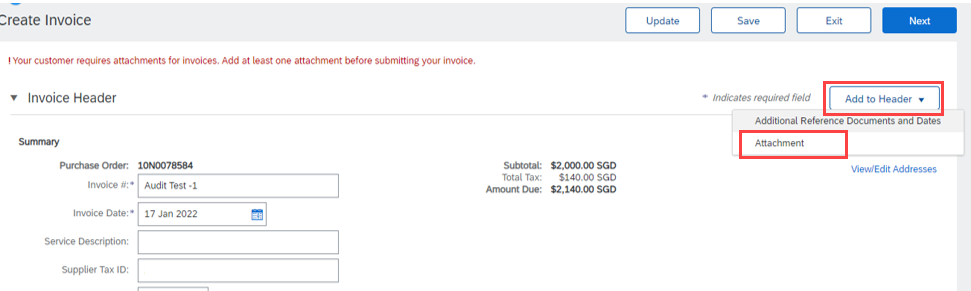
Odaberite dugme Dodaj u zaglavlje na vrhu ekrana i odaberite Dodatak da biste preneli fakturu na server.
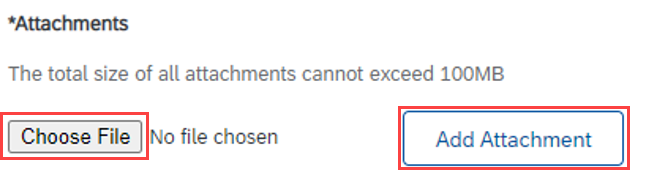
Idite na dodatak > izaberite fajl za prenos na server
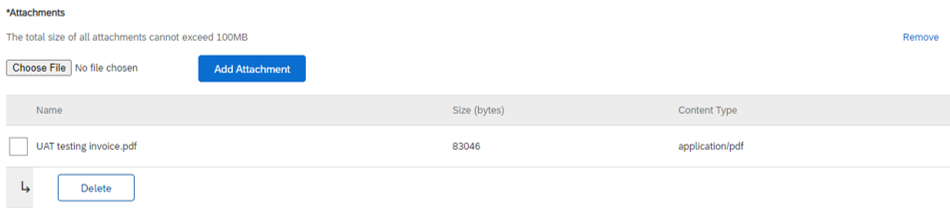
Nakon uspešnog prenosa fakture na server videćete sledeći ekran.
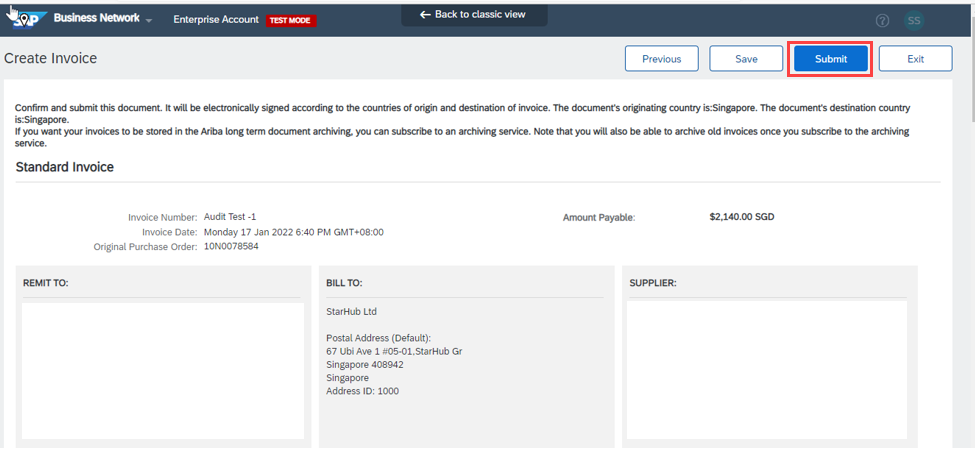
Kliknite na dugme Ažuriraj da biste validirali i otklonili eventualnu grešku, a zatim kliknite na Sledeće da biste nastavili