Для Вашего удобства этот элемент содержимого переведен машинными средствами. SAP не предоставляет никаких гарантий правильности или полноты машинного перевода. Исходное содержимое можно увидеть, переключившись на английский язык с помощью селектора языка.
Руководство по выставлению счетов-фактур для поставщиков StarHub.
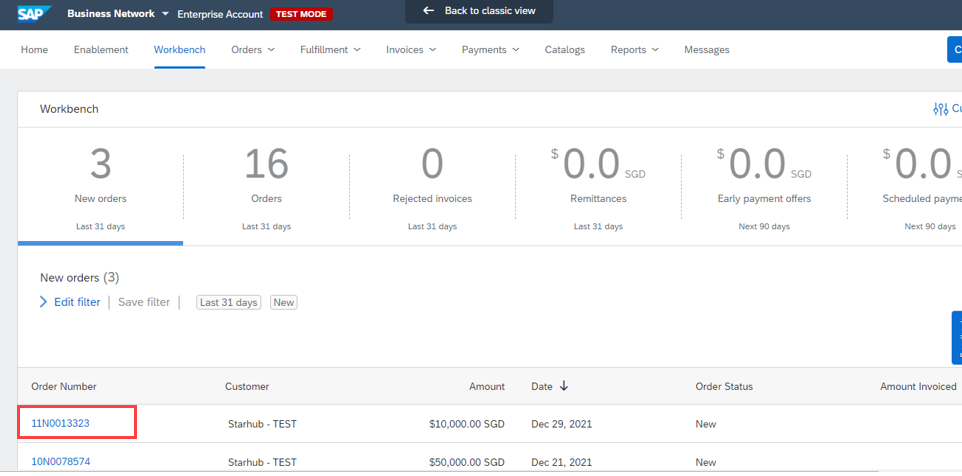
- Найдите и откройте заказ на закупку, по которому требуется выставить счет.
Почему я не могу найти заказ на закупку?
Как выполнить поиск по номеру заказа на закупку?
- Если заказ на закупку не найден в Ariba, отправить счета-фактуры будет невозможно. Счета-фактуры необходимо отправить по адресу ap.invoice.finance@starhub.com. Обратите внимание, что отправить счет-фактуру на сумму, превышающую сумму поступления материала, невозможно.
- Щелкните плитку: Заказы для выставления счета-фактуры
Узнать больше о настройке плитки в автоматизированном рабочем месте
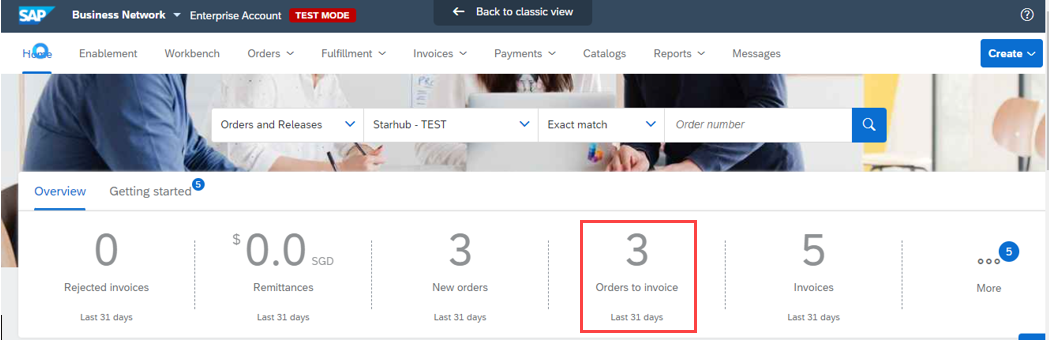
- Выберите номер заказа на закупку вы хотите выставить счет.
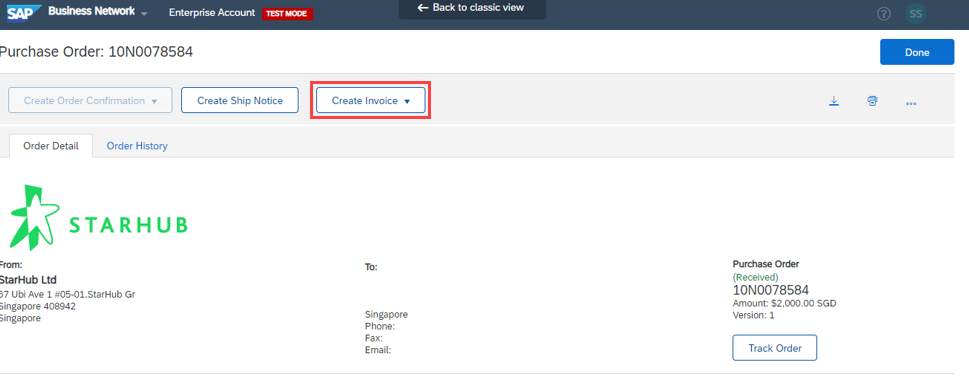
- Нажмите кнопку Создать счет-фактуру --> Стандартный счет-фактура.
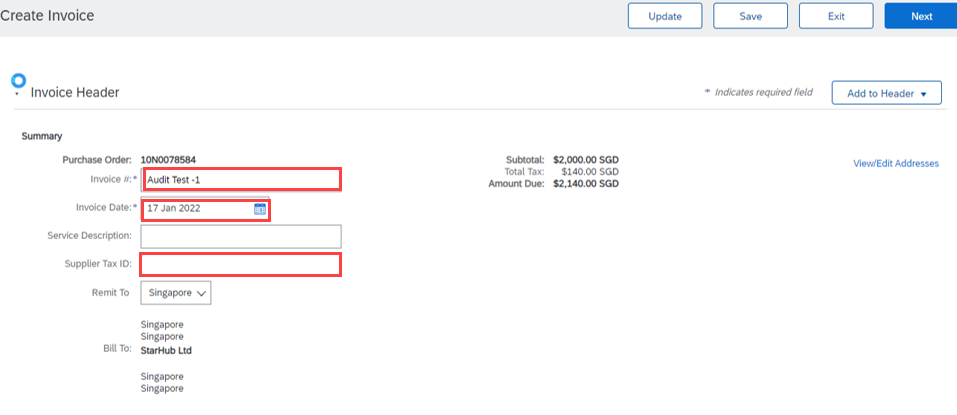
- Введите номер счета-фактуры, дату счета-фактуры и налоговый номер поставщика – регистрационный номер GST /UEN.
Примечание. Не создавайте дублирующийся номер счета-фактуры для повторной отправки счетов-фактур из-за отклонения в результате предыдущей отправки. Чтобы не дублировать уже отправленный номер счета-фактуры, добавьте в конце дополнительные символы.
Например, счет-фактура "INV1234" отправлен и отклонен. При повторной отправке нового счета-фактуры в качестве номера счета-фактуры можно использовать "INV1234-2".
- Выберите Налог на уровне позиции
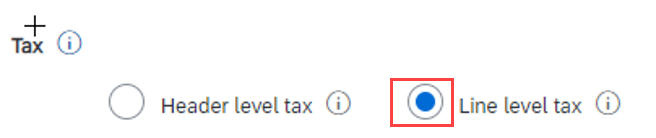
Не выбирайте налог на уровне заголовка для GST, так как он будет отклонен
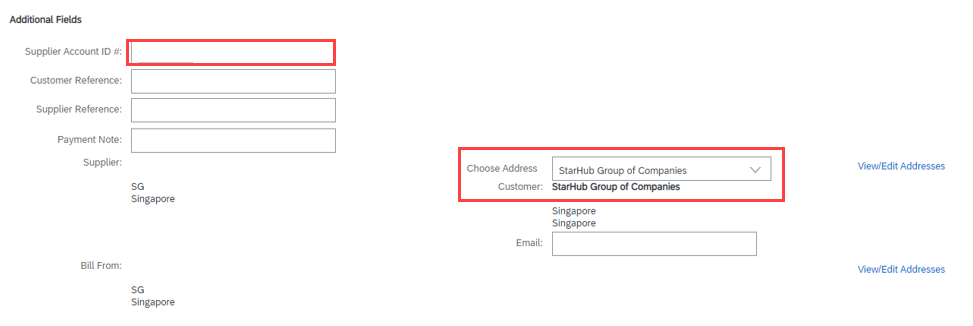
- Введите ид. поставщика и выберите адрес как группу компаний StarHub
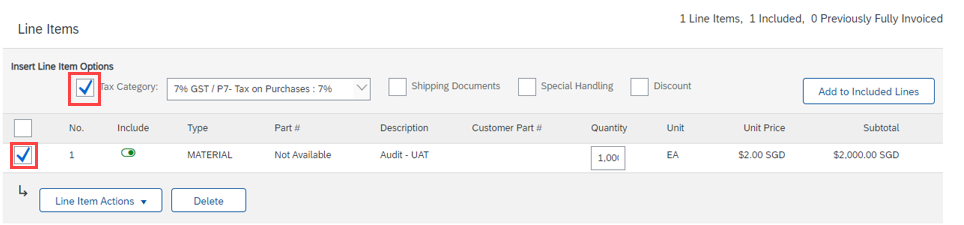
- Убедитесь, что в опции отдельной позиции установлен флажок, как показано ниже:
Кнопка В операциях с позициями > Выбрать Налог
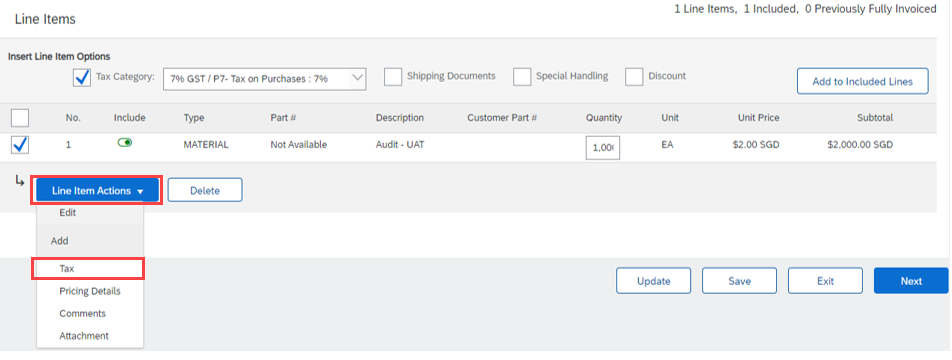
- Выбрать налоговую категорию
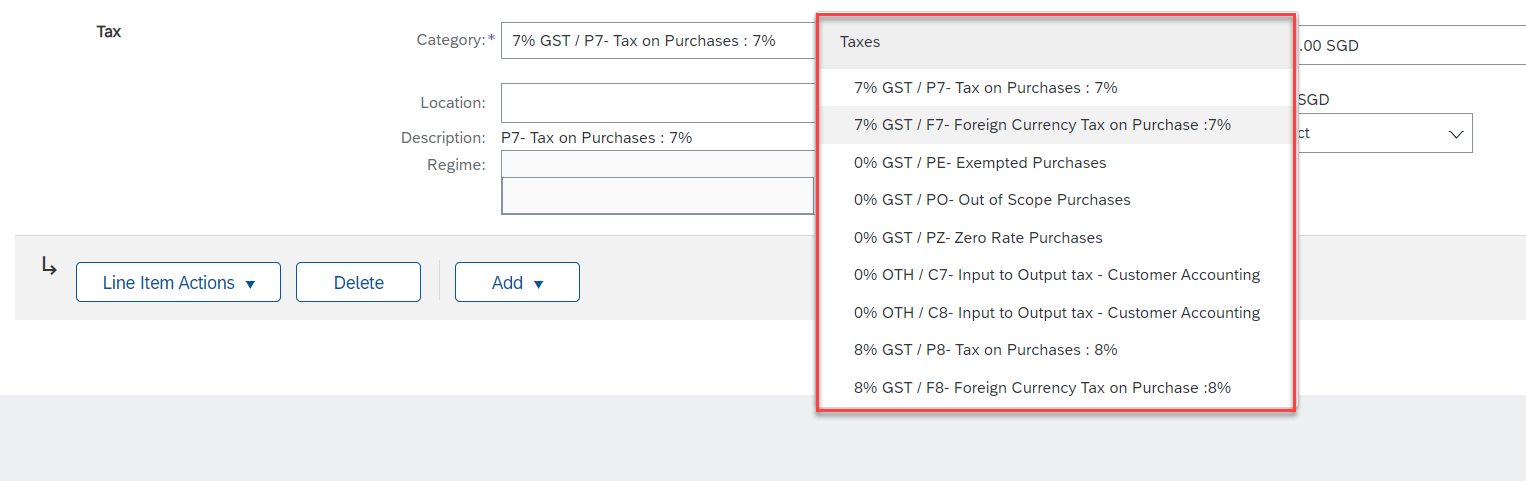
P7 – 7% GST в SGD
F7 - 7% GST в иностранной валюте
P8 - 8% GST в SGD
F8 – 8% GST в иностранной валюте
C7 – Учет клиентов (только для предписанных материалов)
C8 – Учет клиентов (только для предписанных материалов)
Заказ на поставку — закупка вне объема
- Нажмите кнопку Добавить в заголовок в верхней части экрана и выберите Вложение, чтобы загрузить счет.
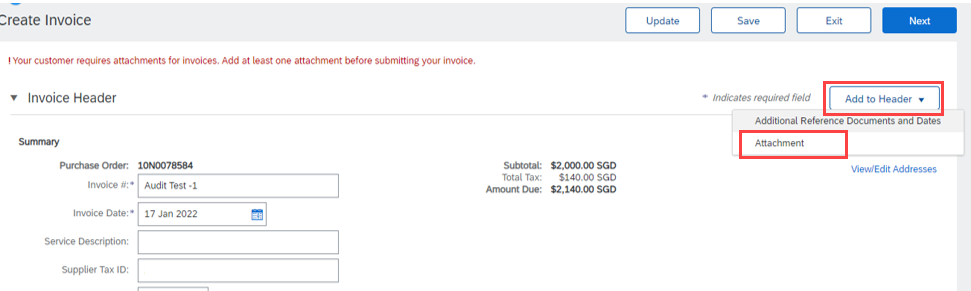
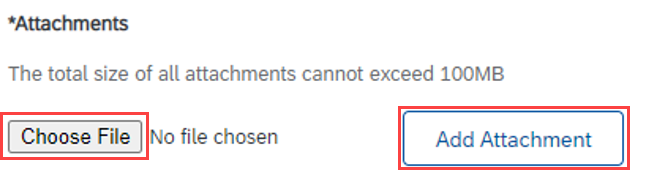
Перейдите во вложение > выберите файл для загрузки
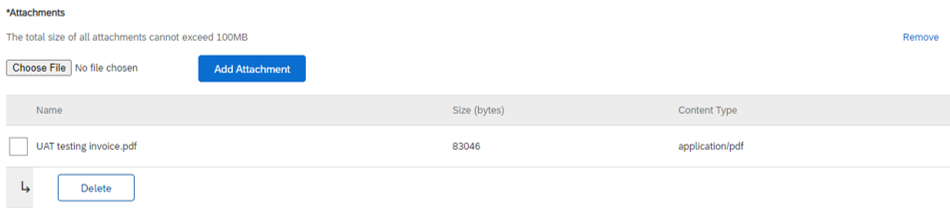
После успешной загрузки счета-фактуры появится следующий экран.
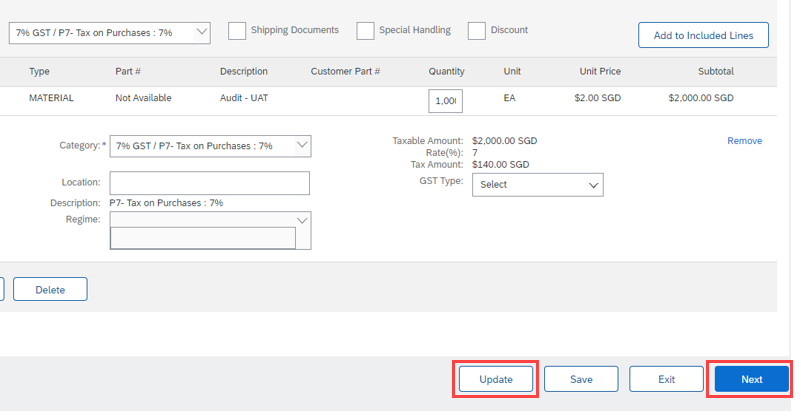
- Нажмите кнопку "Обновить", чтобы подтвердить и исправить ошибку, затем нажмите "Дальше" для продолжения
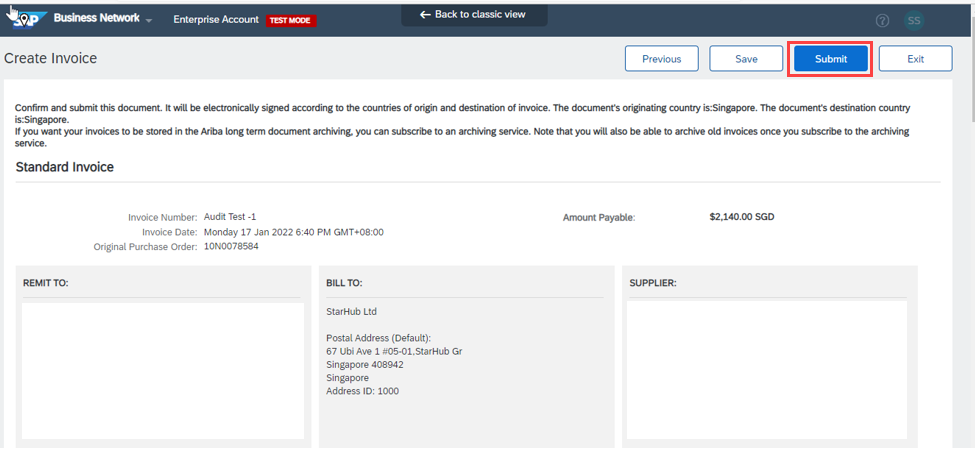
- Проверьте и нажмите Отправить счет-фактуру.
Информационный портал для поставщиков StarHub

