Acest articol de conținut a fost tradus automat pentru simplificarea procesului. SAP nu oferă nicio garanție în ceea ce privește corectitudinea sau integralitatea traducerii automate. Puteți găsi conținutul original comutând la limba engleză prin intermediul selectorului de limbă.
Ghid
Ghid de transmitere a facturării pentru furnizorii StarHub.
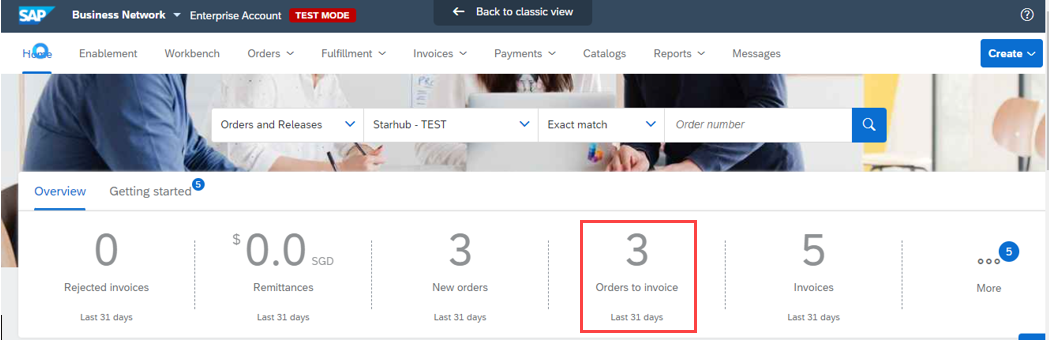
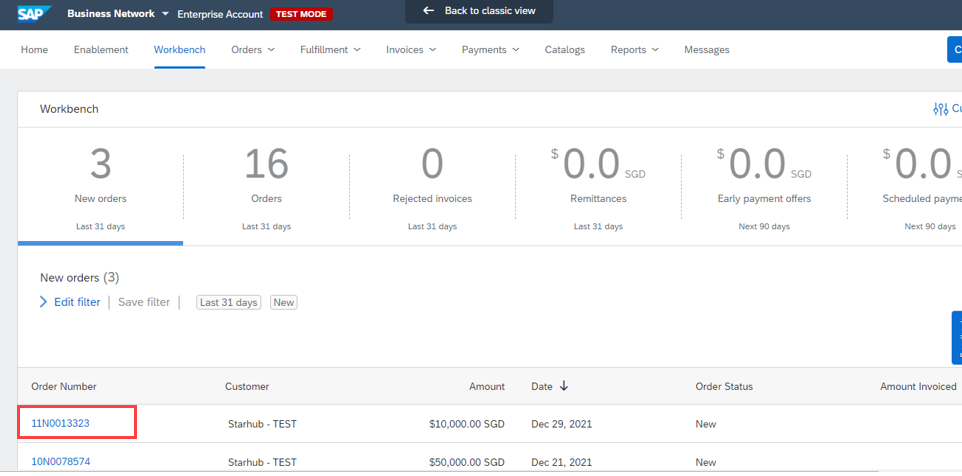
Dacă comanda fermă nu este găsită în Ariba, nu veți putea transmite facturile. Trebuie să transmiteți facturile la ap.invoice.finance@starhub.com. Rețineți că nu puteți transmite suma facturii mai mare decât suma IntB.
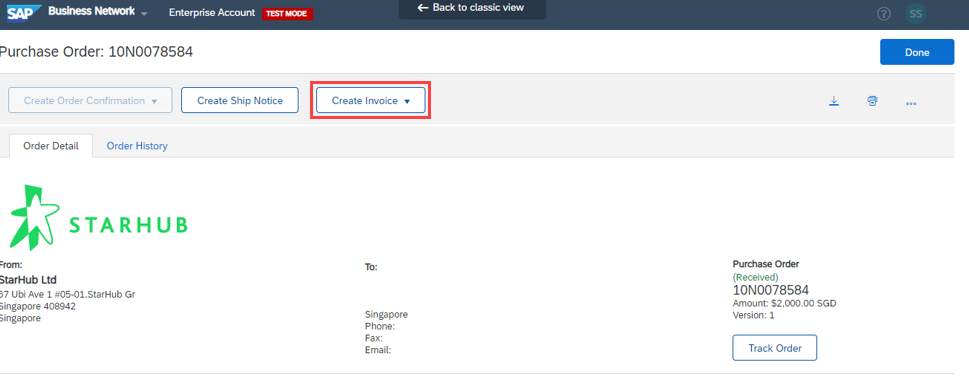
Faceți clic pe butonul Creare factură --> Factură standard.
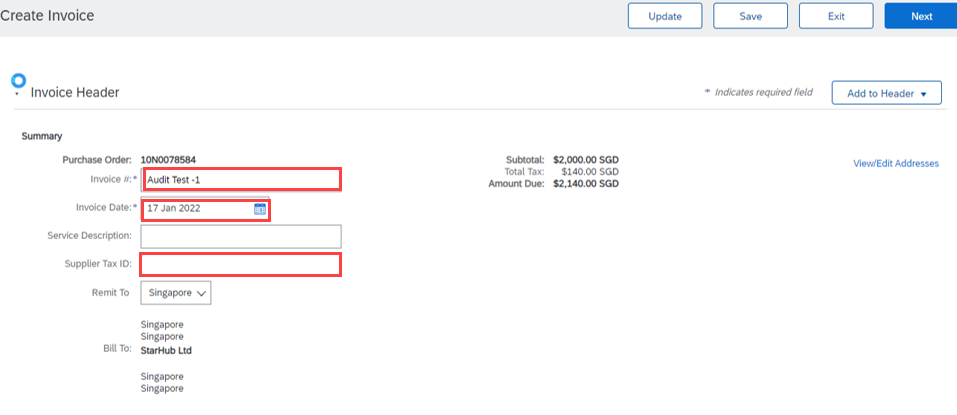
Cheie în Nr. factură, Dată factură și ID taxă furnizor – număr de înregistrare GST /UEN.
Observație: nu creați un număr de factură duplicat pentru retransmiterea facturilor din cauza respingerii de la transmiterea anterioară. Adăugați câteva caractere suplimentare la sfârșit pentru a nu fi duplicate cu numărul de factură deja transmis.
De exemplu, factura "INV1234" a fost transmisă și respinsă. Puteți utiliza „INV1234-2” ca număr de factură la retransmiterea unei facturi noi.
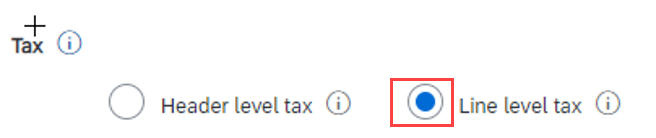
Selectare Taxă la nivel de linie Nu alegeți taxă la nivel de antet pt.GST pt.că va fi respinsă
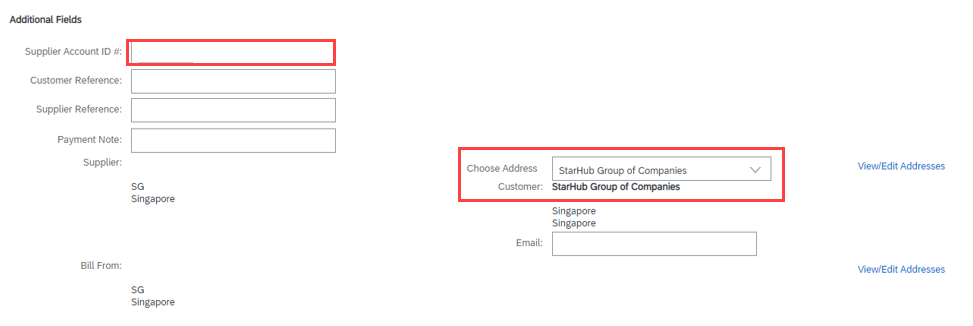
Introducere ID furnizor și selectare adresă ca grup de companii StarHub
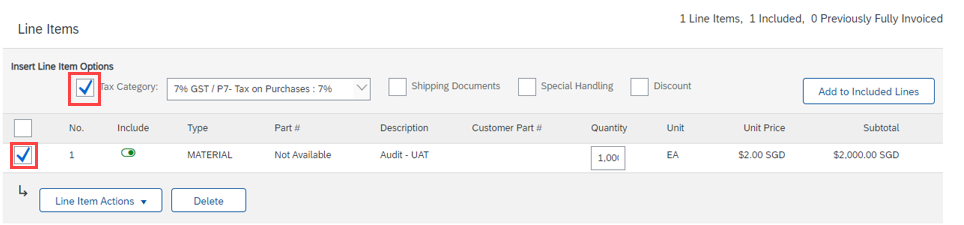
În opțiunea de poziție individuală, asigurați-vă că caseta de marcaj este bifată ca mai jos:
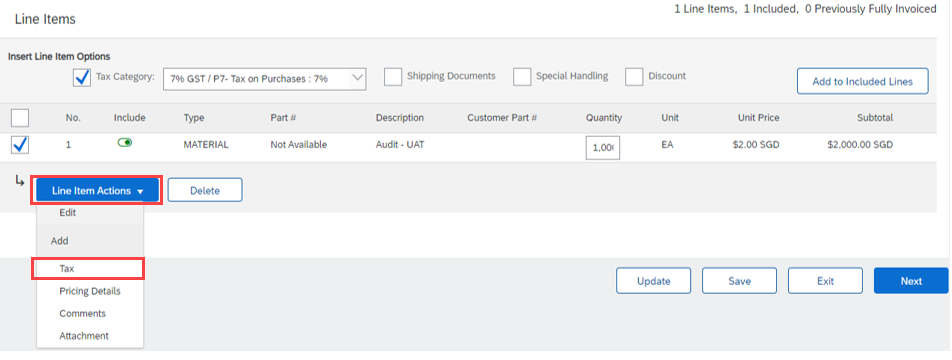
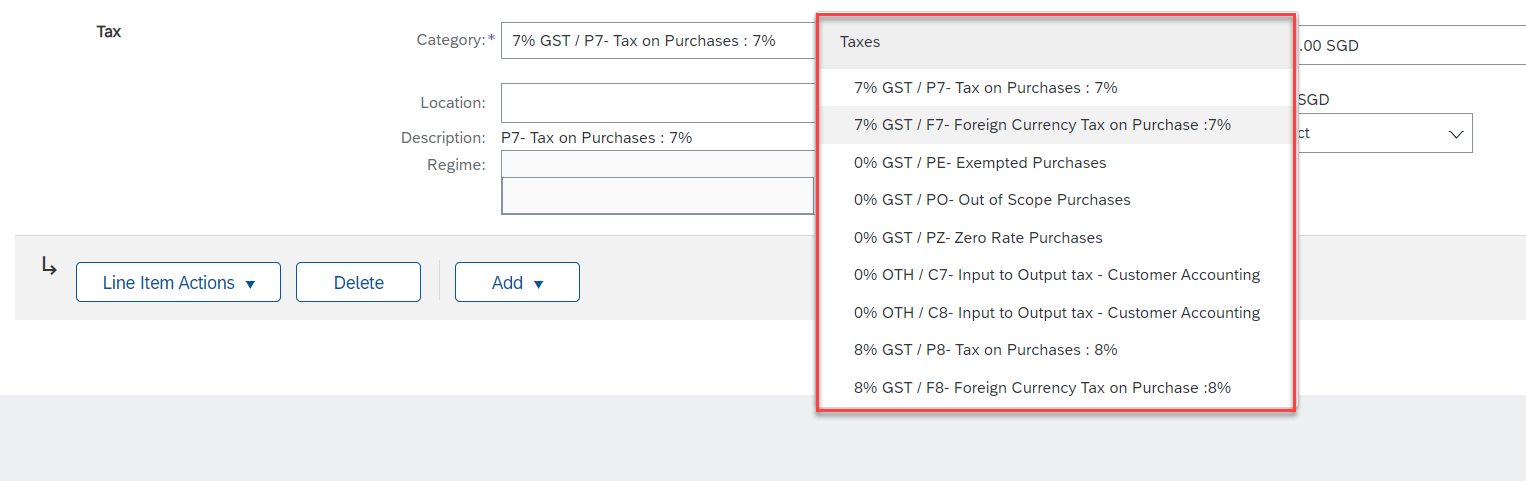
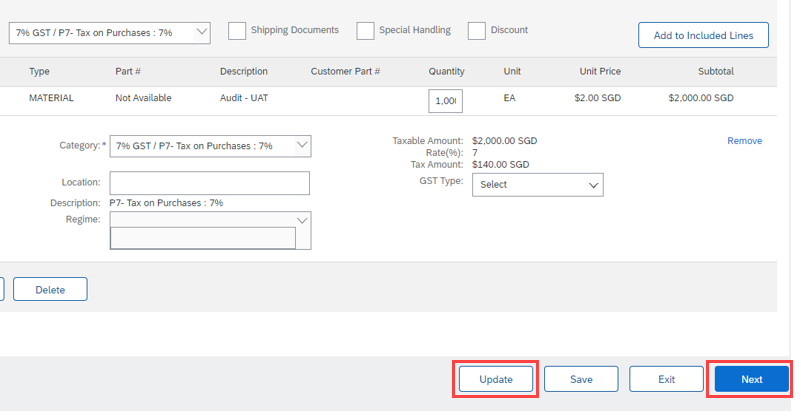
În buton Acțiuni poziție individuală > Alegere Taxă
Selectare categorie de taxă P7 – 7% GST în SGD F7 – 7% GST în monedă străină P8 – 8% GST în SGD F8 – 8% GST în monedă străină C7 – Contabilitate clienți (aceasta este doar pentru produsele prescrise) C8 – Contabilitate clienți (aceasta este doar pentru produsele prescrise) PO – Achiziție în afara volumului
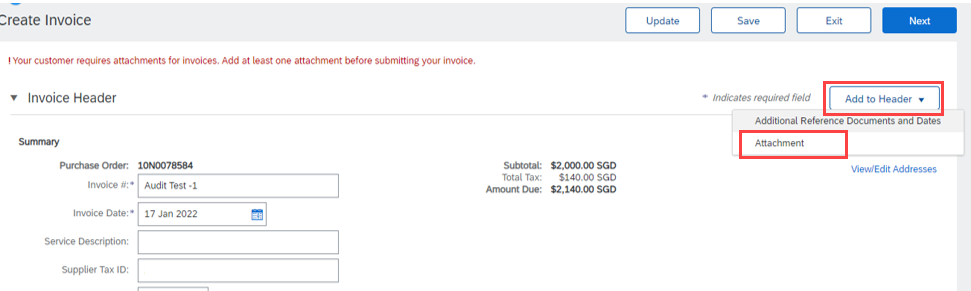
Selectați butonul Adăugare la antet din partea de sus a ecranului și selectați Anexă pentru a încărca factura.
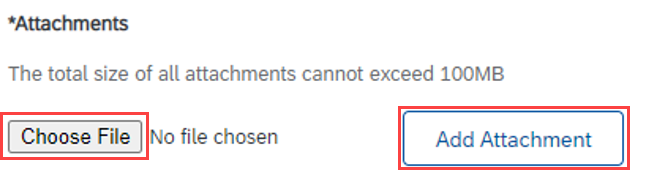
Accesați atașamentul > alegeți fișierul de încărcat
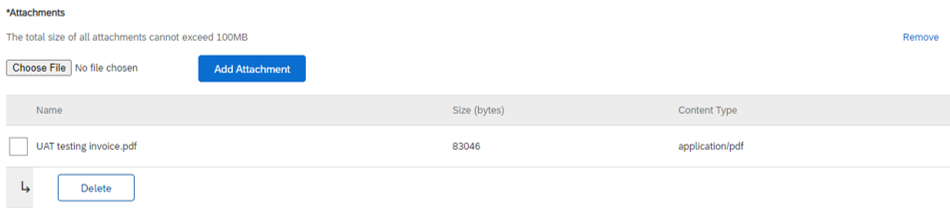
După încărcarea reușită a facturii, veți vedea ecranul următor.
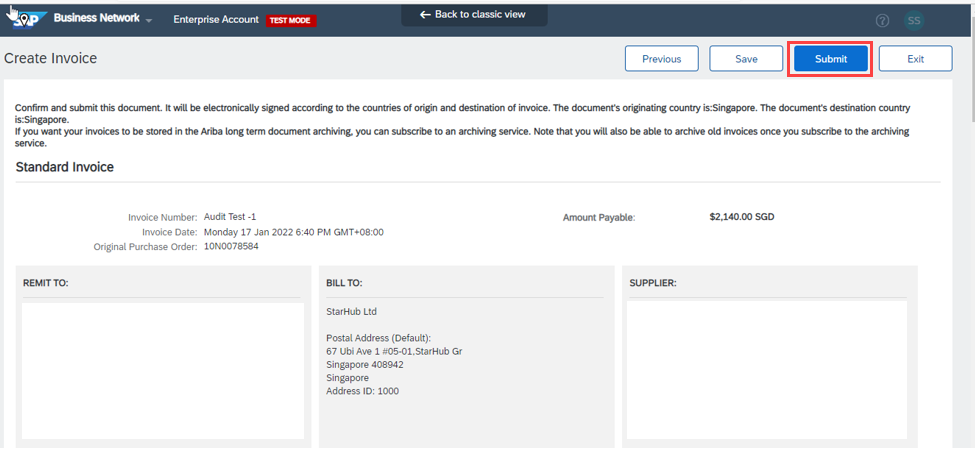
Faceți clic pe butonul Actualizare pentru a valida și remedia orice eroare, apoi faceți clic pe Înainte pentru a continua