Ta pozycja zakresu została przetłumaczona maszynowo. SAP nie daje gwarancji poprawności lub kompletności tłumaczenia maszynowego. Możesz znaleźć oryginalną treść przełączając się na język angielski za pomocą przełącznika języków.
Przewodnik przesyłania faktur dla dostawców StarHub.
- Odszukaj i otwórz ZZ, na które chcesz wystawić fakturę.
Dlaczego nie mogę znaleźć zamówienia?
Jak wyszukiwać według numeru zamówienia?
- Jeśli zamówienia nie znaleziono w Ariba, nie będzie można przesyłać faktur. Faktury należy przesyłać na adres ap.invoice.finance@starhub.com. Należy pamiętać, że nie możesz przesłać kwoty faktury większej niż kwota przyjęcia materiałów.
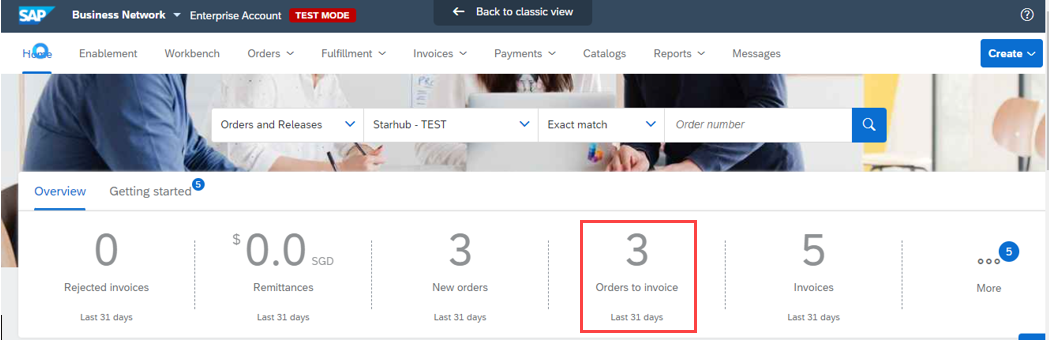
- Kliknij kafelek: Zamówienia do zafakturowania
Dowiedz się więcej o tym, jak skonfigurować kafelek w środowisku projektowym
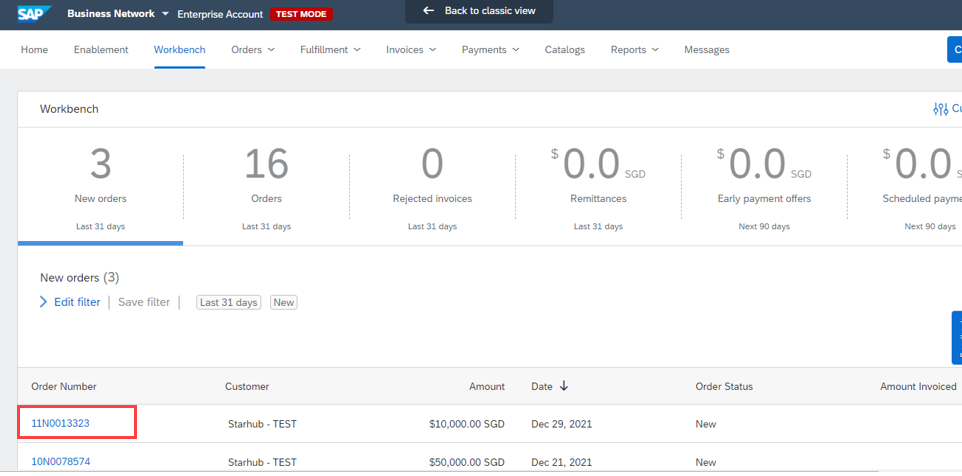
- Wybierz numer zamówienia chcesz zafakturować.
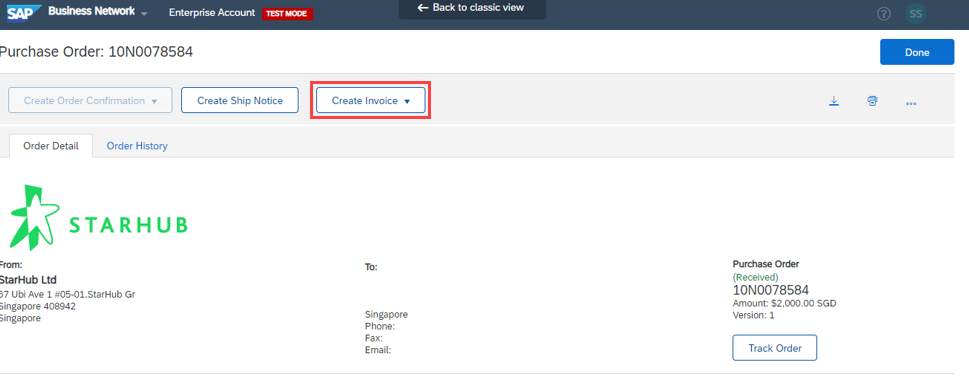
- Kliknij przycisk Utwórz fakturę --> Faktura standardowa.
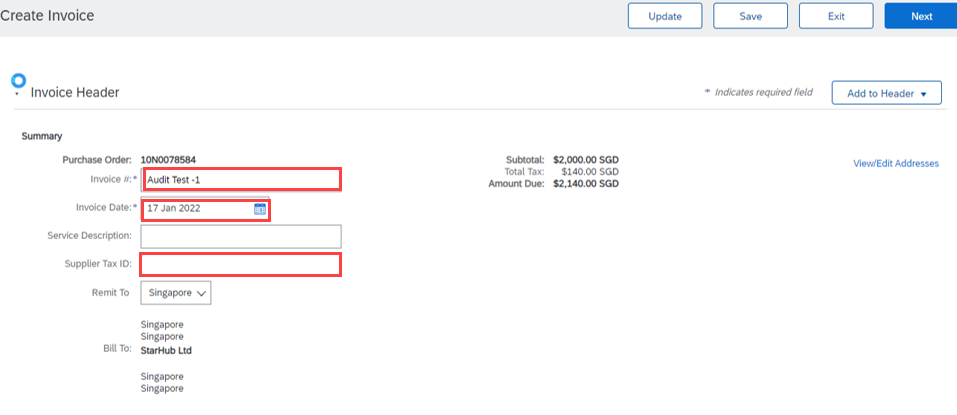
- Klucz w numerze faktury, dacie faktury i identyfikatorze podatkowym dostawcy – numer rejestracyjny GST /UEN.
Uwaga: Nie twórz zduplikowanego numeru faktury do ponownego przesłania faktur z powodu odrzucenia z poprzedniego przesłania. Dodaj kilka dodatkowych znaków na końcu, aby nie był on zduplikowany z już przesłaną fakturą.
Na przykład faktura "INV1234" została przesłana i odrzucona. Możesz użyć "INV1234-2" jako numeru faktury podczas ponownego przesyłania nowej faktury.
- Wybierz Podatek na poziomie pozycji
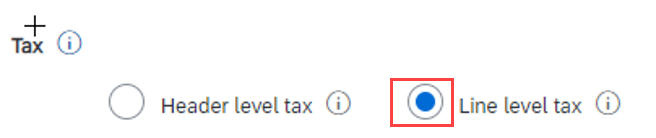
Nie wybieraj podatku na poziomie nagłówka dla GST, ponieważ zostanie odrzucony
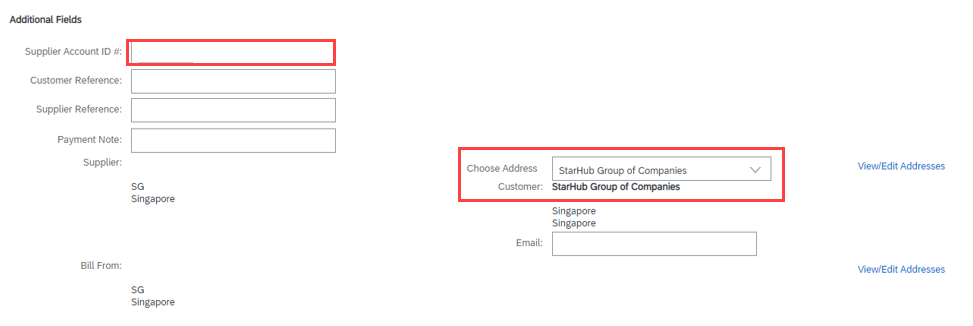
- Wprowadź ID dostawcy i wybierz Adres jako grupę firm StarHub
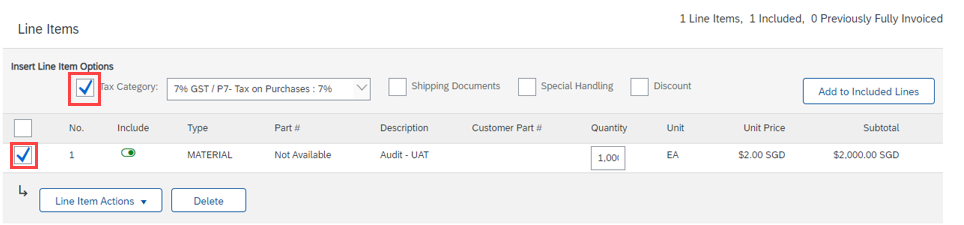
- W opcji pozycji upewnij się, że pole wyboru jest zaznaczone jak poniżej:
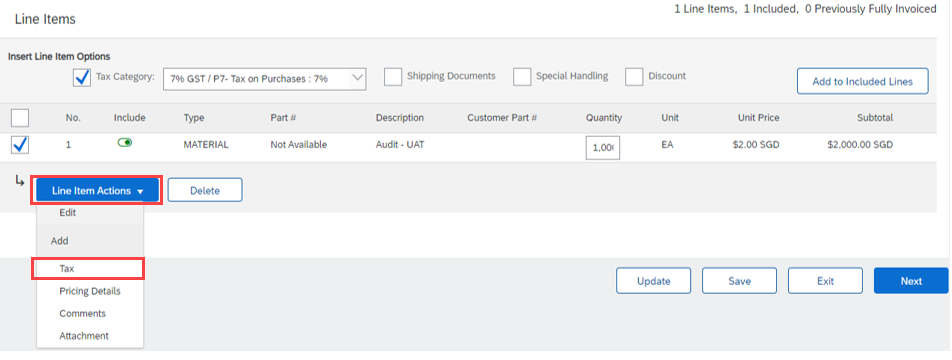
Przycisk Czynności pozycji > Wybierz Podatek
- Wybierz kategorię podatkową
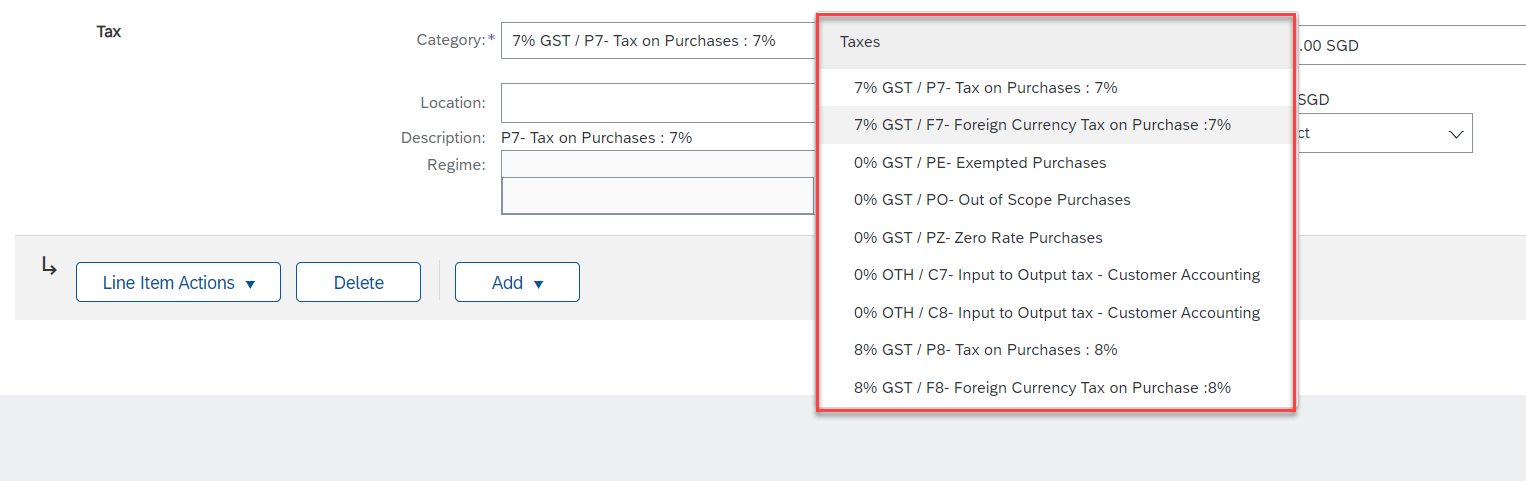
P7 – 7% GST w SGD
F7 – 7% GST w walucie obcej
P8 – 8% GST w SGD
F8 – 8% GST w walucie obcej
C7 – Księgowanie odbiorcy (dotyczy tylko towarów ujętych w wykazie)
C8 – Księgowanie odbiorcy (dotyczy tylko towarów ujętych w wykazie)
Zamówienie — zakup poza zakresem
- Wybierz przycisk Dodaj do nagłówka u góry ekranu i wybierz Załącznik, aby przesłać fakturę.
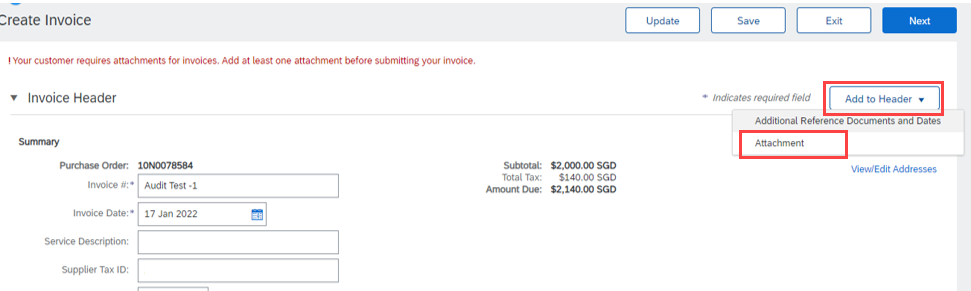
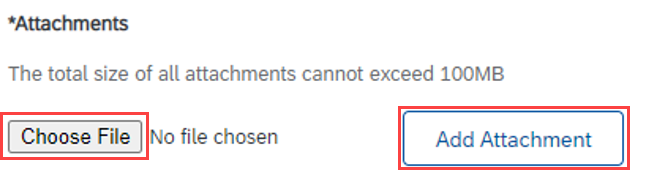
Przejdź do załącznika > wybierz plik do wysłania
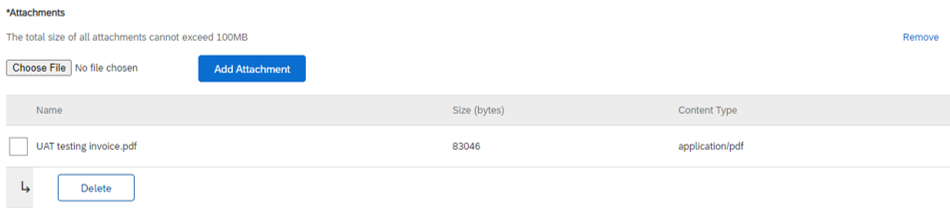
Po pomyślnym przesłaniu faktury wyświetli się następujący ekran.
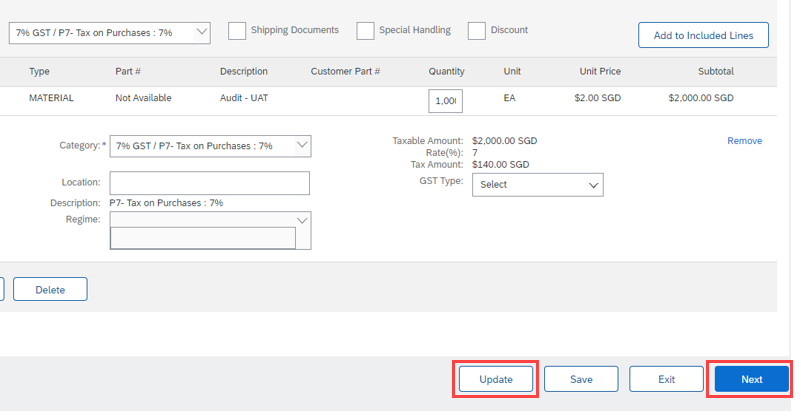
- Kliknij przycisk Aktualizuj, aby sprawdzić poprawność i naprawić błąd, a następnie kliknij przycisk Dalej, aby kontynuować
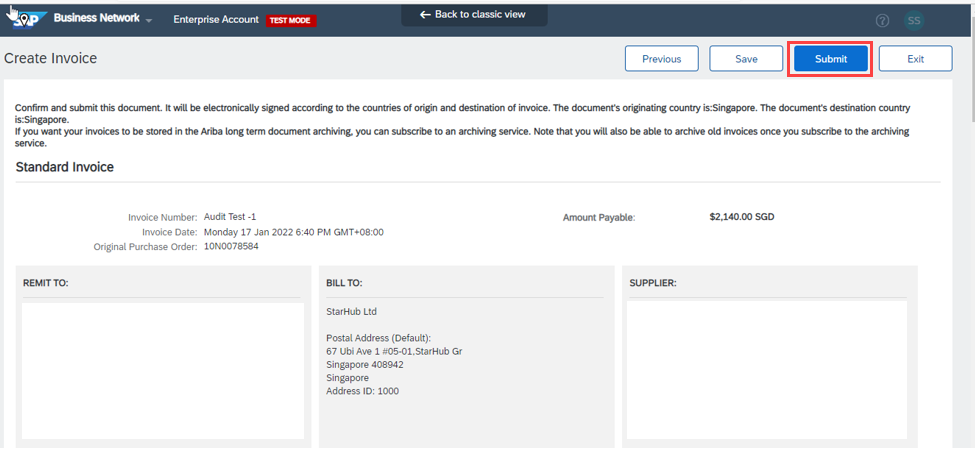
- Sprawdź i kliknij opcję Prześlij fakturę.
Portal informacyjny dostawcy StarHub

