For enkelthets skyld er dette innholdselementet er maskinoversatt. SAP Ariba gir ingen garanti for at maskinoversettelsen er fullstendig eller korrekt. Du finner det opprinnelige innholdet ved å bytte til engelsk ved hjelp av språkvelgeren.
Veiledning
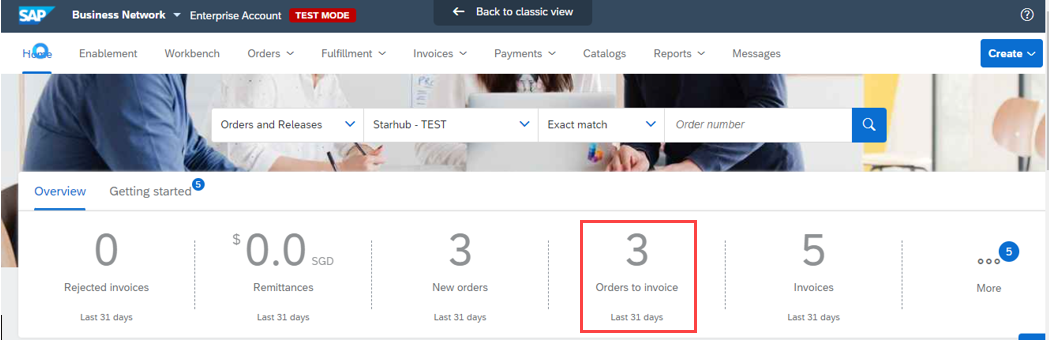
Innsendingsveiledning for fakturering for StarHubs leverandører.
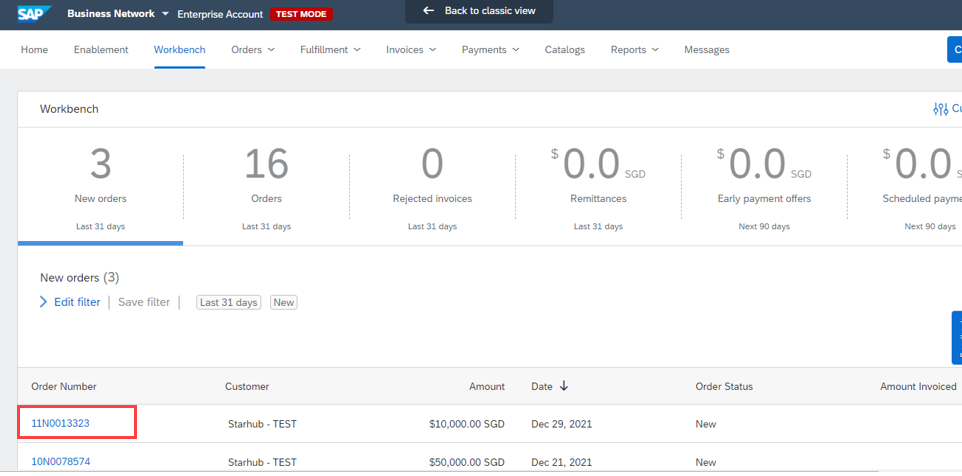
Hvis innkjøpsordren ikke finnes i Ariba, kan du ikke sende fakturaene. Du må sende fakturaene til ap.invoice.finance@starhub.com. Merk at du ikke kan sende fakturabeløp som er større enn VM-beløpet.
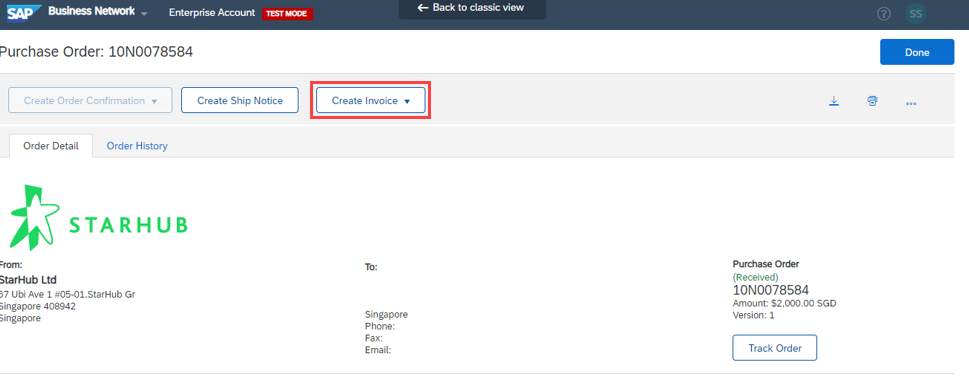
Klikk på knappen Opprett faktura --> Standardfaktura.
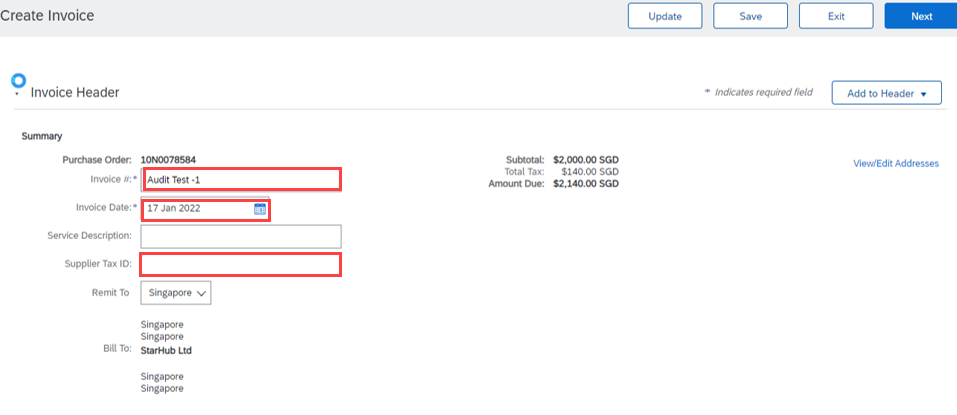
Nøkkel i Fakturanummer, Fakturadato og Leverandørens avgifts-ID – GST-registreringsnummer /UEN.
Kommentar: Ikke opprett duplisert fakturanummer for ny sending av fakturaer pga. avvisning fra forrige innsending. Legg til ekstra tegn på slutten for å gjøre det ikke duplisert med fakturanummeret som allerede er sendt.
Fakturaen "INV1234" ble for eksempel sendt og avvist. Du kan bruke "INV1234-2" som fakturanummer når du sender en ny faktura på nytt.
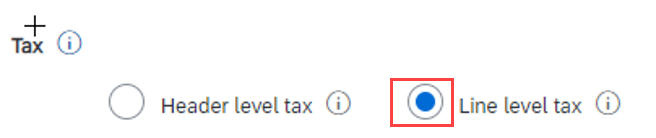
Velg Avgift på linjenivå Ikke velg avgift på overskriftsnivå for GST fordi den vil bli avvist
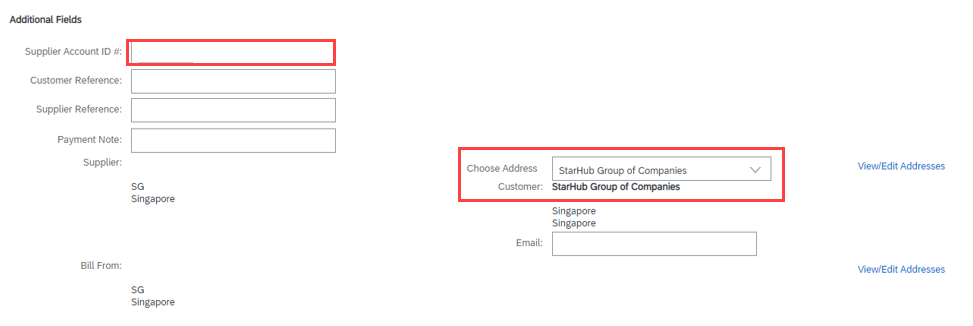
Oppgi leverandør-ID og velg Adresse som StarHub-gruppe for foretak
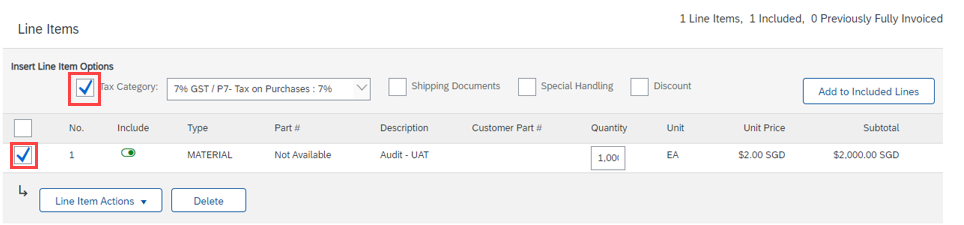
Kontroller at det er merket av i markeringsfeltet nedenfor i detaljpostalternativet:
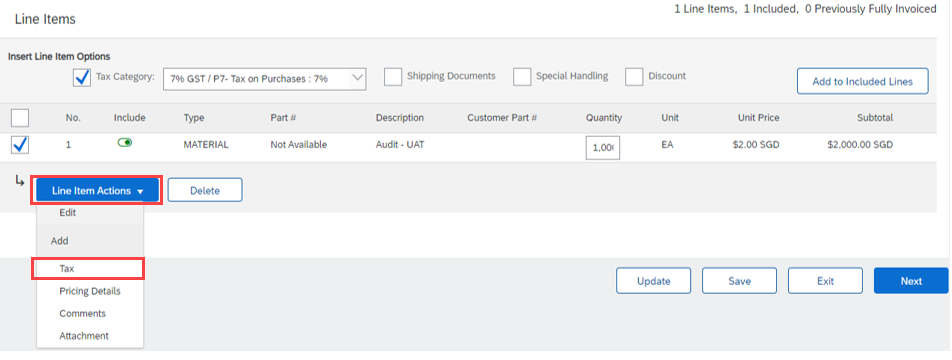
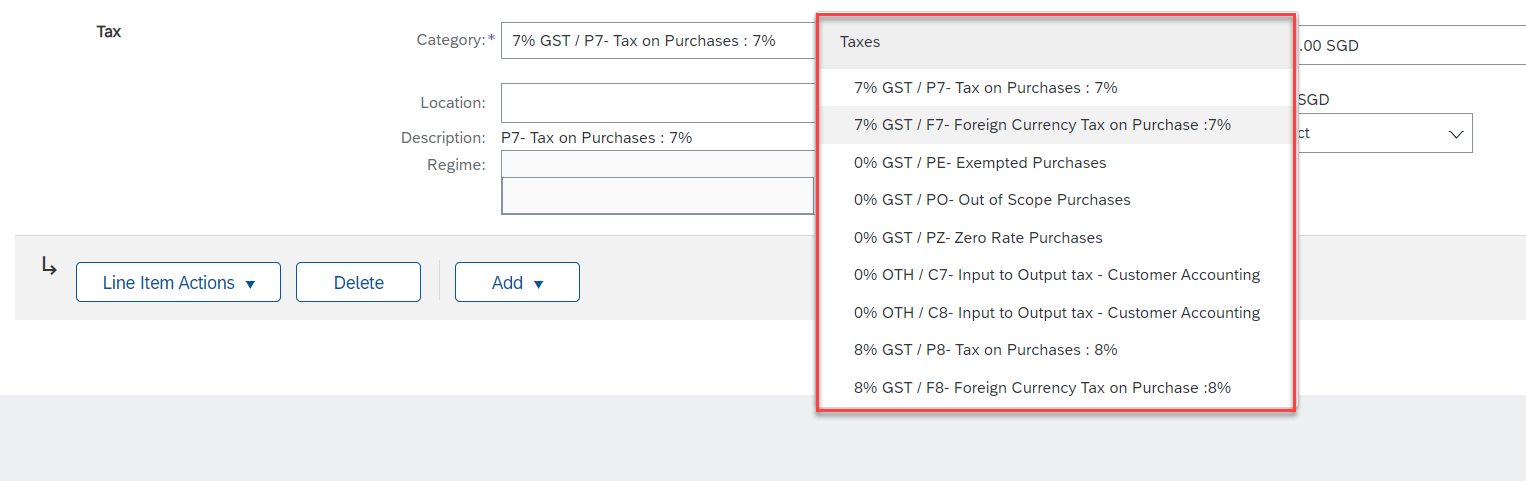
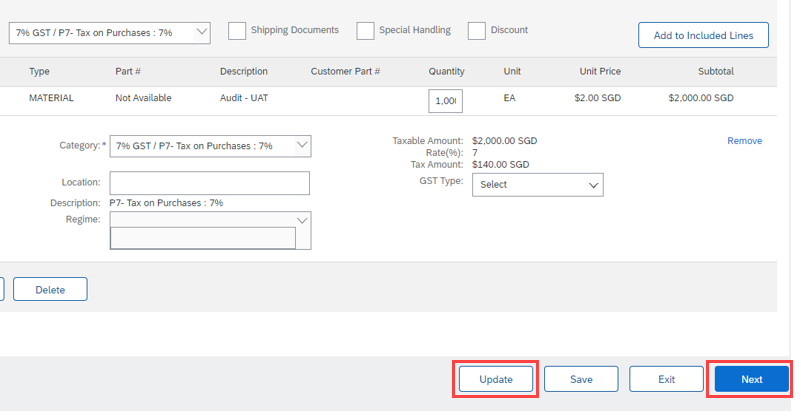
På knappen Posisjonshandlinger > Velg Avgift
Velg avgiftskategori P7 – 7 % GST i SGD F7 - 7 % GST i utenlandsk valuta P8 - 8 % GST i SGD F8 - 8 % GST i utenlandsk valuta C7 – Kunderegnskap (dette er bare for fastsatte varer) C8 – Kunderegnskap (dette er bare for fastsatte varer) Innkjøpsordre - utenfor innkjøp
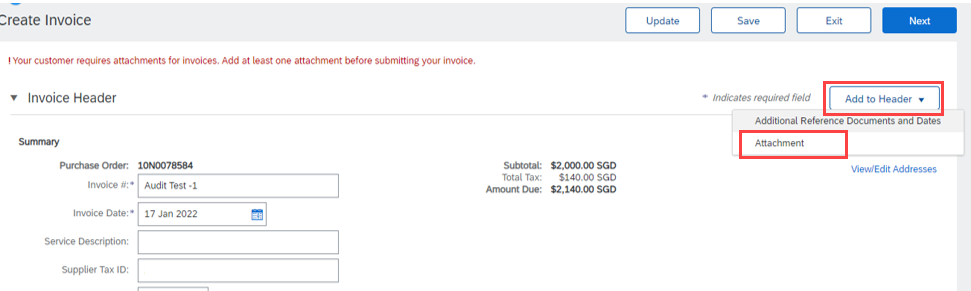
Velg knappen Legg til i overskrift øverst på skjermbildet, og velg Vedlegg for å laste opp fakturaen.
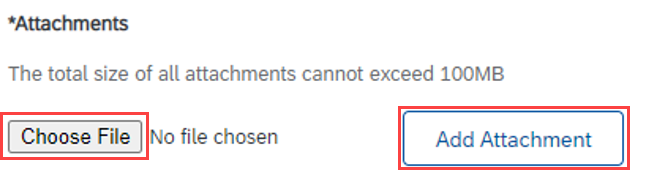
Gå til vedlegget > Velg filen du vil laste opp
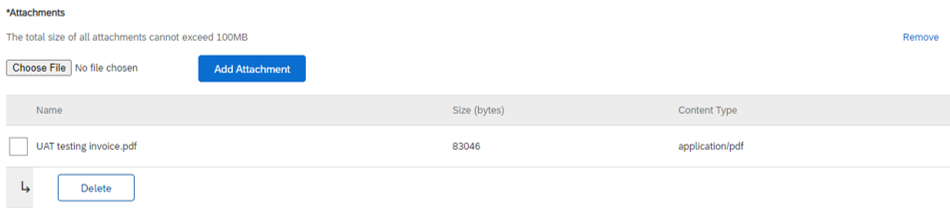
Etter at fakturaopplastingen er fullført, vil du se følgende skjermbilde.
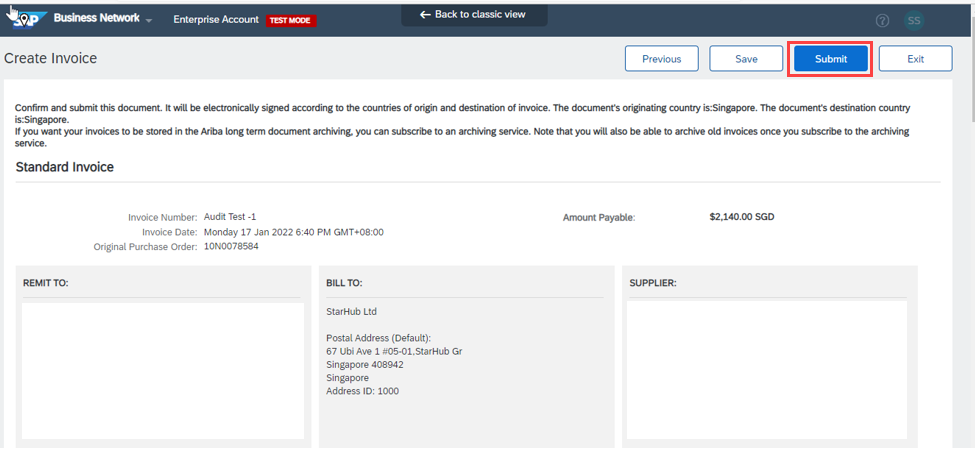
Klikk på Oppdater-knappen for å validere og korrigere eventuelle feil, og klikk deretter på Neste for å fortsette