Dit contentitem is automatisch voor u vertaald. SAP geeft geen garantie inzake de juistheid of volledigheid van de automatische vertaling. U vindt de originele content door met de taalselector om te schakelen naar Engels.
Handleiding
Handleiding voor het indienen van facturen voor leveranciers van StarHub.
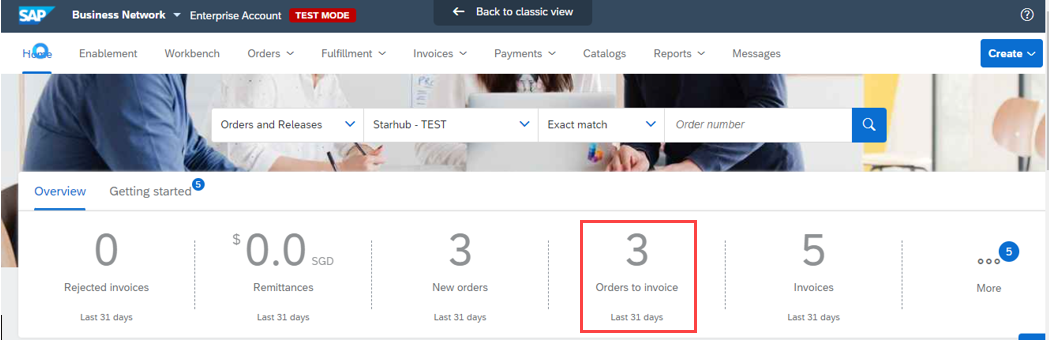
Als de IO niet in Ariba is gevonden, kunt u de facturen niet indienen. U moet de facturen indienen bij ap.invoice.finance@starhub.com. Let op: u kunt geen factuurbedrag indienen dat hoger is dan het GO-bedrag.
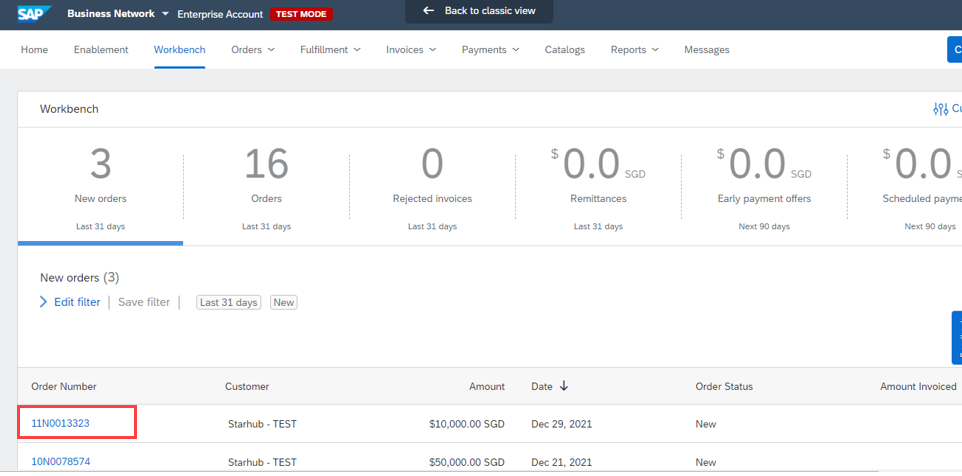
Selecteer het inkoopordernummer u wilt factureren.
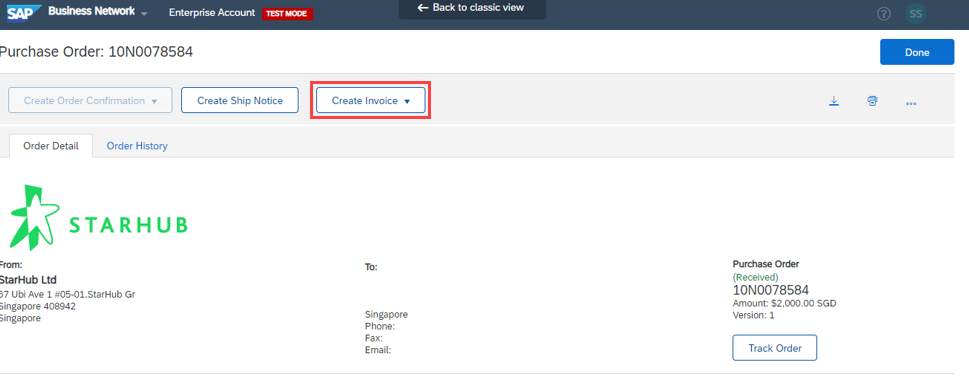
Klik op Factuur maken --> knop Standaardfactuur.
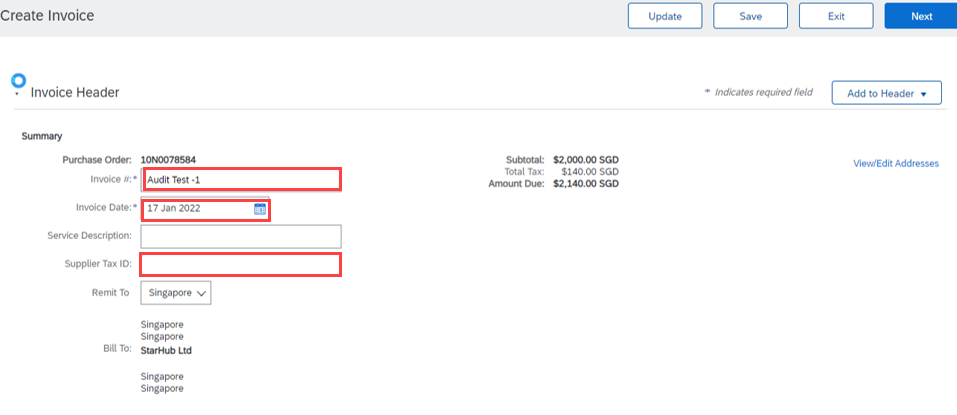
Sleutel in Factuurnummer, Factuurdatum en Belasting-ID leverancier – GST-registratienummer /UEN.
Opmerking: maak geen dubbel factuurnummer aan voor opnieuw indienen van facturen vanwege afwijzing van vorige indiening. Voeg een of meer extra tekens toe aan het einde om ervoor te zorgen dat deze niet worden gedupliceerd met het reeds ingediende factuurnummer.
Bijvoorbeeld: factuur "INV1234" is ingediend en afgewezen. U kunt "INV1234-2" als factuurnummer gebruiken bij het opnieuw indienen van een nieuwe factuur.
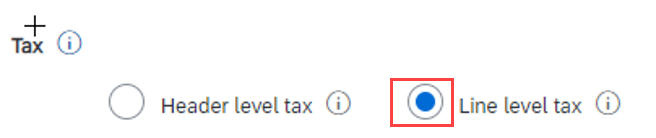
Selecteer Regelniveau Belasting Kies geen belasting op kopniveau voor GST, omdat deze wordt afgewezen
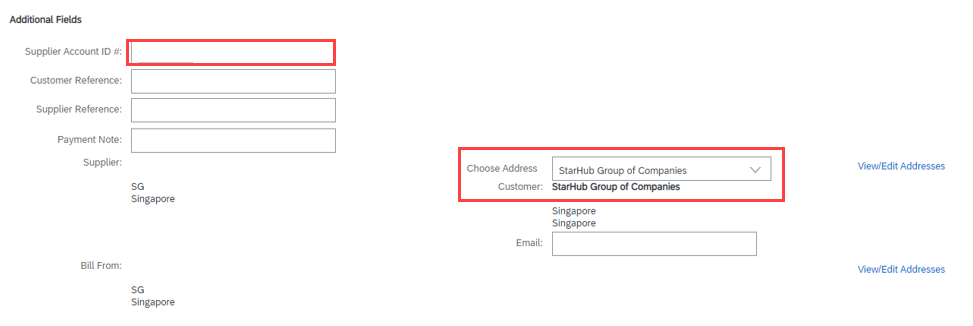
Voer leveranciers-ID in en selecteer adres als StarHub-groep van bedrijven
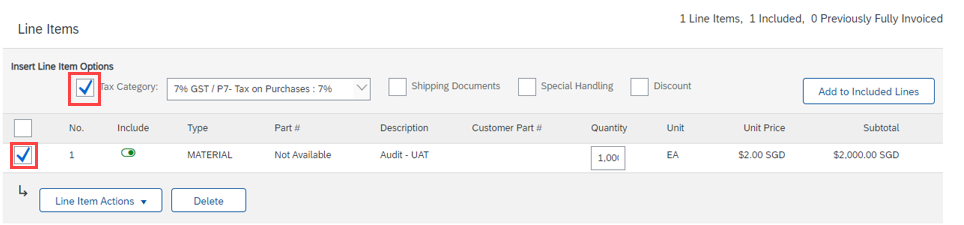
Zorg er in de regelitemoptie voor dat het selectievakje als volgt is aangevinkt:
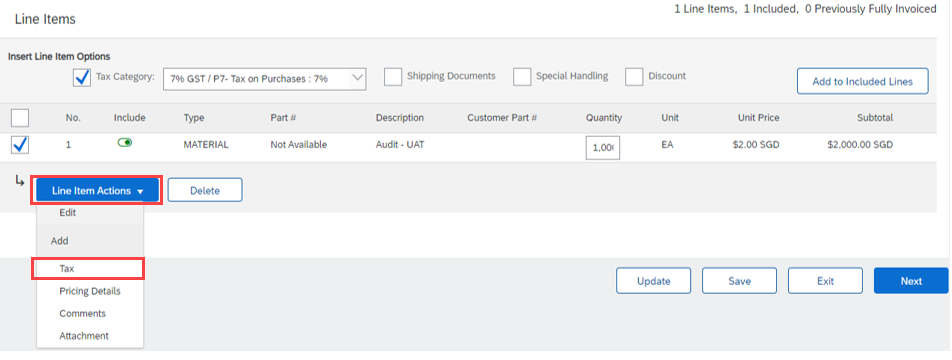
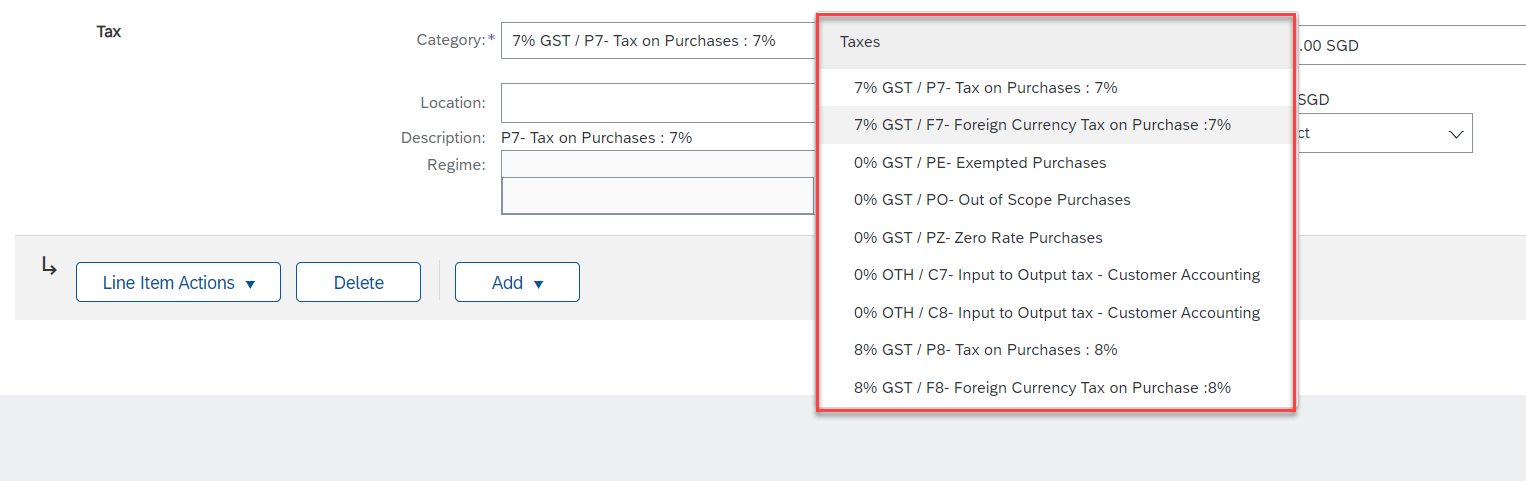
Knop in regelitemacties > kies Tax
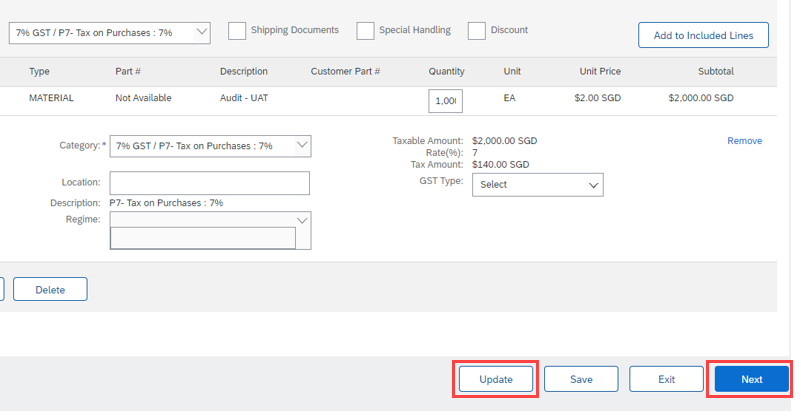
Belastingcategorie selecteren P7 - 7% GST in SGD F7 - 7% GST in vreemde valuta P8 - 8% GST in SGD F8 - 8% GST in vreemde valuta C7 – Klantboekhouding (dit is alleen voor voorgeschreven goederen) C8 – Klantboekhouding (dit is alleen voor voorgeschreven goederen) IO: inkoop buiten scope
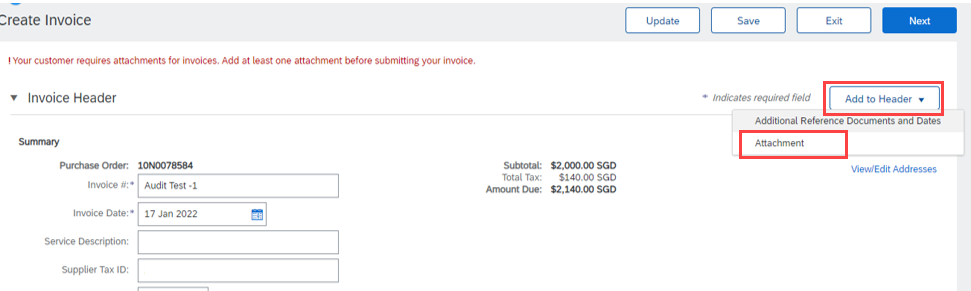
Selecteer de knop Toevoegen aan kop boven in het scherm en selecteer Bijlage om de factuur te uploaden.
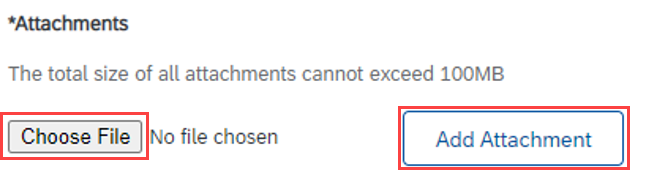
Ga naar de bijlage > kies het bestand dat u wilt uploaden
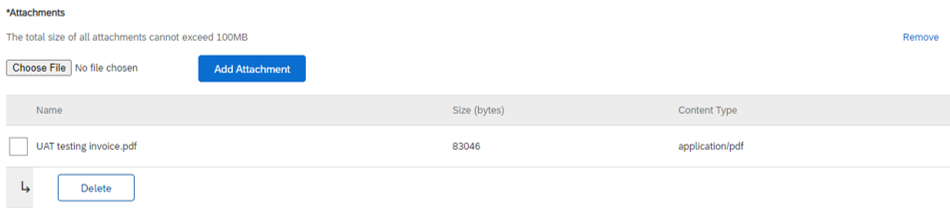
Nadat de factuur is geüpload, ziet u het volgende scherm.
Klik op de knop Bijwerken om fouten te valideren en op te lossen en klik op Volgende om door te gaan.
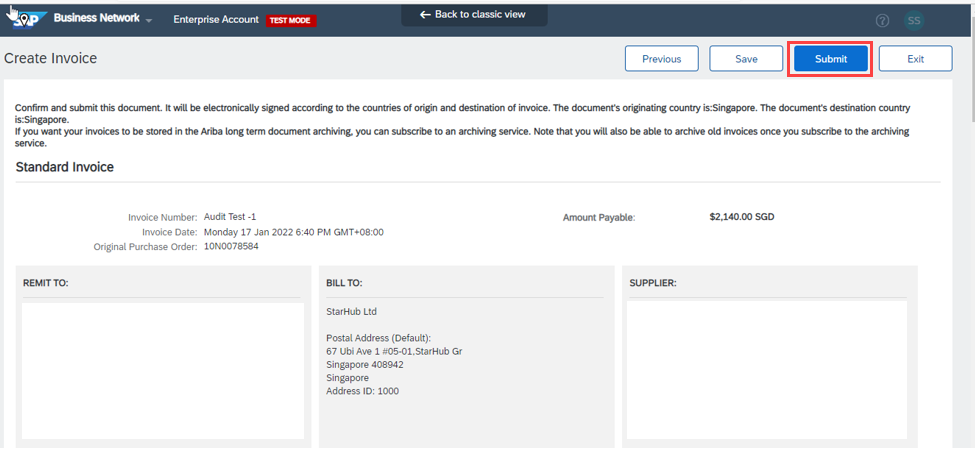
Controleer de factuur en klik op Factuur indienen.