Item kandungan ini telah diterjemah mesin untuk kemudahan anda. SAP tidak menyediakan apa-apa waranti mengenai ketepatan atau kesempurnaan terjemahan mesin. Anda boleh mencari kandungan asal dengan bertukar kepada bahasa Inggeris menggunakan pemilih bahasa.
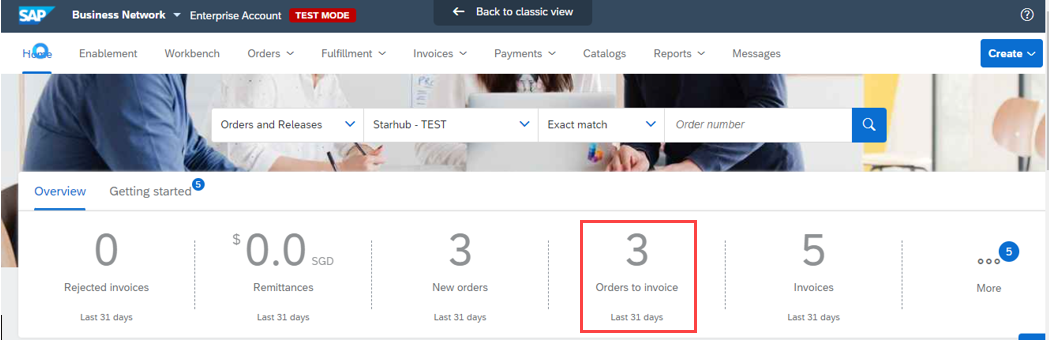
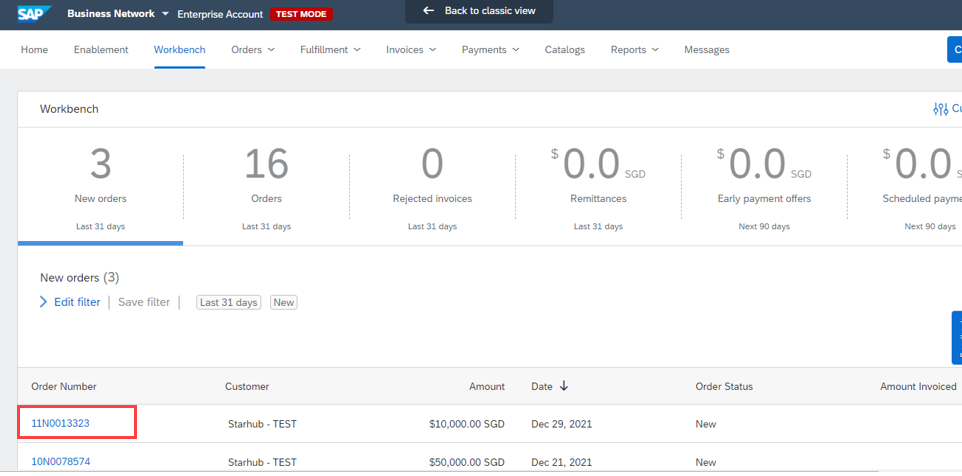
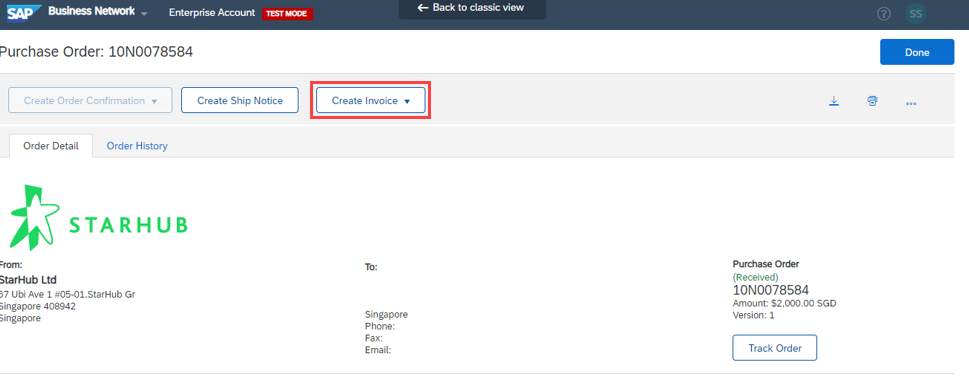
Jika PO tidak ditemui dalam Ariba, anda tidak akan dapat menyerahkan invois. Anda perlu menyerahkan invois kepada ap.invoice.finance@starhub.com. Ambil perhatian, anda tidak boleh menyerahkan amaun invois yang lebih besar daripada amaun GR.
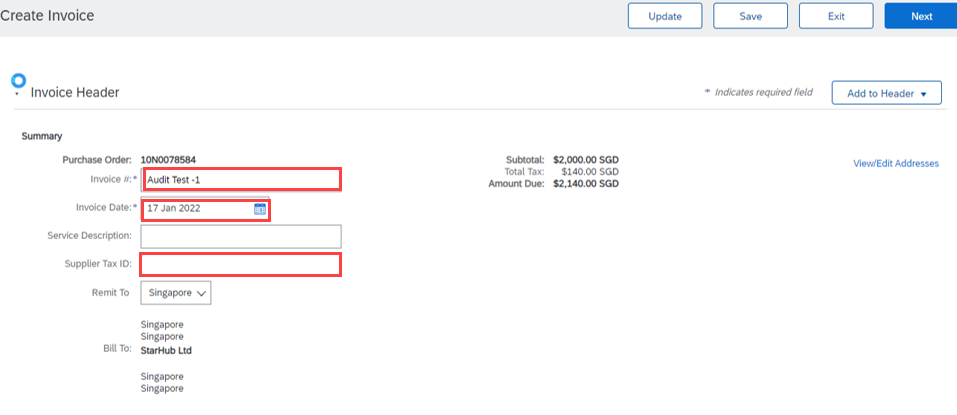
Kod dalam Nombor Invois, Tarikh Invois dan ID Cukai Pembekal – Nombor pendaftaran CBP /UEN.
Catatan: Jangan cipta nombor invois pendua untuk penyerahan semula invois disebabkan penolakan daripada penyerahan sebelumnya. Tambah beberapa aksara tambahan pada penghujung untuk menjadikannya tidak disalin dengan nombor invois yang telah diserahkan.
Contohnya, invois "INV1234" telah diserahkan dan ditolak. Anda boleh menggunakan "INV1234-2" sebagai nombor invois semasa menyerahkan semula invois baharu.
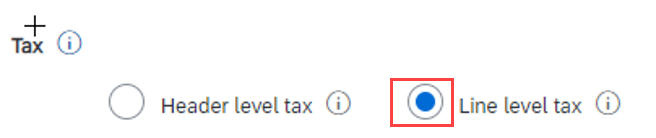
Pilih Cukai Tahap Baris Jangan pilih cukai Tahap Pengepala untuk GST kerana ia akan ditolak
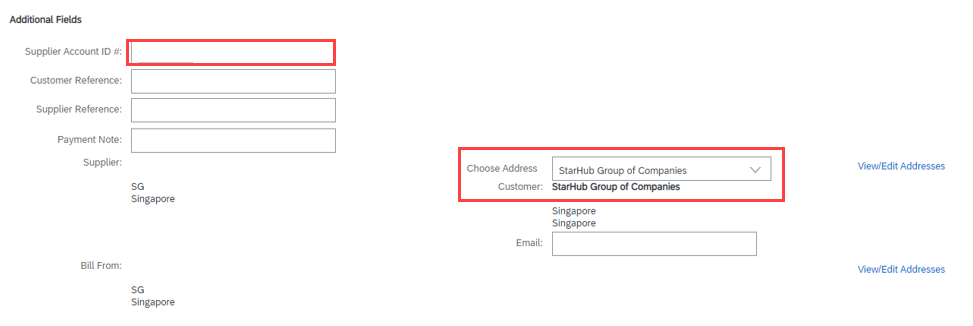
Input ID Pembekal dan pilih Alamat sebagai Kumpulan StarHub Syarikat
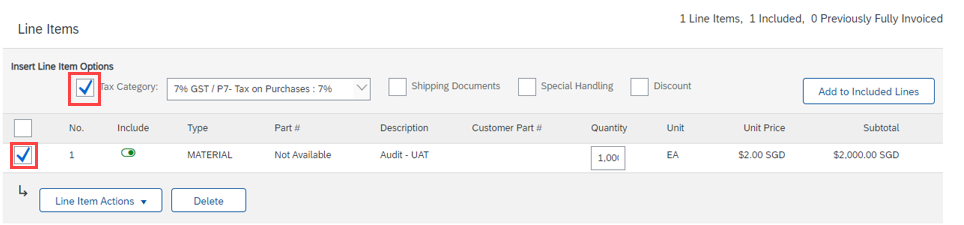
Dalam pilihan item baris, pastikan kotak semak ditandakan seperti di bawah:
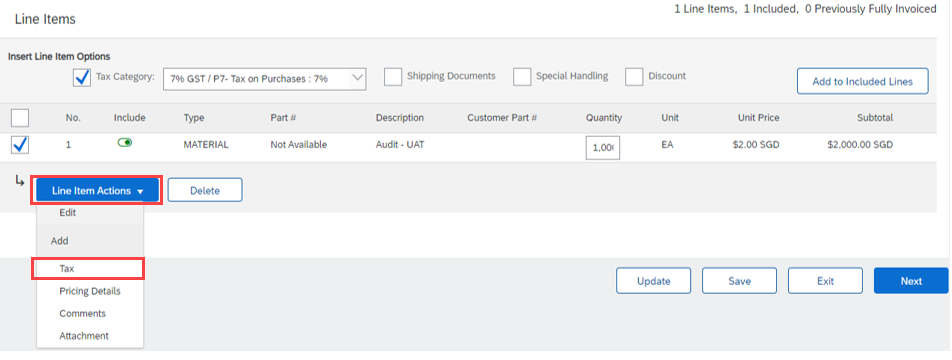
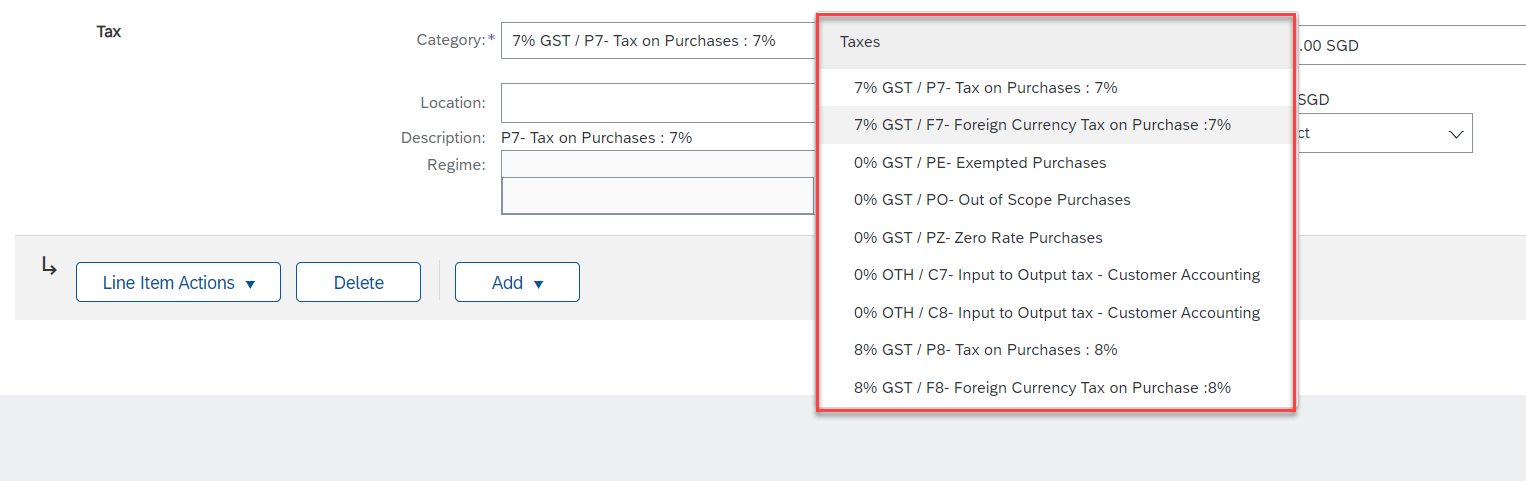
Dalam butang Tindakan Item Baris > Pilih Cukai
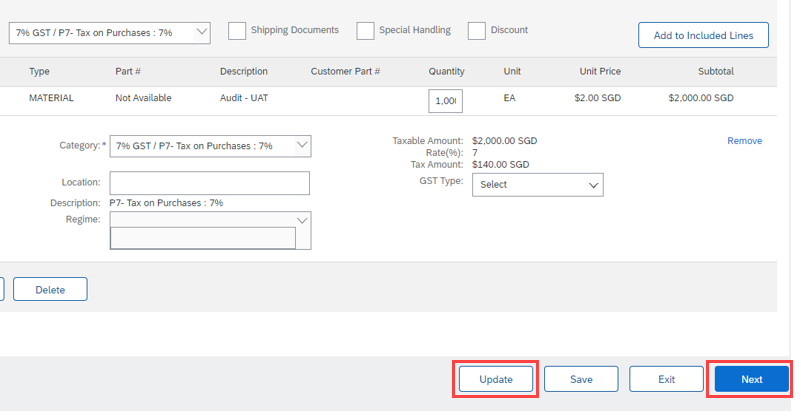
Pilih Kategori Cukai P7 – 7% GST dalam SGD F7 – 7% GST dalam Mata Wang Asing P8 – 8% GST dalam SGD F8 – 8% GST dalam Mata Wang Asing C7 – Perakaunan Pelanggan (Ini hanya untuk Barangan yang Ditetapkan) C8 – Perakaunan Pelanggan (Ini hanya untuk Barangan yang Ditetapkan) PO – Belian di Luar skop
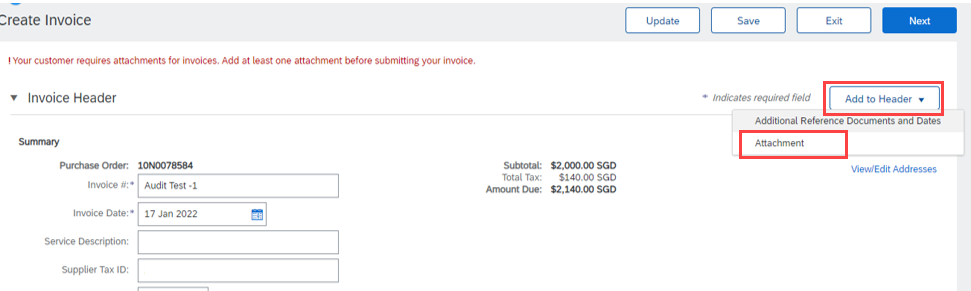
Pilih butang Tambah ke Pengepala di bahagian atas skrin dan pilih Lampiran untuk memuat naik invois.
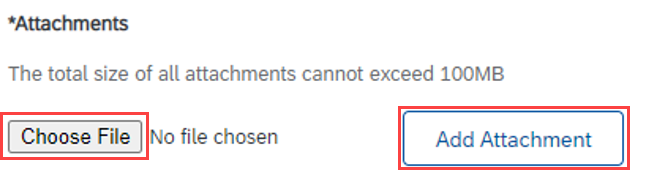
Pergi ke lampiran > pilih fail untuk muat naik
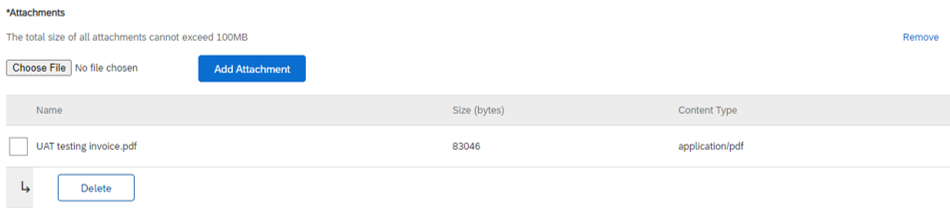
Selepas muat naik invois berjaya, anda akan melihat skrin berikut.
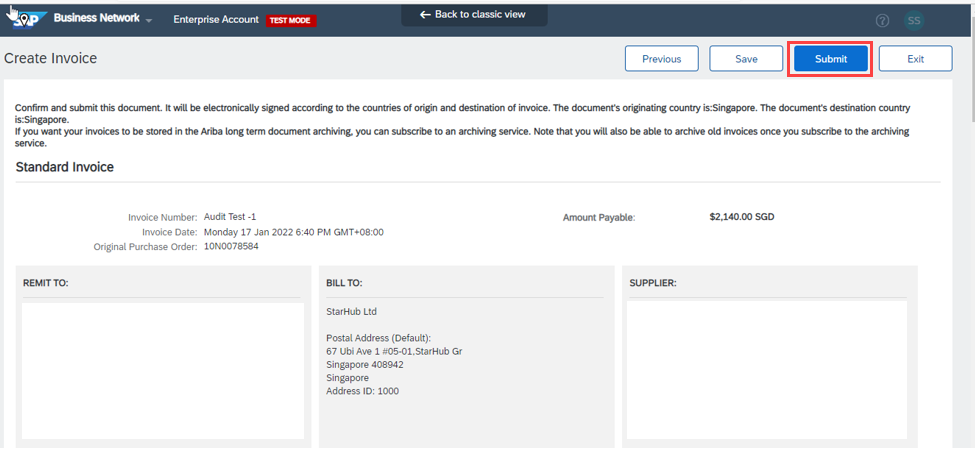
Klik butang Kemas Kini untuk mengesahkan dan memperbaiki mana-mana ralat, kemudian klik Seterusnya untuk teruskan