日本語 - 機械翻訳
اللغة العربية - 機械翻訳
Български - 機械翻訳
Čeština - 機械翻訳
Dansk - 機械翻訳
Deutsch - 機械翻訳
Ελληνικά - 機械翻訳
English
Español - 機械翻訳
Suomi - 機械翻訳
Français (France) - 機械翻訳
עברית - 機械翻訳
Hrvatski - 機械翻訳
Magyar - 機械翻訳
Italiano - 機械翻訳
Қазақ тілі - 機械翻訳
한국어 - 機械翻訳
Bahasa Malaysia - 機械翻訳
Nederlands - 機械翻訳
Norsk - 機械翻訳
Polski - 機械翻訳
Português (Brasil) - 機械翻訳
Română - 機械翻訳
Русский - 機械翻訳
Slovenčina - 機械翻訳
Slovenščina - 機械翻訳
Srpski - 機械翻訳
Svenska - 機械翻訳
ไทย - 機械翻訳
Türkçe - 機械翻訳
українська - 機械翻訳
简体中文 - 機械翻訳
繁體中文 - 機械翻訳
電子メール
このコンテンツ項目は、お客様の利便性のために機械翻訳されています。SAP は、この機械翻訳の正確性または完全性に関して、いかなる保証も行うものではありません。言語選択で英語に切り替えると、元のコンテンツを確認できます。
ガイド
StarHub のサプライヤ向けの請求書提出ガイド
ステップ
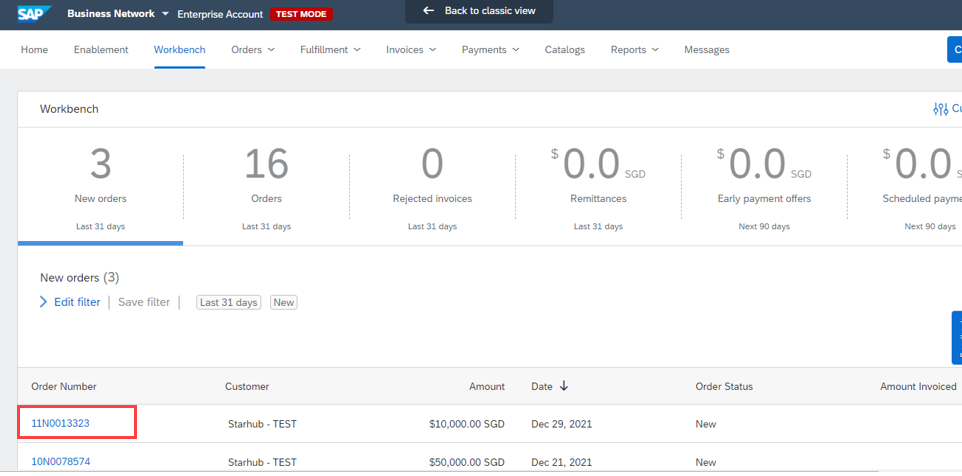
請求書を作成する注文書を見つけて開きます。
注文書が見つからないのはなぜですか。
注文書番号で検索する方法を教えてください。
注文書が Ariba システムで見つからない場合、請求書を提出することはできません。ap.invoice.finance@starhub.com に請求書を提出する必要があります
。
入庫額を超える請求書金額を送信することはできないことに注意してください。
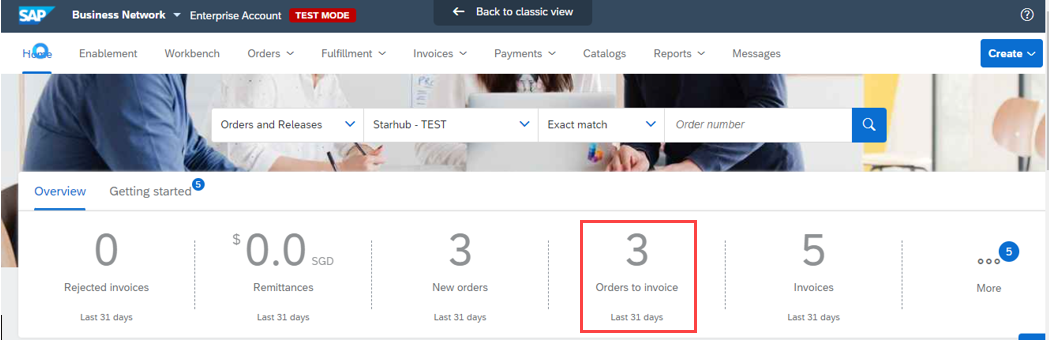
タイルをクリック:
請求書処理対象のオーダー
ワークベンチでタイルを設定する方法の詳細
請求する
注文書番号
を選択します。
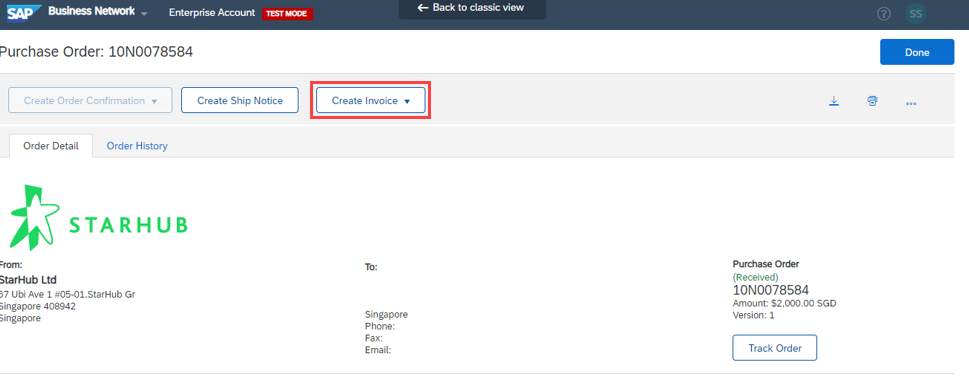
[請求書の作成] → [標準請求書]
ボタンをクリックします。
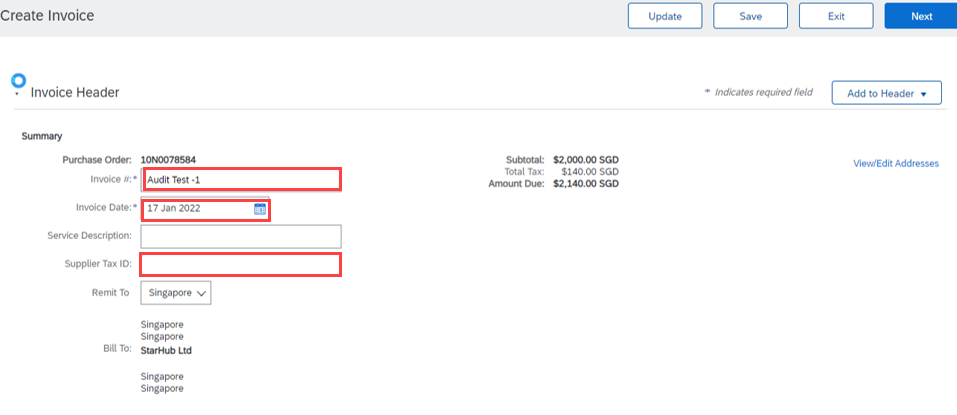
請求書番号、請求書日付、およびサプライヤ税 ID - GST 登録番号/UEN を入力します。
備考:
前回の提出から却下されたため、請求書の再提出に対して重複する請求書番号を作成しないでください。末尾に文字を追加して、すでに送信された請求書番号と重複しないようにしてください。
たとえば、請求書「
INV1234
」が提出され、却下されたとします。新しい請求書の再提出時に、「
INV1234-2
」を請求書番号として使用できます。
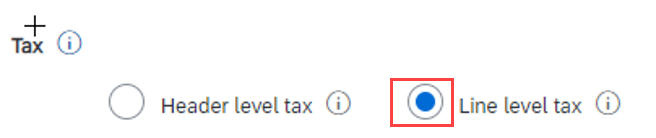
行レベル税選択
GST は却下されるため、ヘッダーレベルの税は選択しないでください。
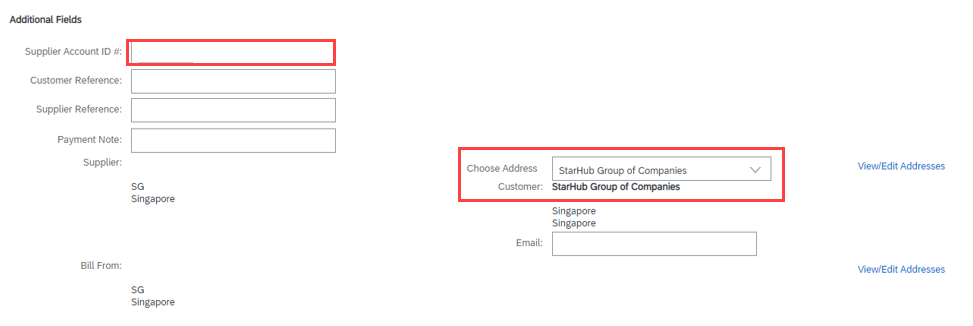
サプライヤ ID
を入力し、会社の StarHub グループとして
住所
を選択します。
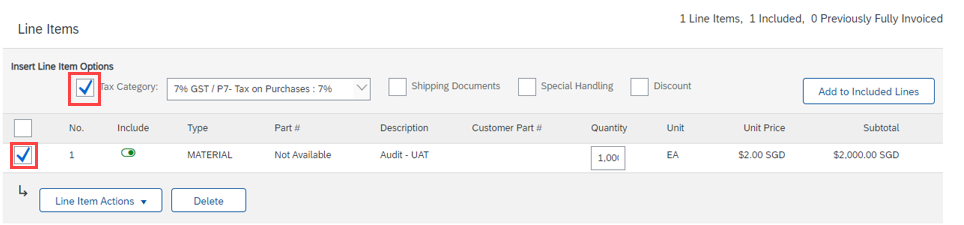
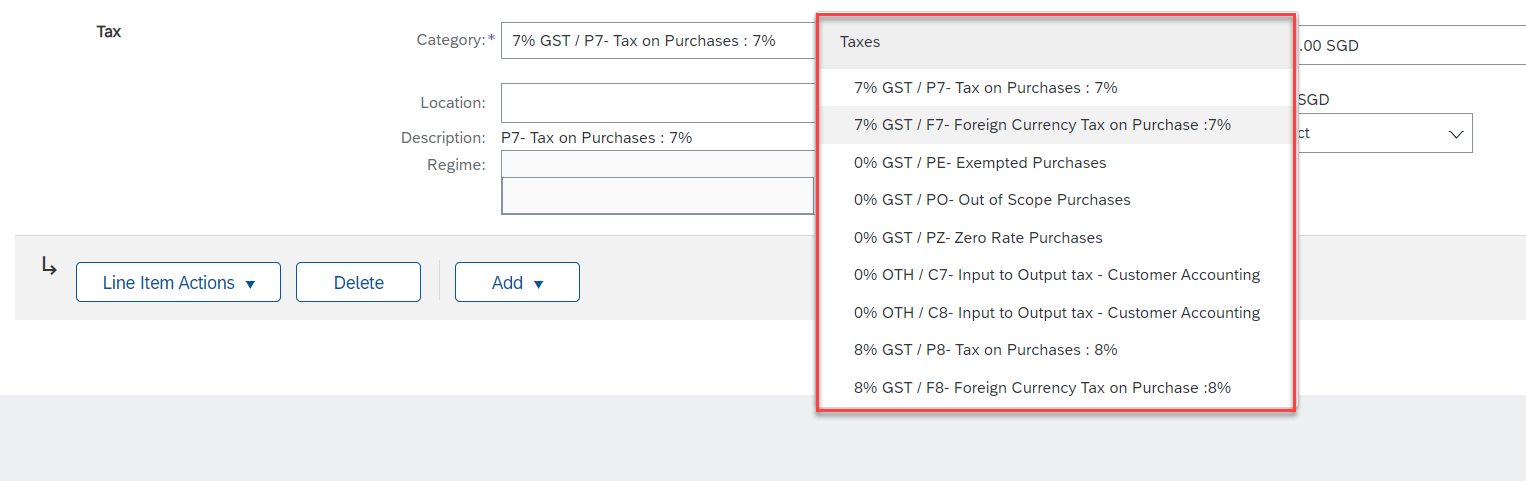
明細オプションで、チェックボックスが以下のように選択されていることを確認します。
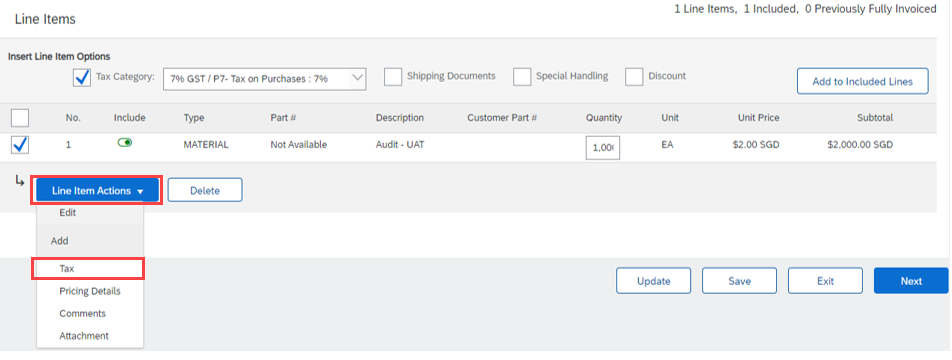
[明細に関する処理
] ボタン > [税] を選択
税カテゴリ
選択
P7 – 7% SGD の GST
F7 – 7% GST (外貨)
P8 – 8% SGD の GST
F8 – 8% GST (外貨)
C7 – 得意先会計 (所定商品のみ)
C8 – 得意先会計 (所定商品のみ)
PO - 範囲外の購入
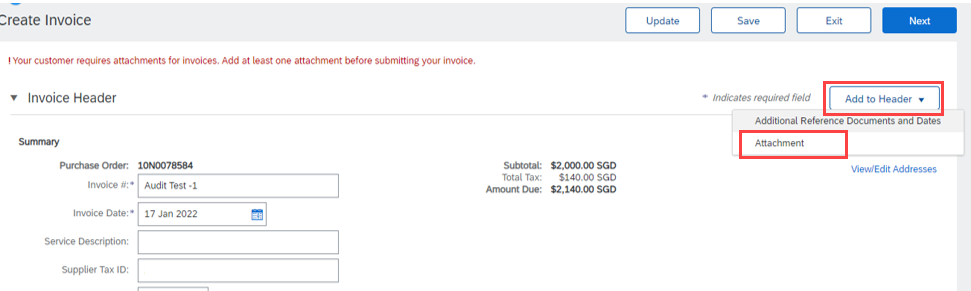
画面上部の
ヘッダに追加
ボタンを選択し、
添付文書
を選択して請求書をアップロードします。
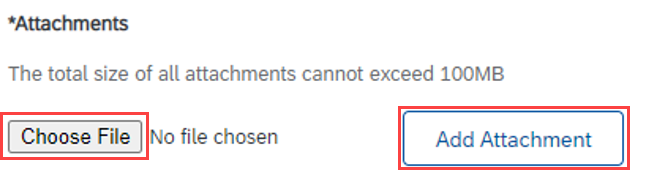
添付文書に移動し、アップロードするファイルを選択します。
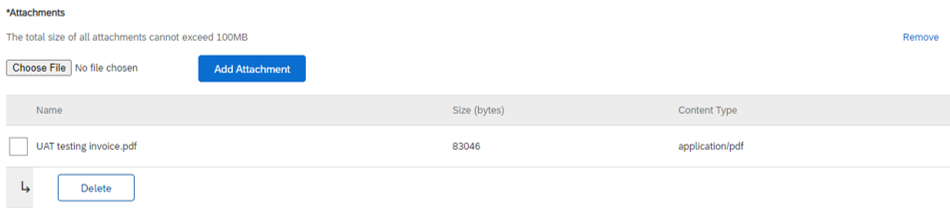
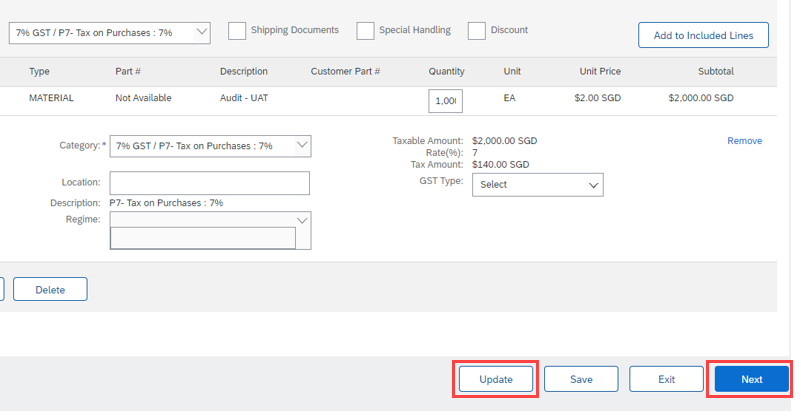
請求書が正常にアップロードされると、以下の画面が表示されます。
ボタン "
更新
" をクリックしてエラーをチェックおよび修正し、"
次へ
" をクリックして続行します。
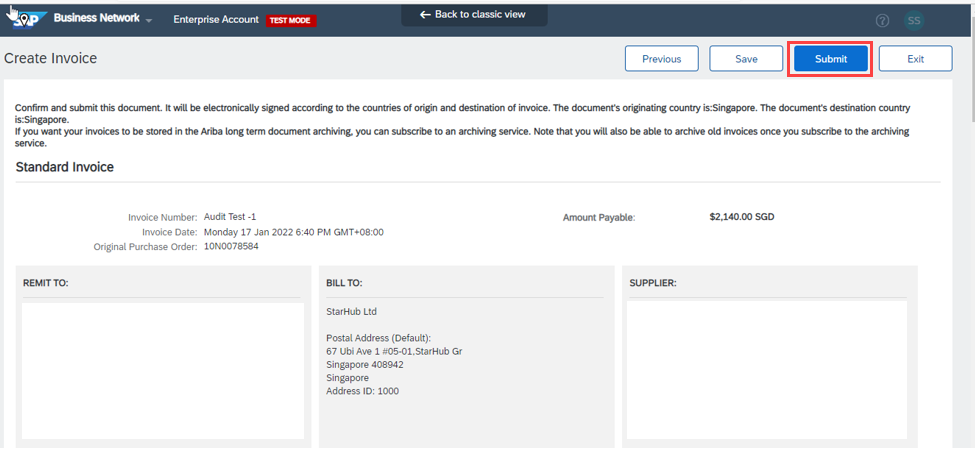
確認して、[請求書の
提出
] をクリックします。
追加情報
StarHub サプライヤ向け情報ポータル
使用条件
|
Copyright
|
セキュリティに関する情報
|
情報の保護