Ez a tartalomelem az Ön kényelme érdekében gépileg le lett fordítva. Az SAP Ariba nem garantálja, hogy a gépi fordítás helyes vagy teljes. Az eredeti tartalom eléréséhez a nyelvválasztóban válassza az angol nyelvet.
Számlázási beküldési útmutató a StarHub beszállítóinak.
- Keresse meg és nyissa meg a számlázni kívánt megrendelést.
Miért nem találok egy megrendelést?
Hogyan tudok megrendelésszám alapján keresni?
- Ha a Megrendelés nem található az Ariba rendszerben, akkor nem küldheti el a számlákat. A számlákat a következő címre kell elküldenie: ap.invoice.finance@starhub.com. Ne feledje, hogy nem küldhet be az árubeérkezési összegnél nagyobb számlaösszeget.
- Kattintson a csempére: Számlázandó rendelések
További információ a csempe beállításáról a workbenchben
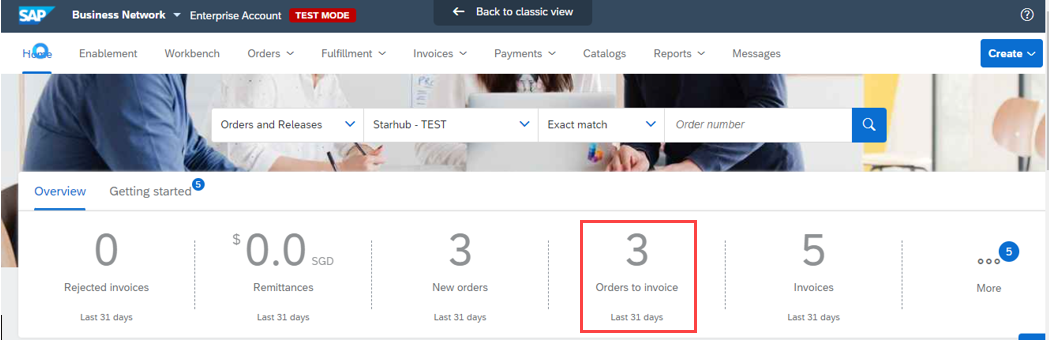
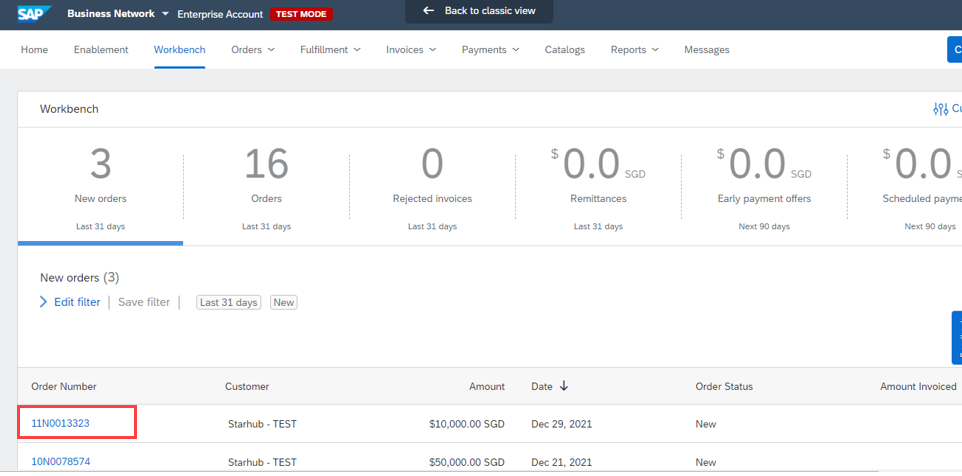
- Válassza ki a megrendelés számát, amelyet számlázni szeretne.
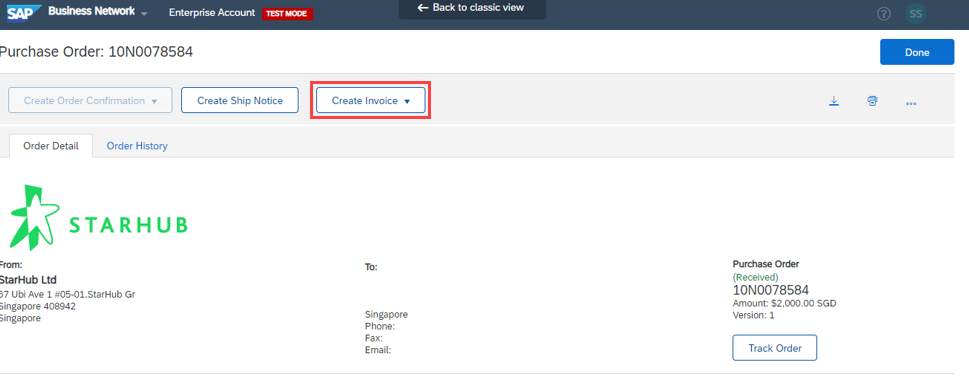
- Kattintson a Számla létrehozása --> Szabványos számla gombra.
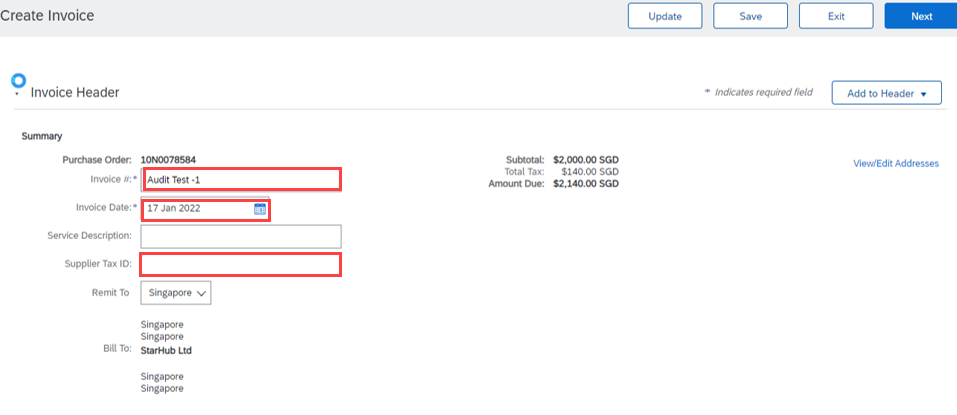
- A számla számának, a számla dátumának és a szállító adóazonosítójának kulcsa – GST-regisztrációs szám /UEN.
Megjegyzés: Ne hozzon létre duplikált számlaszámot a számlák újbóli elküldéséhez az előző benyújtás elutasítása miatt. Adjon hozzá néhány további karaktert a végén, hogy ne legyen duplikálva a már elküldött számla számával.
Például az „INV1234” számlát beküldték és elutasították. Új számla újraküldésekor az „INV1234-2” értéket is használhatja számlaszámként.
- . sorszintű adó kiválasztása
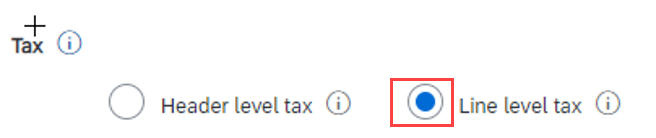
Ne válassza ki a GST fejlécszintű adóját, mert el lesz utasítva
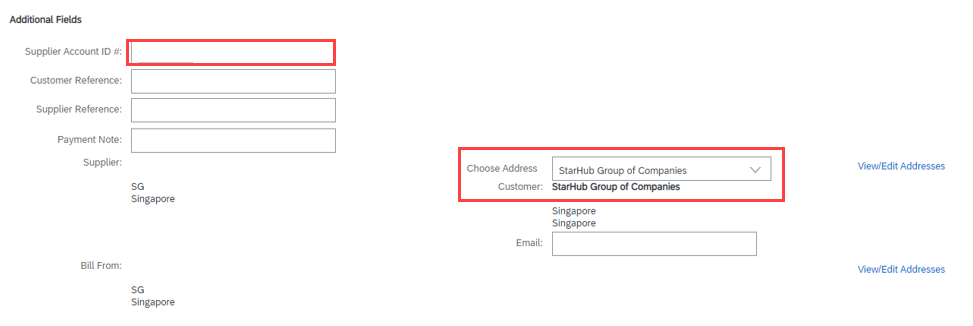
- Adja meg a szállítóazonosítót, és válassza ki a címet StarHub-vállalatcsoportként
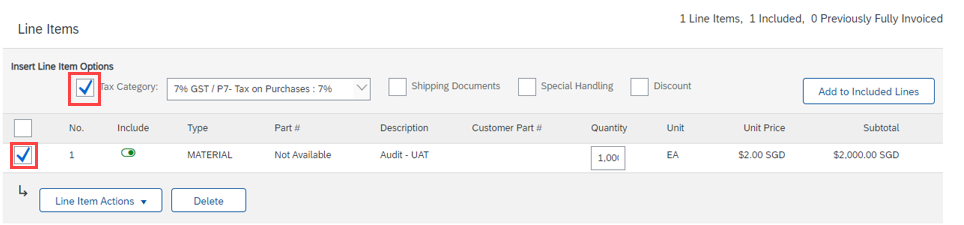
- A sortétel opcióban ügyeljen arra, hogy a jelölőnégyzet az alábbiak szerint legyen bejelölve:
A Tételműveletek gomb > Válassza a Tax lehetőséget
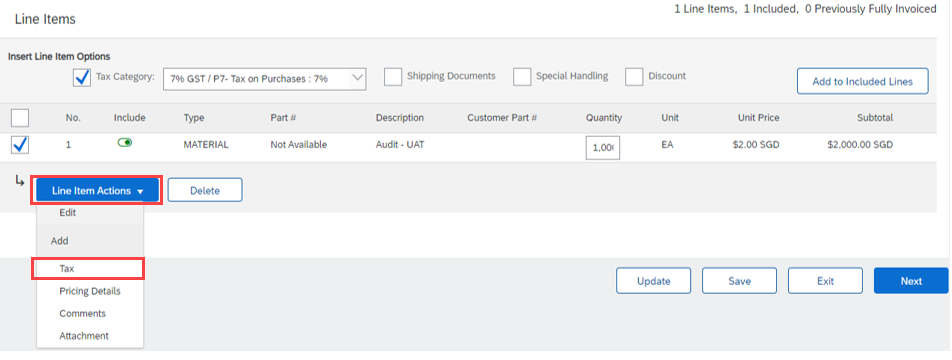
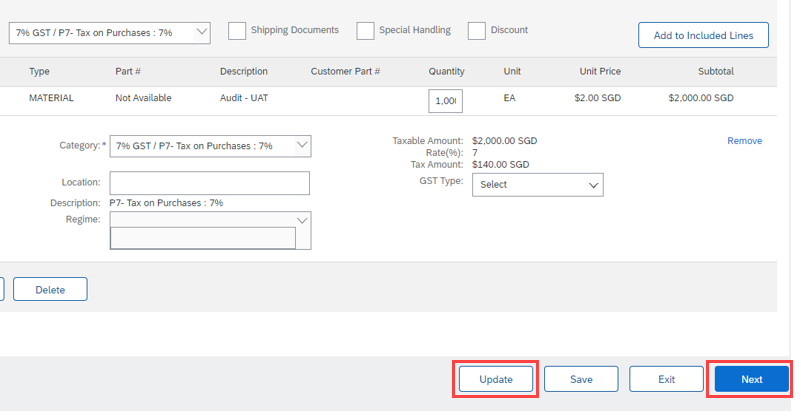
- Adókategória kiválasztása
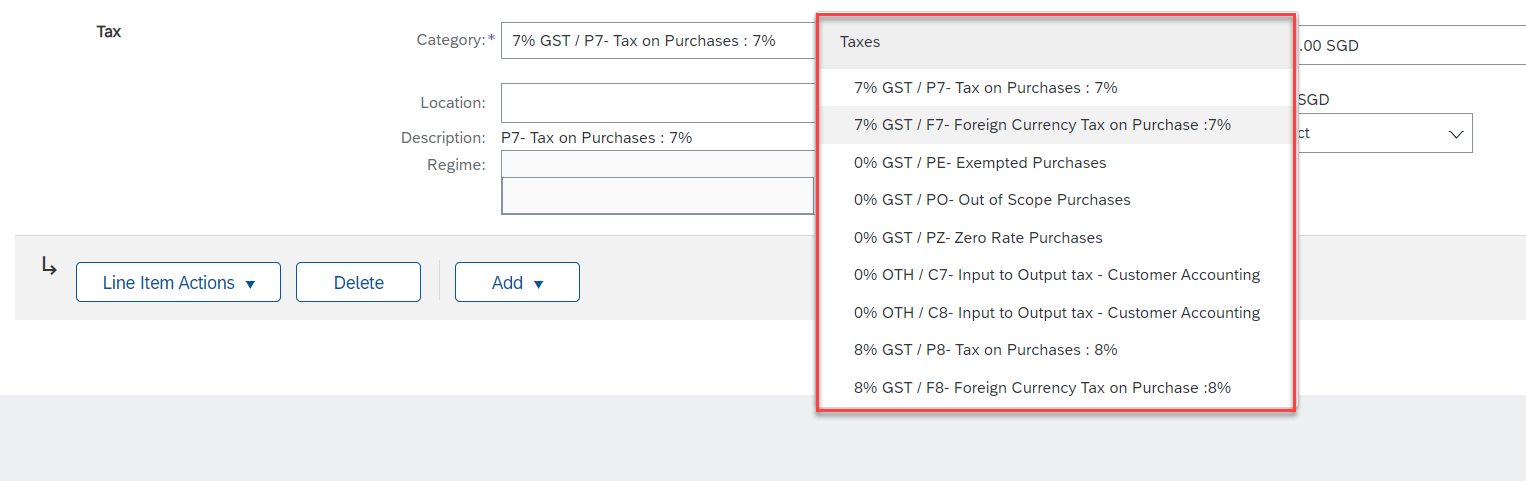
P7 – 7% GST SGD-ben
F7 – 7% GST idegen pénznemben
P8 – 8% GST SGD-ben
F8 – 8% GST idegen pénznemben
C7 – Vevőkönyvelés (csak előírt áruk esetén)
C8 – Vevőkönyvelés (csak előírt áruk esetén)
PO – A Beszerzés hatályán kívül
- Kattintson a képernyő tetején látható Hozzáadás a fejléchez gombra, és válassza a Melléklet lehetőséget a számla feltöltéséhez.
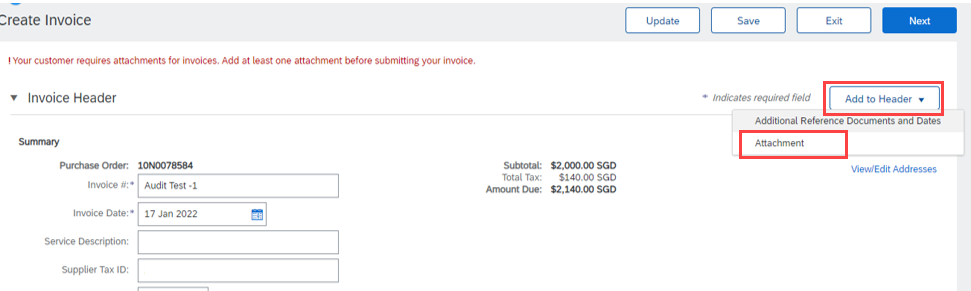
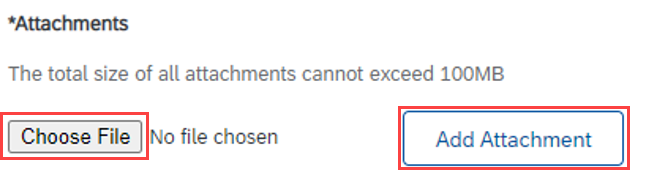
Nyissa meg a mellékletet > válassza ki a feltöltendő fájlt
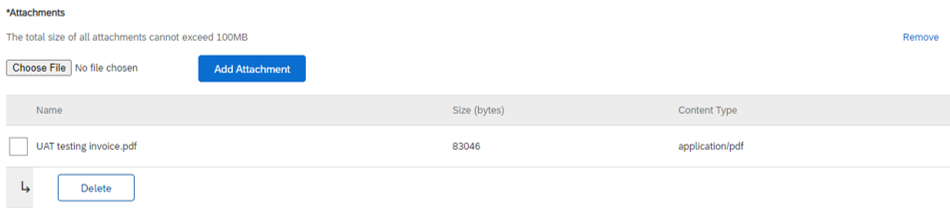
A számla sikeres feltöltését követően a következő képernyő jelenik meg.
- Kattintson a Frissítés gombra az esetleges hibák érvényesítéséhez és javításához, majd kattintson a Tovább gombra a folytatáshoz
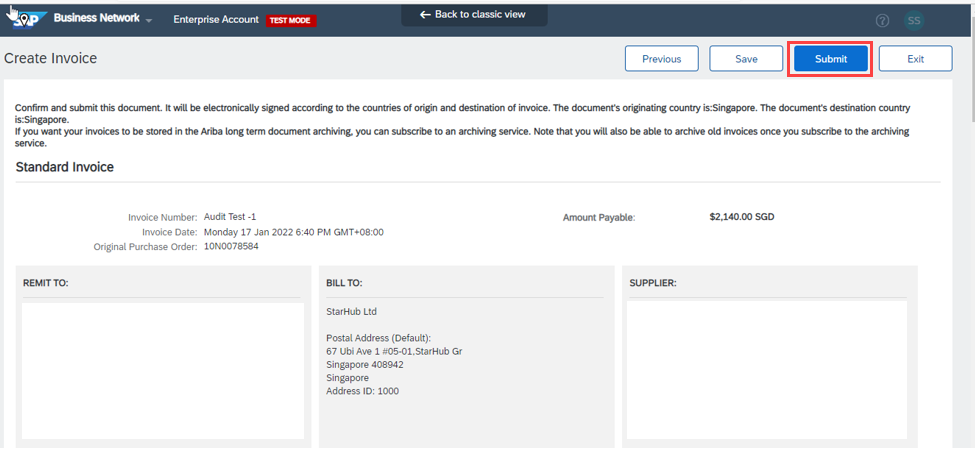
- Ellenőrizze, és kattintson a Számla elküldése lehetőségre.
StarHub beszállítói információs portál

