פריט תוכן זה תורגם באמצעות תרגום מכונה לנוחיותך. SAP לא מספקת אחריות בנוגע לנכונות או לשלמות תרגום המכונה. ניתן למצוא את התוכן המקורי על-ידי החלפה לאנגלית באמצעות בורר השפות.
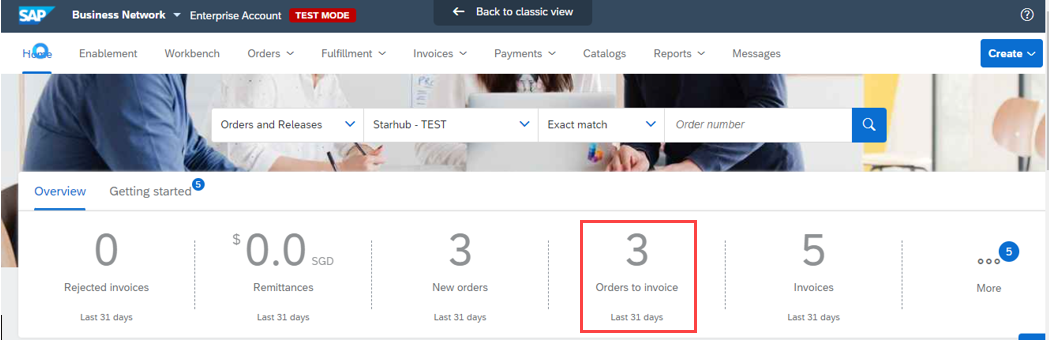
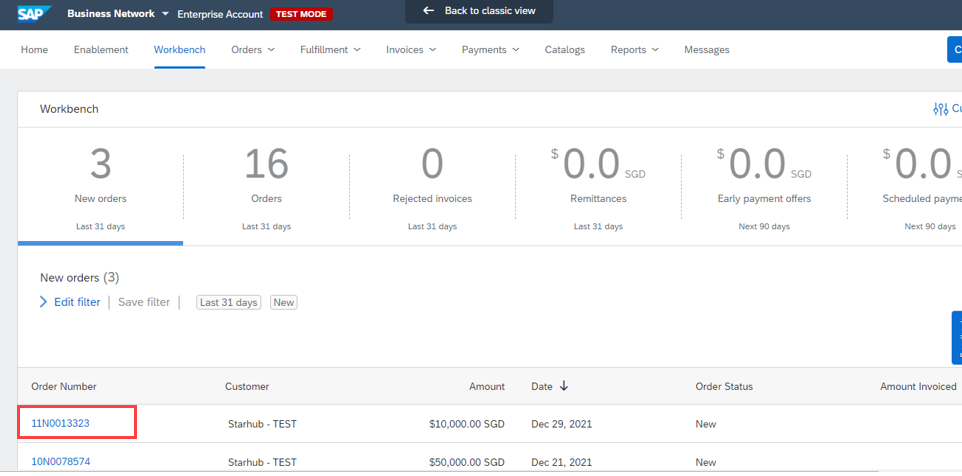
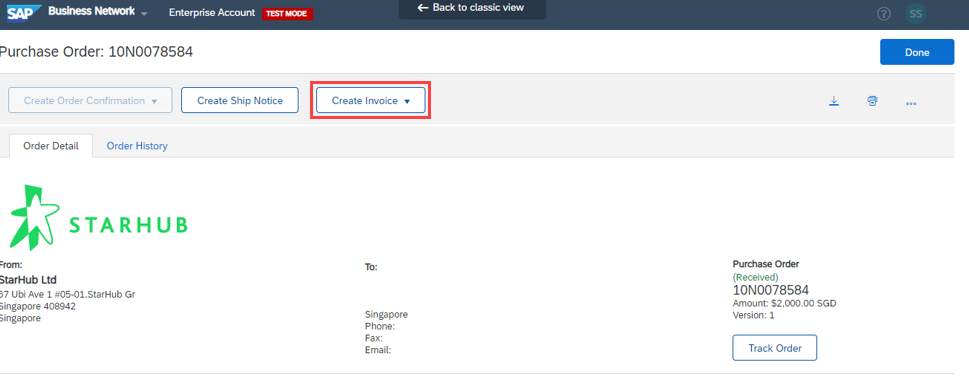
אם הזמנת הרכש לא נמצאה ב-Ariba, לא תוכל לשלוח את החשבוניות. עליך להגיש את החשבוניות אל ap.invoice.finance@starhub.com. לידיעתך, אינך יכול להגיש סכום חשבונית הגדול מסכום קבלת הטובין.
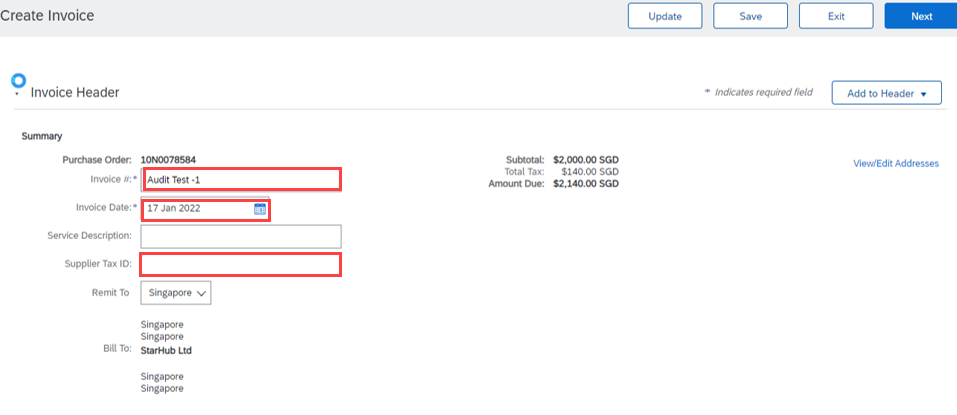
מפתח במספר חשבונית, תאריך חשבונית וזיהוי מס ספק - מספר רישום GST /UEN.
הערה: אל תיצור מספר חשבונית כפול עבור שליחה מחדש של חשבוניות עקב דחייה מההגשה הקודמת. הוסף מספר תווים נוספים בסוף כדי להפוך אותם ללא כפולים עם מספר החשבונית שכבר נשלח.
לדוגמה, חשבונית "INV1234" הוגשה ונדחתה. ניתן להשתמש ב'INV1234-2' כמספר חשבונית בעת הגשה מחדש של חשבונית חדשה.
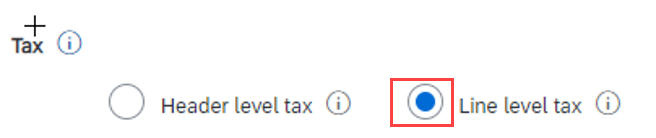
בחר מס ברמת השורה אל תבחר מס ברמת הכותרת עבור מס על סחורות ושירותים מכיוון שהוא יידחה
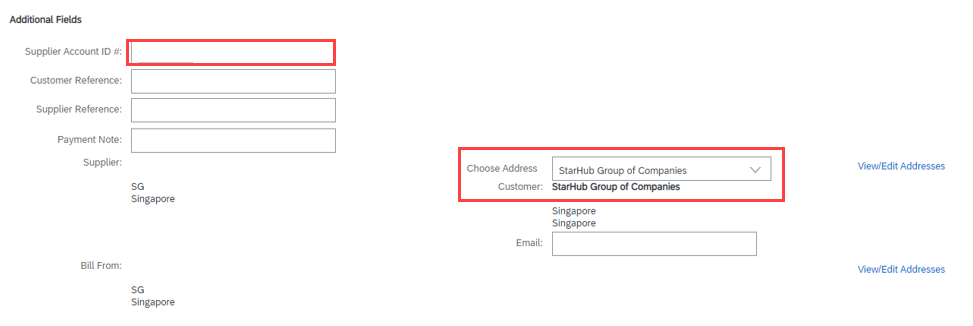
הזן זיהוי ספק ובחר כתובת כקבוצת חברות StarHub
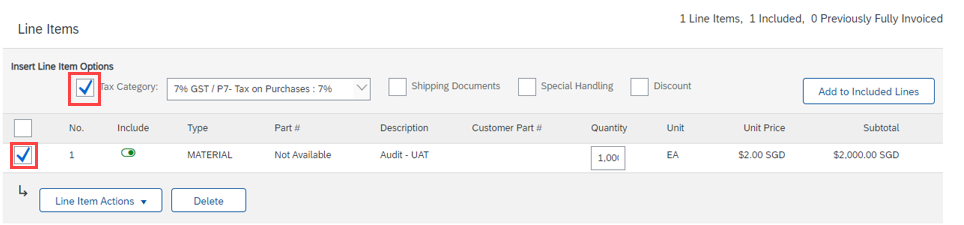
באפשרות השורה, ודא שתיבת הסימון מסומנת להלן:
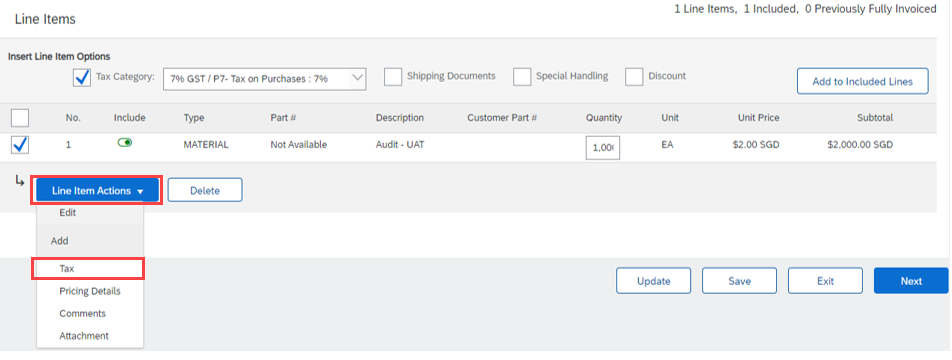
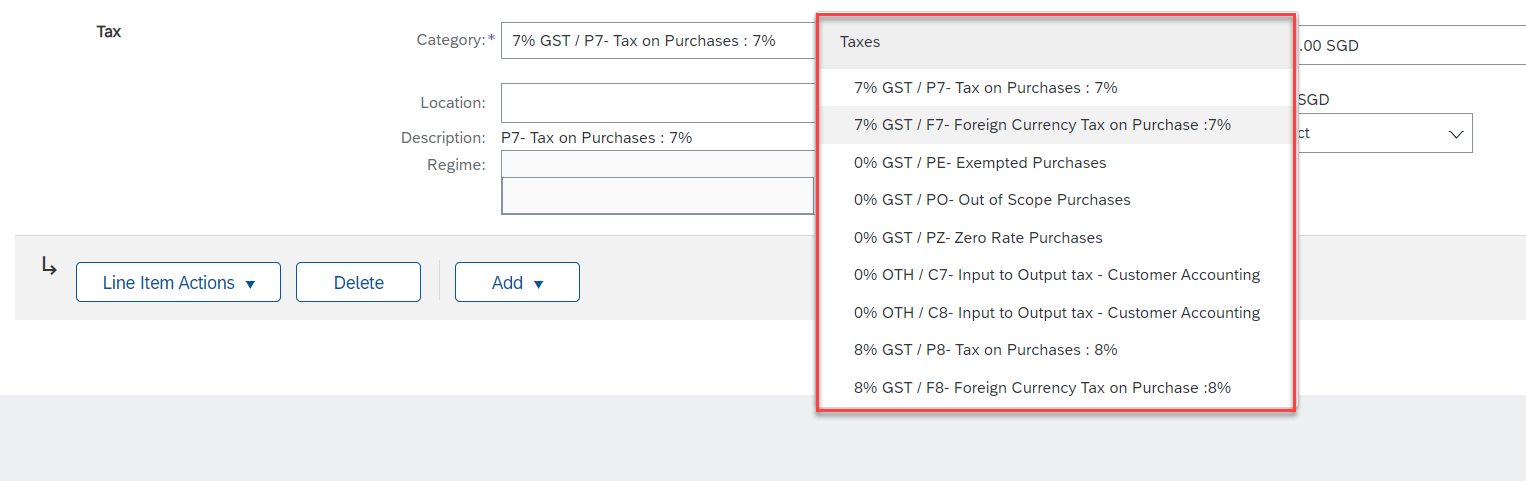
בלחצן פעולות שורה > בחר מס
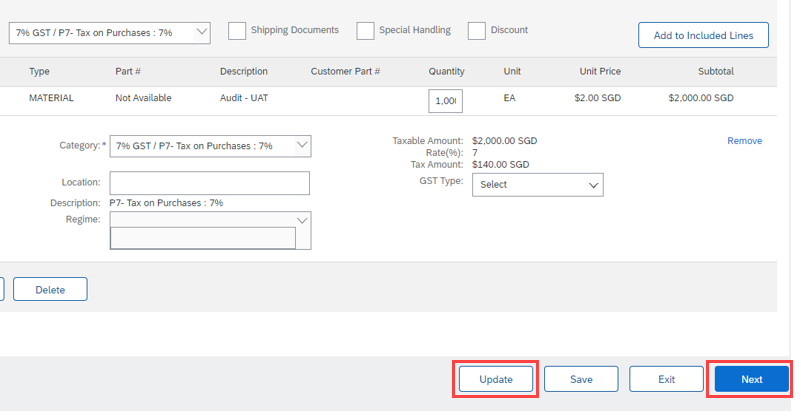
בחר קטגוריית מס P7 – 7% GST ב-SGD F7 – 7% GST במטבע חוץ P8 – 8% GST ב-SGD F8 – 8% GST במטבע חוץ C7 – חשבונאות לקוח (מיועד רק לטובין רשומים) C8 – חשבונאות לקוח (מיועד רק לטובין רשומים) הזמנת רכש - רכש מחוץ לטווח
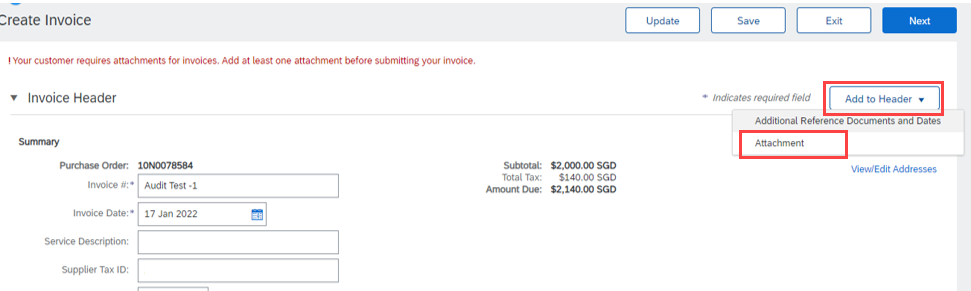
בחר בלחצן הוסף לכותרת בחלק העליון של המסך ובחר קובץ מצורף כדי להעלות חשבונית.
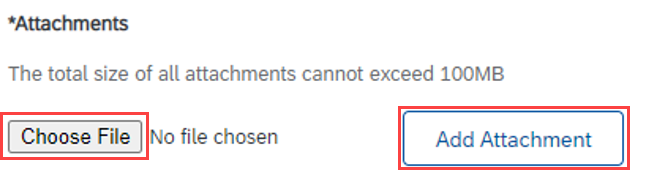
עבור אל הקובץ המצורף > בחר קובץ להעלאה
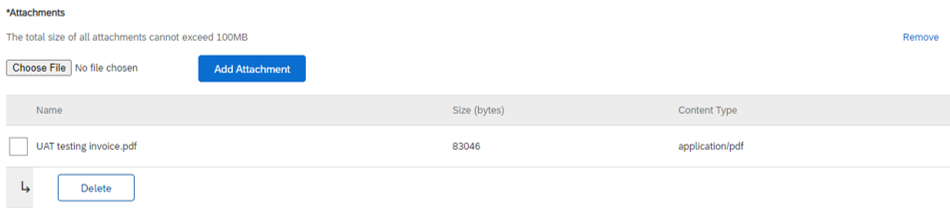
לאחר העלאת החשבונית בהצלחה, תראה את המסך הבא.
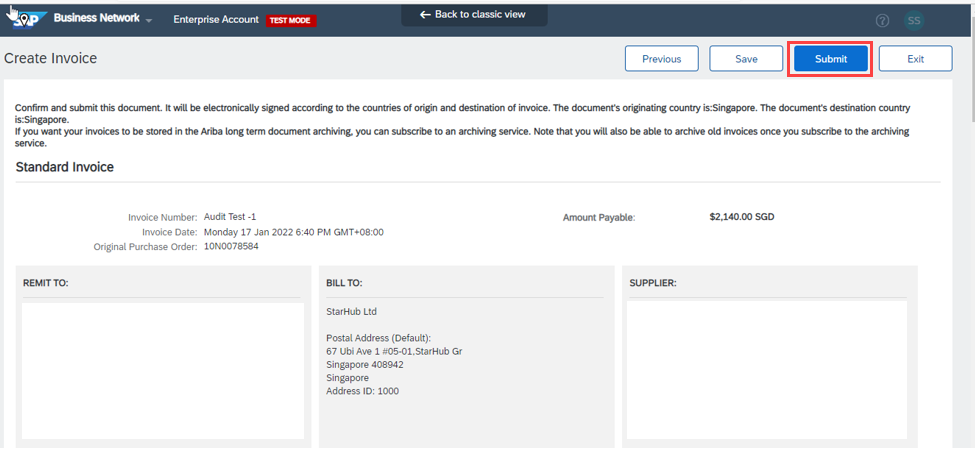
לחץ על לחצן העדכון כדי לאמת ולתקן כל שגיאה ולאחר מכן לחץ על הבא כדי להמשיך