Tato položka obsahu je přeložená strojovým překladem. SAP nezaručuje správnost ani úplnost strojového překladu. Na původní znění obsahu se můžete podívat přepnutím výběru jazyka na angličtinu.
Průvodce
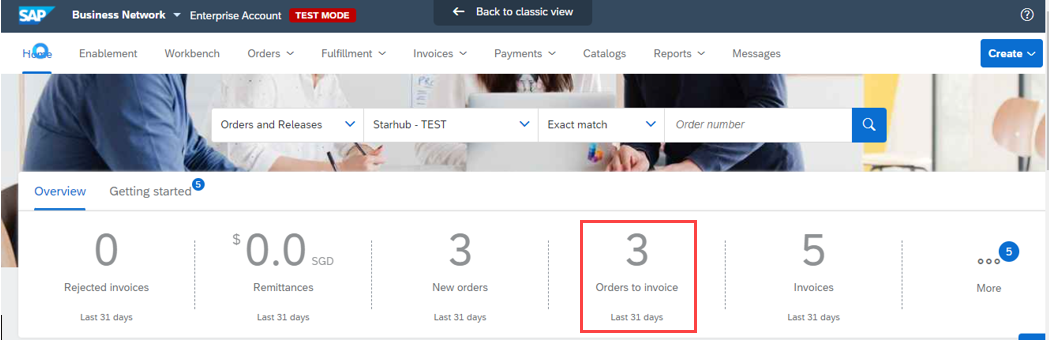
Průvodce odesláním fakturace pro dodavatele StarHub.
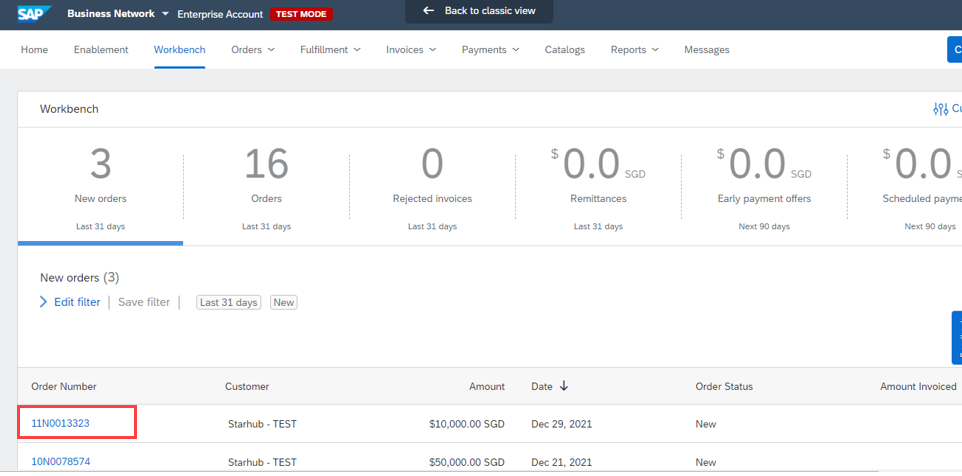
Pokud objednávku v systému Ariba nenajdete, nebudete moci faktury odesílat. Faktury musíte odeslat na adresu ap.invoice.finance@starhub.com. Upozorňujeme, že nemůžete odeslat fakturovanou částku, která je vyšší než částka příjmu materiálu.
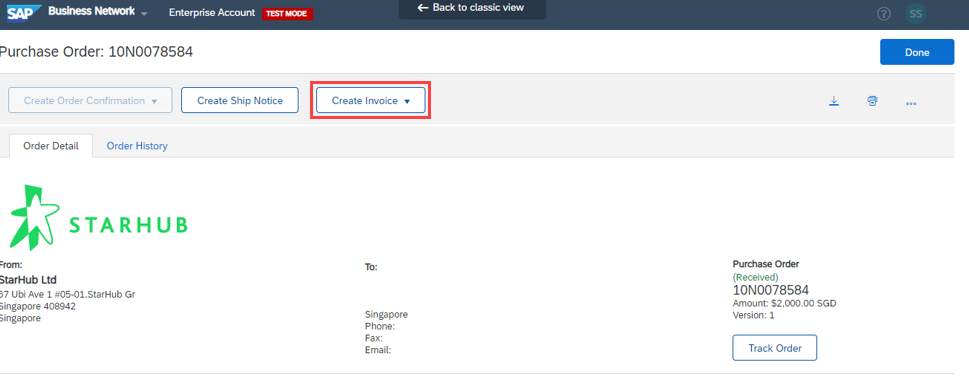
Klikněte na tlačítko Vytvořit fakturu --> Standardní faktura.
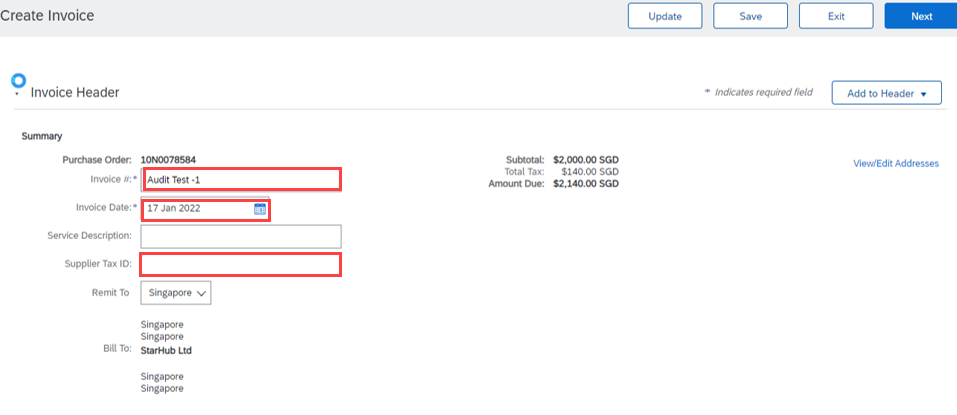
Klíč v poli Č. faktury, Datum faktury a DIČ dodavatele – registrační číslo GST /UEN.
Poznámka: Nevytvářejte duplicitní číslo faktury pro opakované odeslání faktur kvůli odmítnutí z předchozího odeslání. Přidejte na konec nějaké další znaky, aby nedošlo k duplikování s již odeslaným číslem faktury.
Například faktura „INV1234“ byla odeslána a zamítnuta. Při opakovaném odesílání nové faktury můžete jako číslo faktury použít „INV1234-2“.
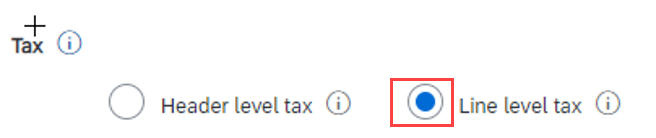
Vybrat daň na úrovni řádku Nevybírejte daň na úrovni hlavičky pro daň ze zboží a služeb, protože bude zamítnuta
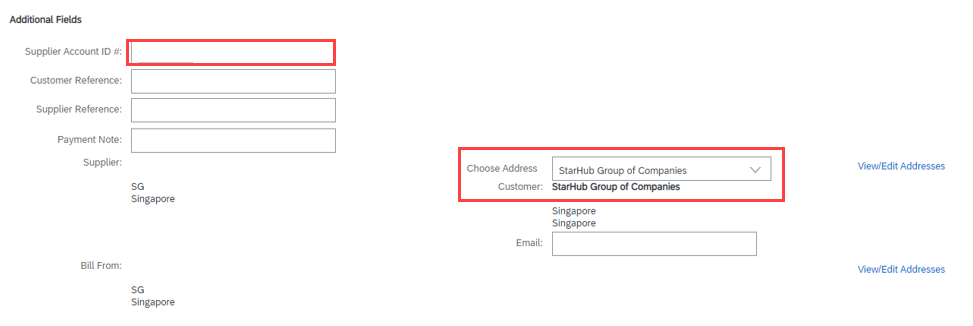
Zadejte ID dodavatele a vyberte adresu jako skupinu společností StarHub
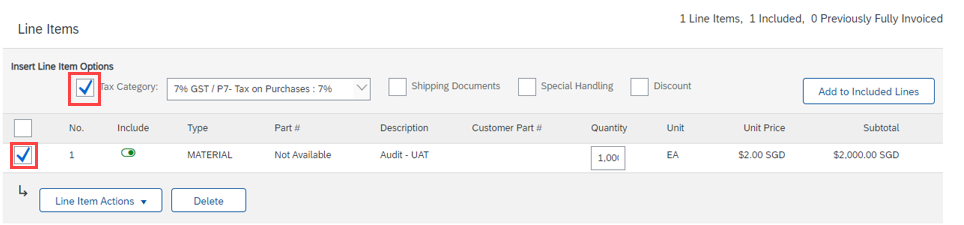
V možnosti položky zkontrolujte, zda je zaškrtnuté políčko níže:
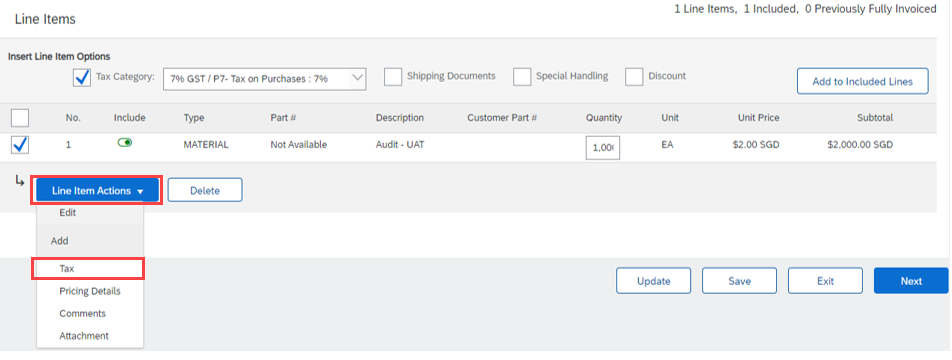
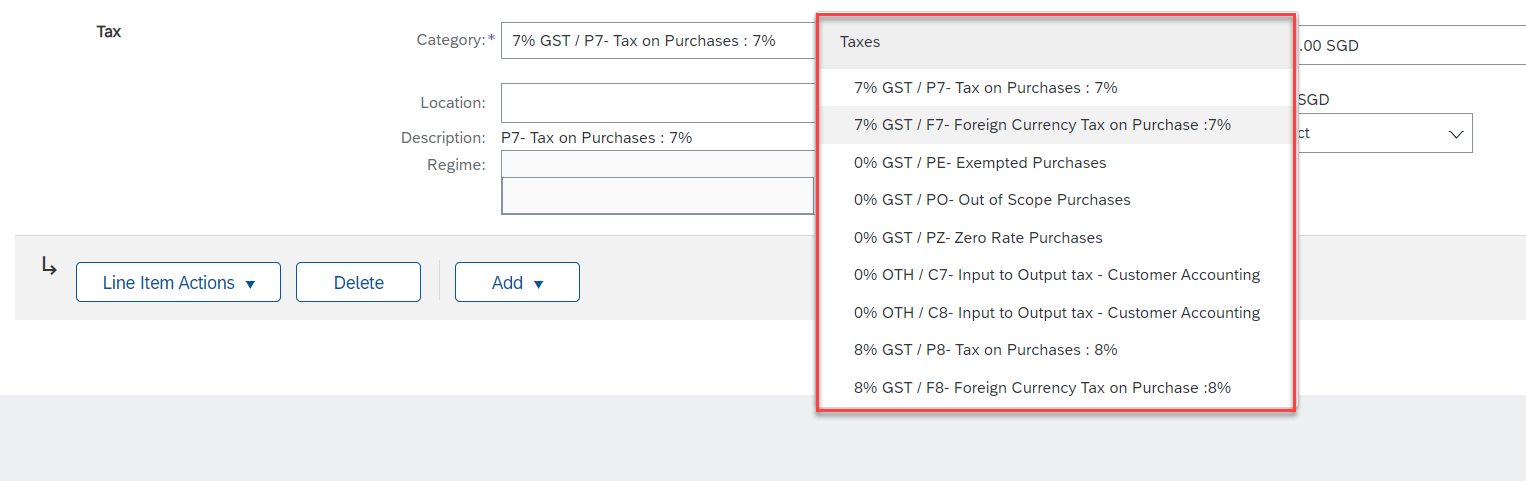
Tlačítko Akce položky > Zvolit Daň
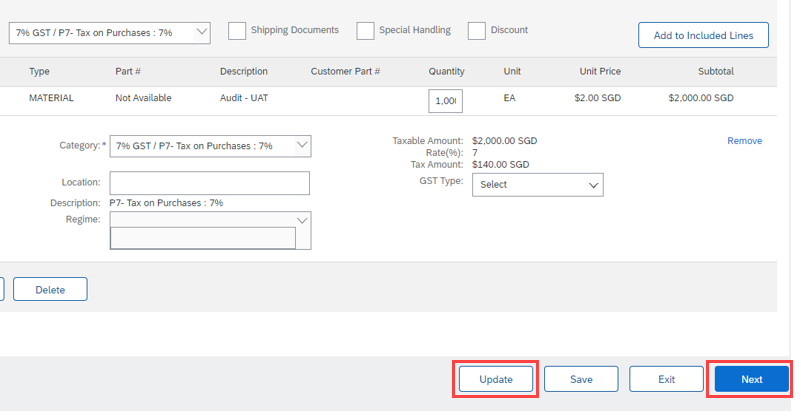
Vybrat kategorii daně P7 – 7 % GST v SGD F7 – 7 % GST v cizí měně P8 – 8% GST v SGD F8 – 8 % GST v cizí měně C7 – účetnictví zákazníka (platí pouze pro předepsané zboží) C8 – účetnictví zákazníka (platí pouze pro předepsané zboží) Objednávka – Nákup mimo rozsah
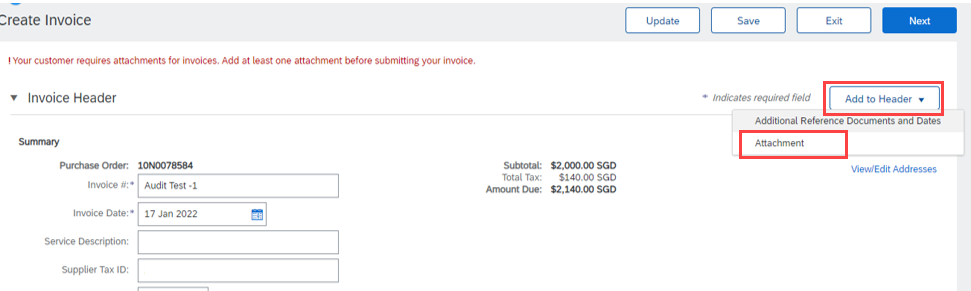
Vyberte tlačítko Přidat do hlavičky v horní části obrazovky a výběrem možnosti Příloha uploadujte fakturu.
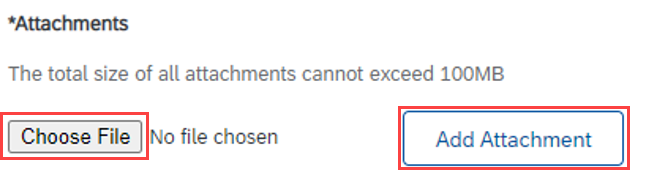
Přejděte na přílohu > vyberte soubor k uploadu
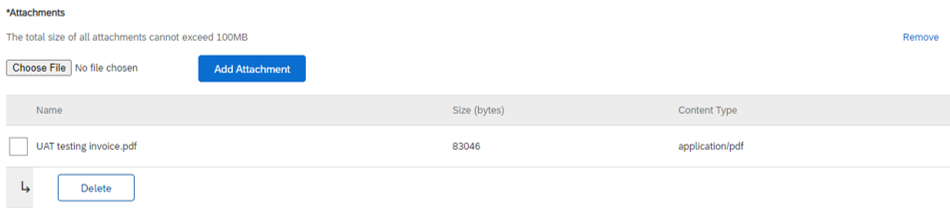
Po úspěšném nahrání faktury se zobrazí následující obrazovka.
Kliknutím na tlačítko Aktualizovat ověřte a opravte chyby a potom pokračujte klepnutím na tlačítko Další
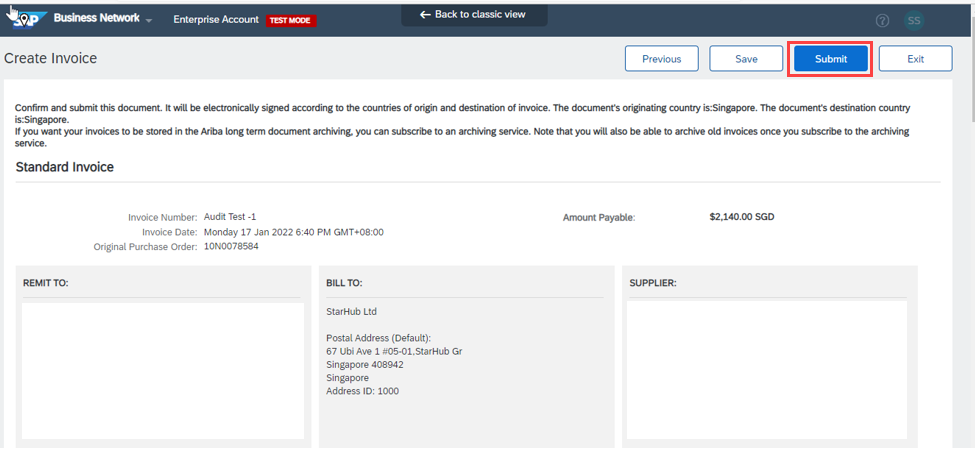
Zkontrolujte fakturu a klikněte na Odeslat fakturu.