Тази позиция за съдържание е машинно преведена за ваше удобство. SAP не дава гаранции по отношение на точността или пълнотата на машинния превод. Може да видите оригиналното съдържание като превключите на английски език чрез селектора на езици.
Ръководство за изпращане на фактури за доставчиците на StarHub.
- Намерете и отворете поръчката за доставка, която желаете да фактурирате.
Защо не мога да намеря поръчка за доставка?
Как да търся по номер на поръчка за доставка?
- Ако ПД не е намерена в Ariba, няма да можете да изпратите фактурите. Трябва да изпратите фактурите на ap.invoice.finance@starhub.com. Моля, имайте предвид, че не можете да изпратите сума по фактура, по-голяма от сумата ПС.
- Кликнете върху плочката : Поръчки за фактуриране
Научете повече за настройките на плочките в инструменталните средства
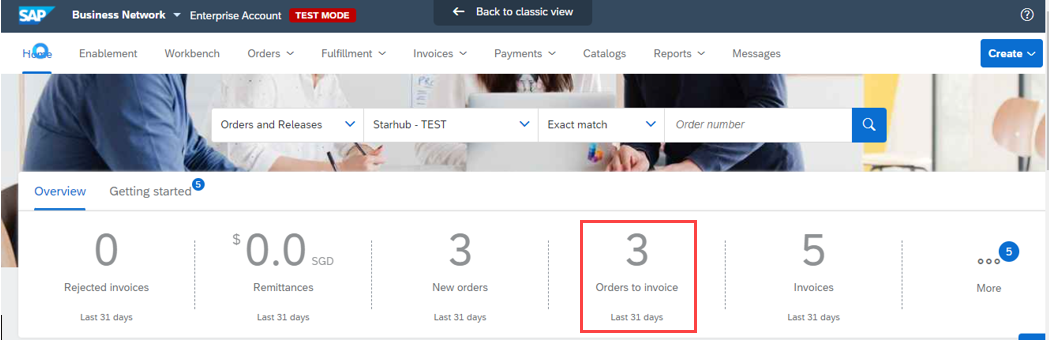
- Изберете номер на ПД, за която желаете да фактурирате.
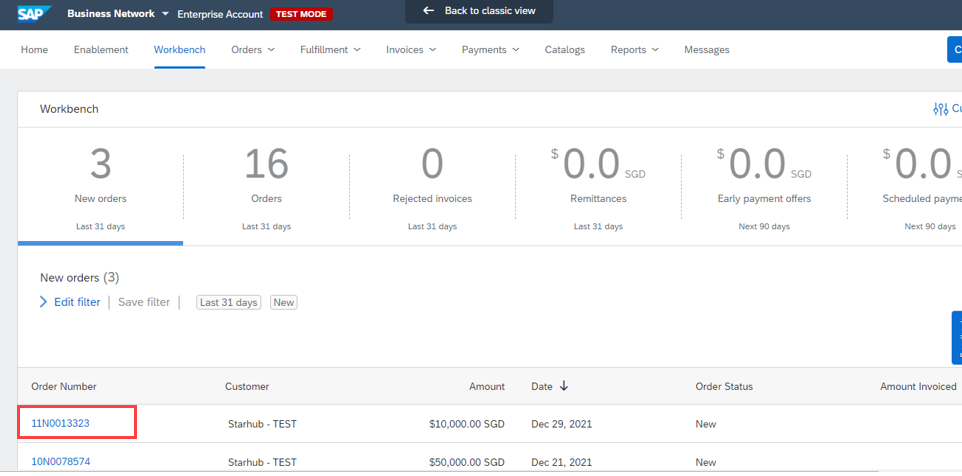
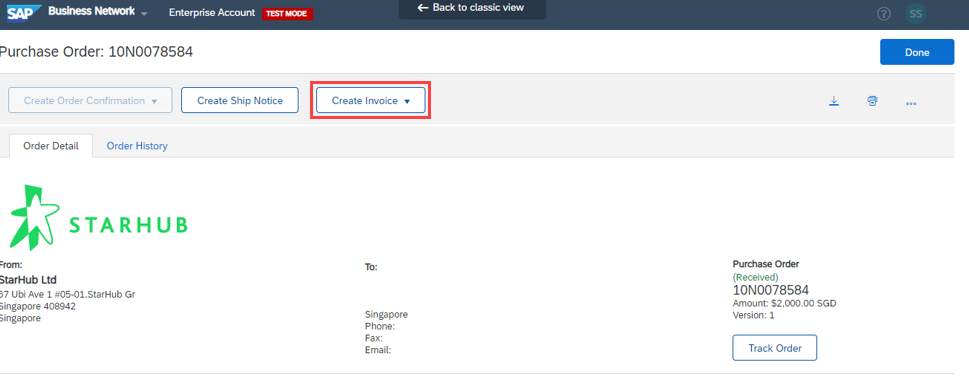
- Кликнете върху бутона Създаване на фактура --> Стандартна фактура.
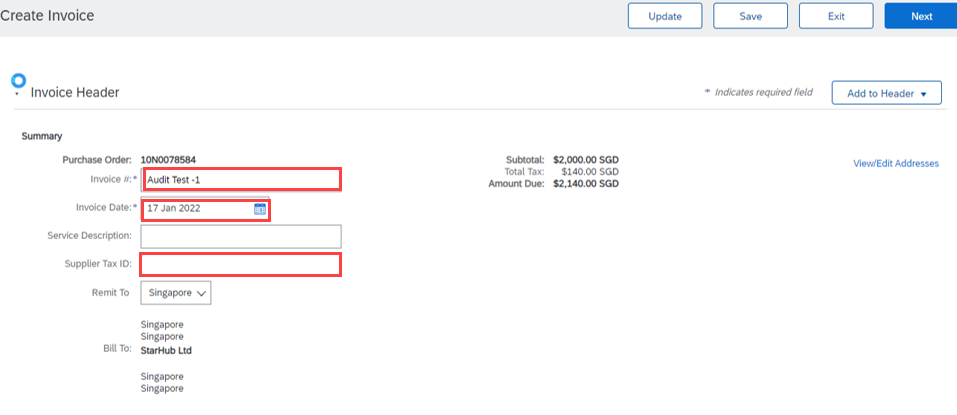
- Ключ в номер на фактура, дата на фактура и данъчен номер на доставчик – регистрационен номер по GST /UEN.
Забележка: Не създавайте дублиран номер на фактура за повторно изпращане на фактури поради отхвърляне от предходно изпращане. Моля, добавете допълнителни символи в края, за да не се дублира с номера на фактурата, която вече е подадена.
Например фактура "INV1234" е изпратена и отхвърлена. Можете да използвате "INV1234-2" като номер на фактура при повторно изпращане на нова фактура.
- Избор Данък на ниво позиция
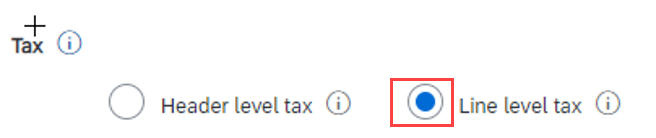
Моля, не избирайте данък на ниво заглавие за GST, тъй като ще бъде отхвърлен
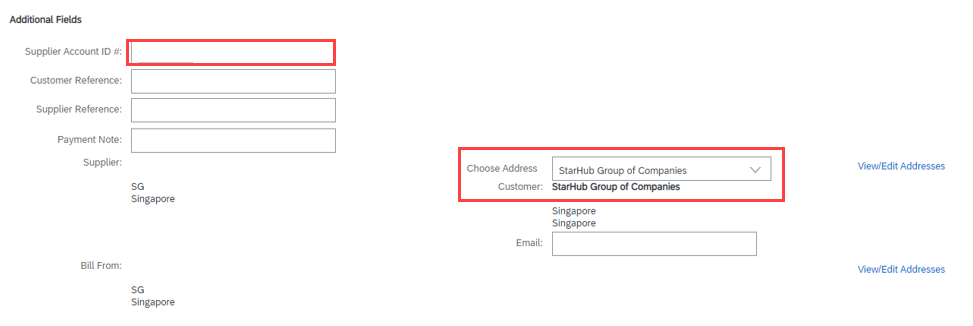
- Въведете ИД на доставчик и изберете адрес като StarHub група компании
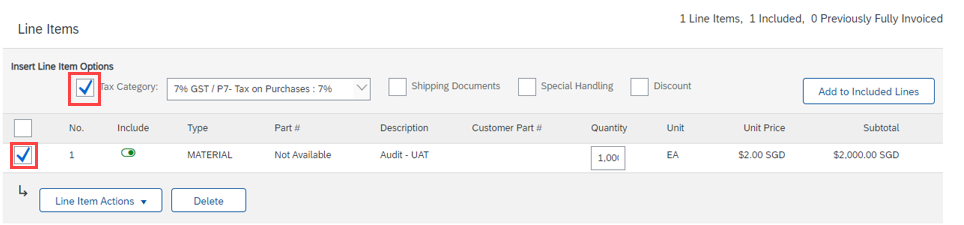
- Уверете се, че в опцията за единични позиции има отметка по-долу:
В бутон Действия за единични позиции > Избор Данък
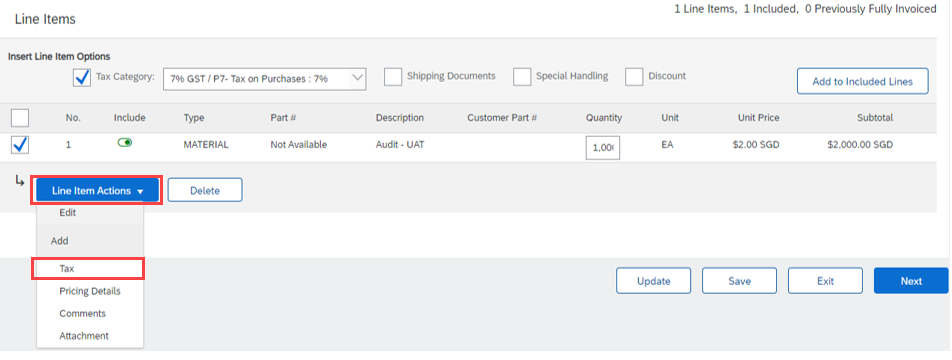
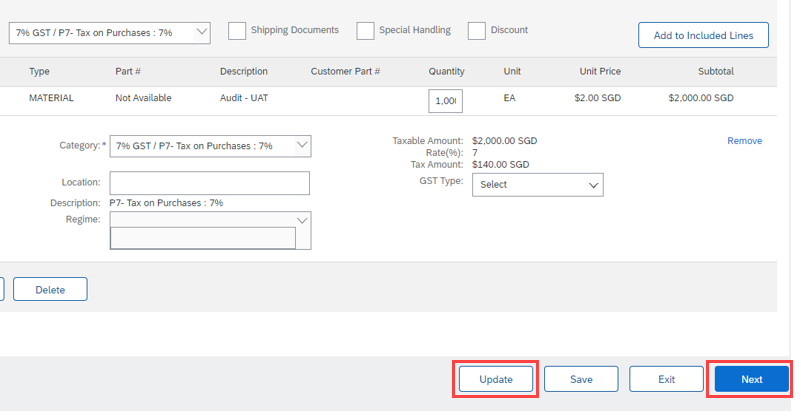
- Избор на данъчна категория
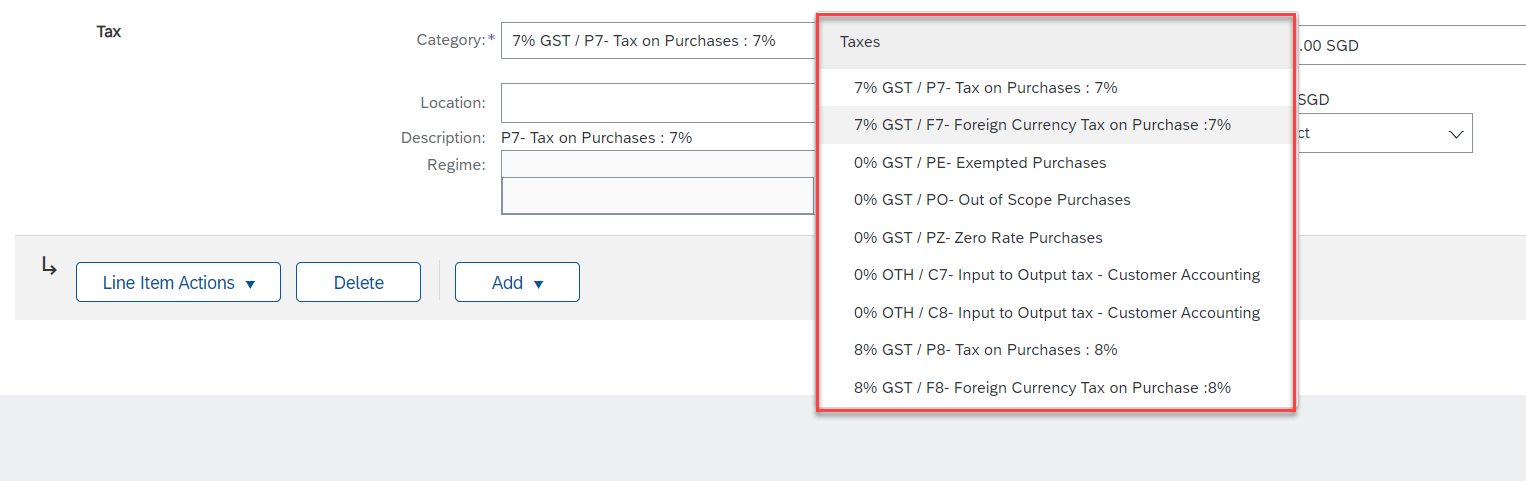
P7 – 7% GST в SGD
F7 – 7% GST в чужда валута
P8 – 8% GST в SGD
F8 – 8% GST в чужда валута
C7 – Счетоводно отчитане на клиенти (Това е само за предписани стоки)
C8 – Счетоводно отчитане на клиенти (Това е само за предписани стоки)
ПД – Покупка извън обхвата
- Натиснете бутона Добавяне към заглавие в горната част на екрана и изберете Приложение, за да качите фактурата.
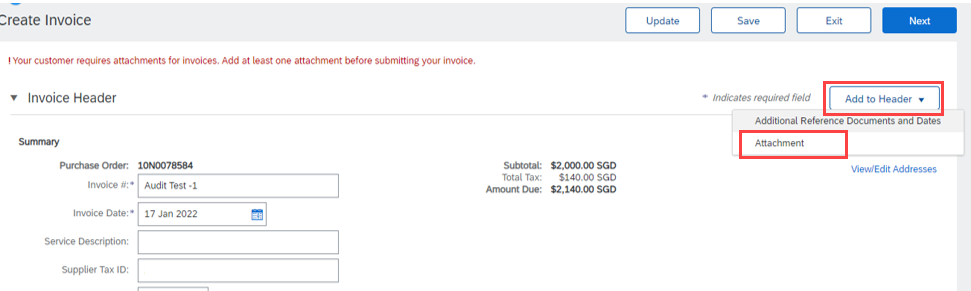
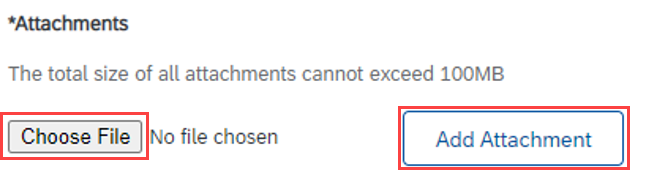
Отидете на приложението > изберете файл за качване
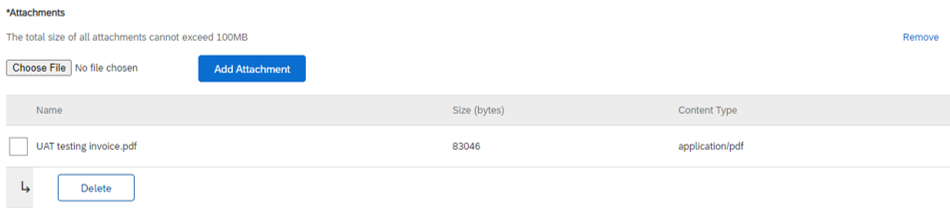
След успешното качване на фактурата ще видите следния екран.
- Кликнете върху бутона „Актуализиране“, за да валидирате и коригирате всяка грешка, след което кликнете върху Напред, за да продължите
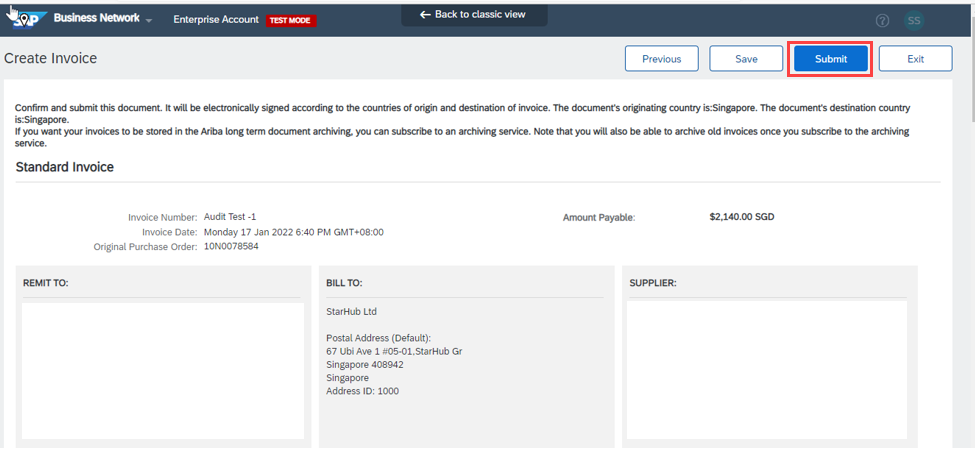
- Прегледайте и кликнете върху Изпращане на фактура.
Информационен портал за доставчици StarHub

