تمت ترجمة عنصر المحتوى هذا آليًا تسهيلاً لك. ولا تقدم SAP أي ضمان فيما يتعلق بصحة الترجمة الآلية أو اكتمالها. ويمكنك العثور على المحتوى الأصلي عن طريق التبديل إلى اللغة الإنجليزية باستخدام محدد اللغة.
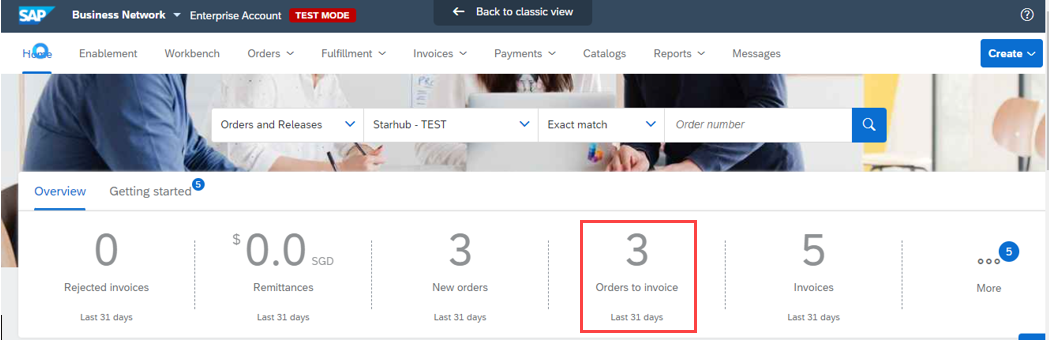
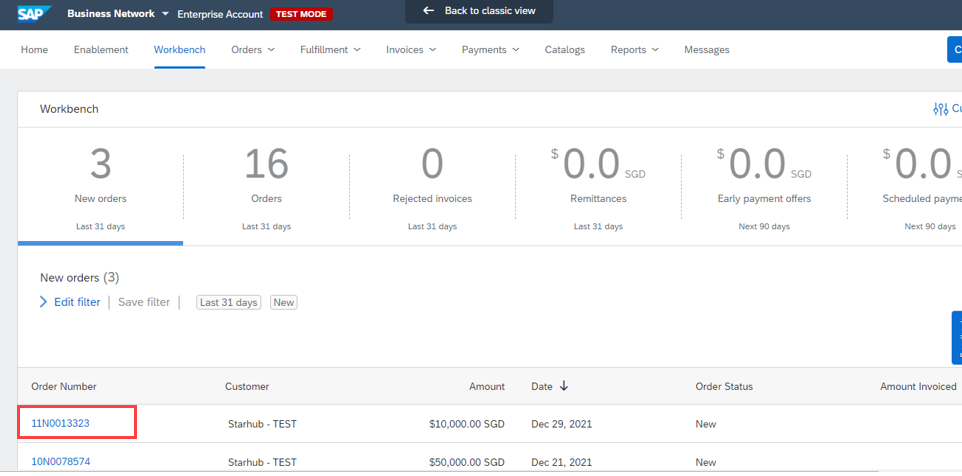
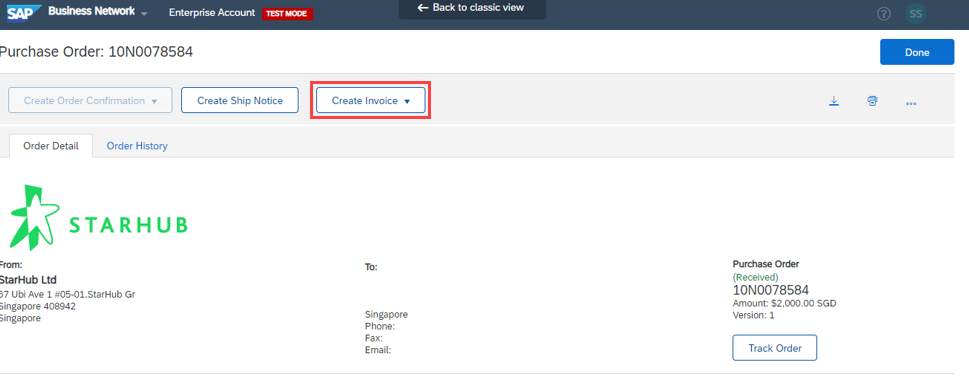
إذا لم يتم العثور على أمر الشراء في Ariba، فلن تتمكن من تقديم الفواتير. يجب عليك تقديم الفواتير إلى ap.invoice.finance@starhub.com. يرجى العلم أنه لا يمكنك تقديم مبلغ فاتورة أكبر من مبلغ استلام البضائع.
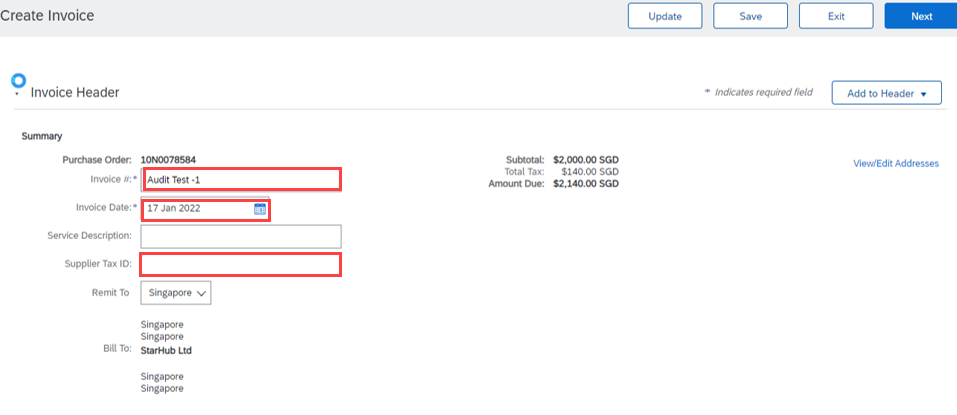
المفتاح في رقم الفاتورة وتاريخ الفاتورة ومعرف ضريبة المورِّد - رقم تسجيل ضريبة البضائع والخدمات /UEN.
ملاحظة: لا تقم بإنشاء رقم فاتورة مكرر لإعادة تقديم الفواتير بسبب الرفض من التقديم السابق. يرجى إضافة بعض الحروف الإضافية في النهاية لجعلها غير مكررة برقم الفاتورة الذي تم تقديمه بالفعل.
على سبيل المثال، تم تقديم الفاتورة "INV1234" ورفضها. يمكنك استخدام "INV1234-2" كرقم فاتورة عند إعادة تقديم فاتورة جديدة.
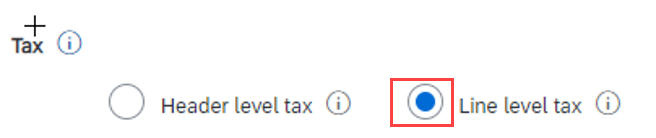
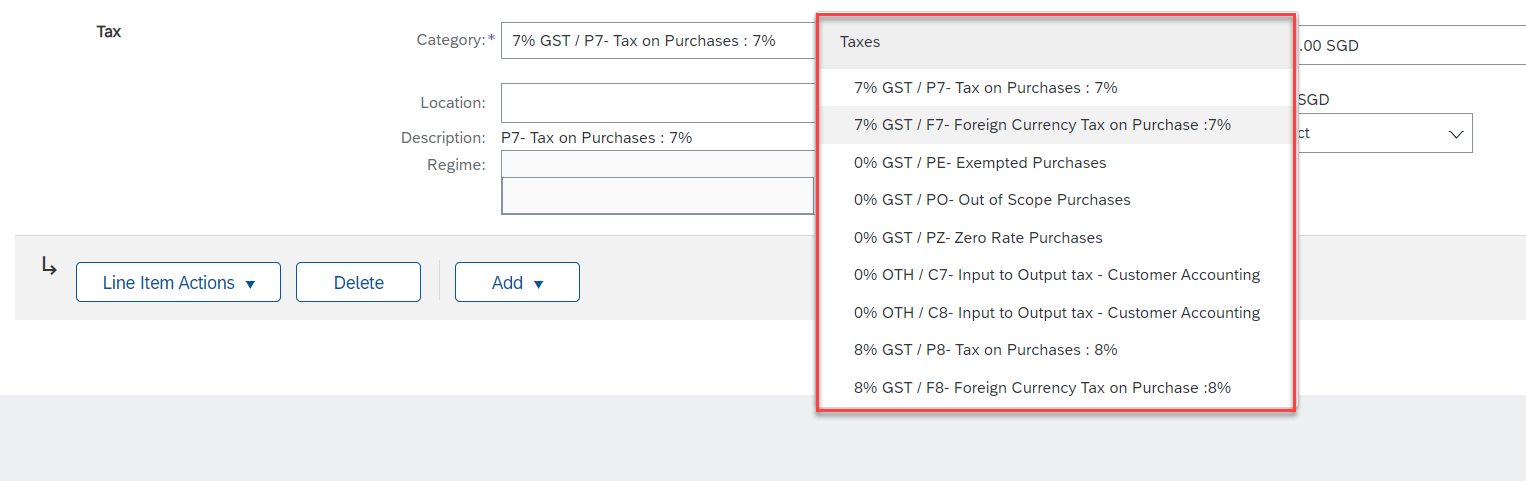
تحديد ضريبة على مستوى السطر يرجى عدم اختيار الضريبة على مستوى المقدمة لضريبة البضائع والخدمات لأنه سيتم رفضها
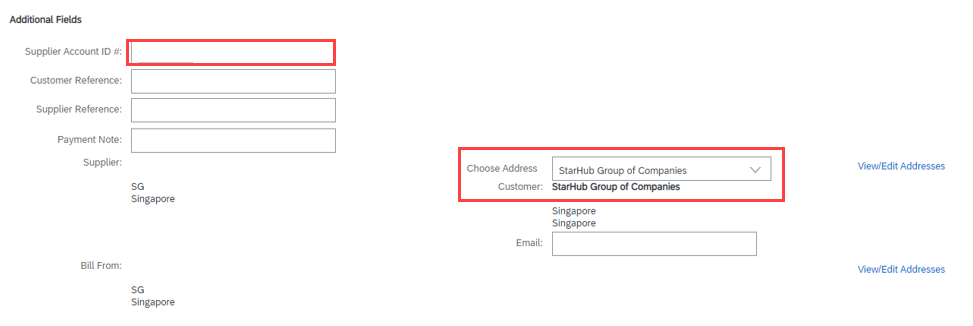
أدخل معرف المورِّد وحدد العنوان كمجموعة شركات StarHub
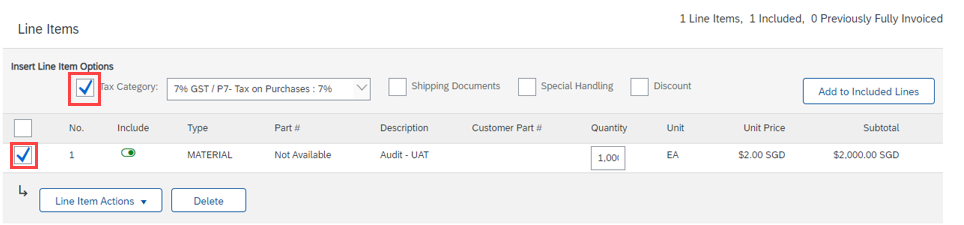
في خيار البند، تأكد من تحديد خانة الاختيار كما هو موضح أدناه:
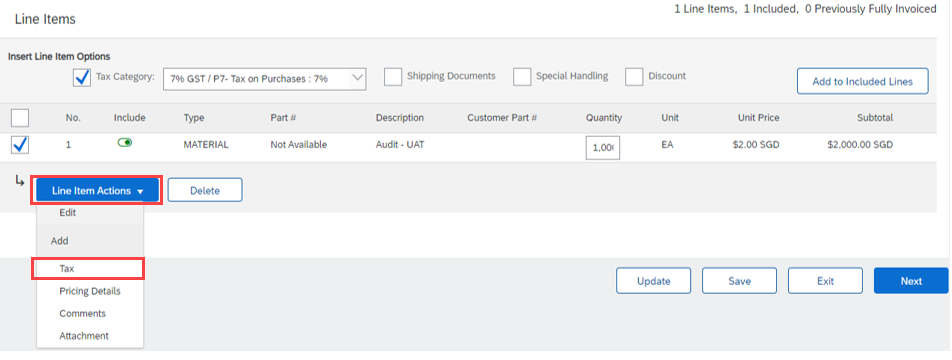
في زر إجراءات البند > اختر ضريبة
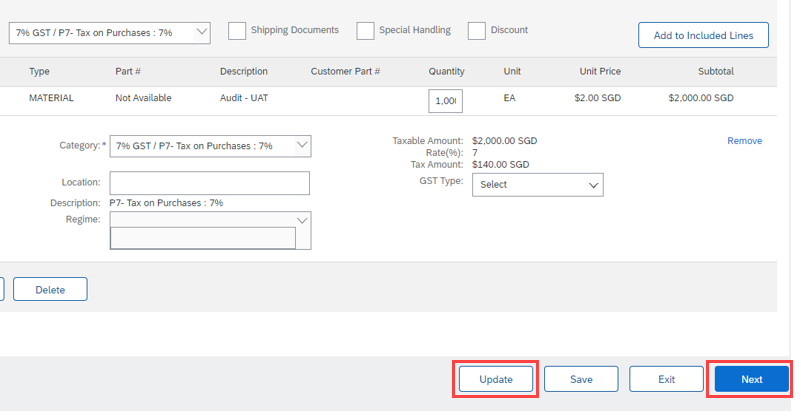
تحديد فئة الضريبة P7 – 7% ضريبة بضائع وخدمات في SGD F7 – 7% ضريبة البضائع والخدمات بالعملة الأجنبية P8 – 8% ضريبة بضائع وخدمات في SGD F8 – 8% GST بالعملة الأجنبية C7 – محاسبة العميل (هذا للبضائع المحددة فقط) C8 – محاسبة العميل (هذا للبضائع المحددة فقط) أمر الشراء – الشراء خارج النطاق
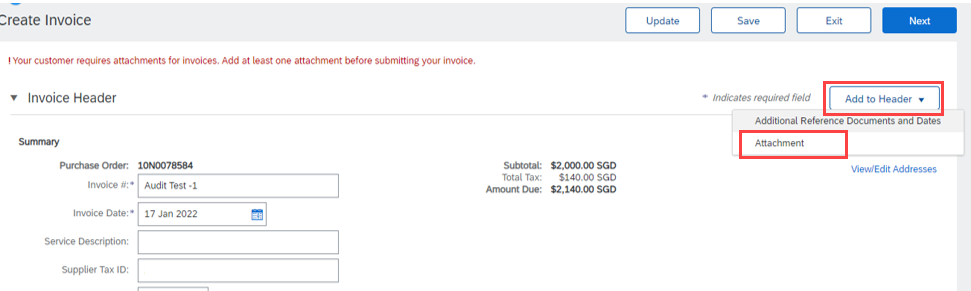
حدد الزر إضافة إلى المقدمة أعلى الشاشة وحدد المرفق لتحميل الفاتورة.
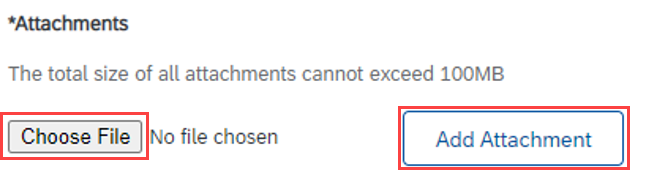
انتقل إلى المرفق > اختر ملفًا للتحميل
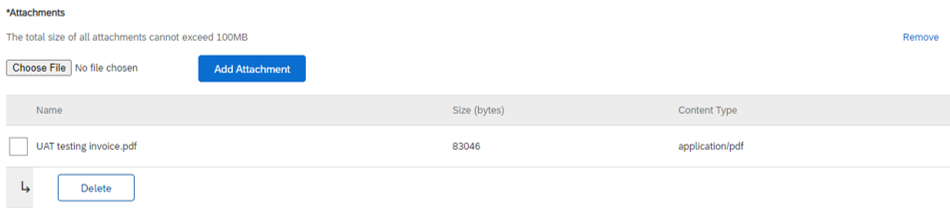
بعد تحميل الفاتورة بنجاح، سترى الشاشة التالية.
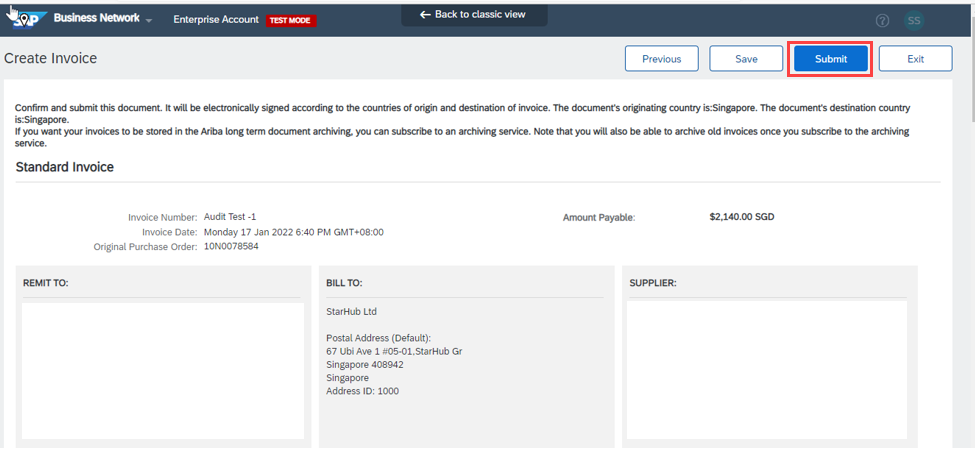
انقر فوق الزر "تحديث" للتحقق من صحة أي خطأ وإصلاحه ثم انقر فوق "التالي" للمتابعة