이 콘텐츠 항목은 사용자의 편의를 위해 기계 번역되었습니다. SAP에서는 기계 번역의 정확성 또는 완전성을 보증하지 않습니다. 언어 선택 도구를 통해 영어로 전환하여 원래 콘텐츠를 찾을 수 있습니다.
질문
SATS(서비스 구매 오더)로 송장을 전송하려면 어떻게 해야 합니까?
답변
계정에 로그인한 후 페이지 상단의 워크벤치 탭으로 이동합니다.
적절한 타일(예: 오더 - 송장 처리).
서비스 오더 번호를 클릭하여 오더를 엽니다.
오더 상단에서 송장 생성 > 표준 송장 을 선택합니다. SATS에서 서비스 시트의 승인이 없는 경우 송장 작성 을 클릭할 수 없습니다.
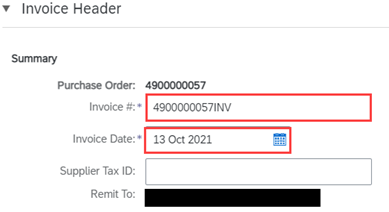
송장 작성 페이지에서 요약 영역에 송장 번호, 송장 날짜(송장 날짜는 12일 이상 소급할 수 없음) 및 송장에 대한 기타 헤더 레벨 정보를 입력합니다. 필요한 경우 헤더 레벨 세금, 선적, 기타 부대 비용, 할인을 입력할 수도 있습니다(선택 사항).
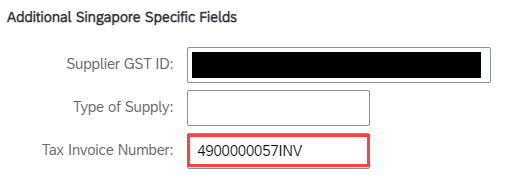
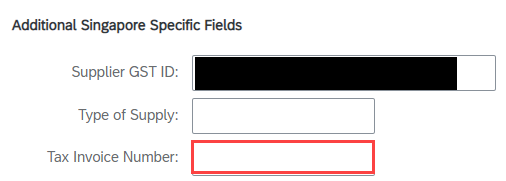
싱가포르 공급자: 세금 송장 번호 입력(세금 송장 번호는 송장 번호와 동일해야 함). 공급자 GST ID은(는) 계정에서 자동으로 파생되어야 합니다.
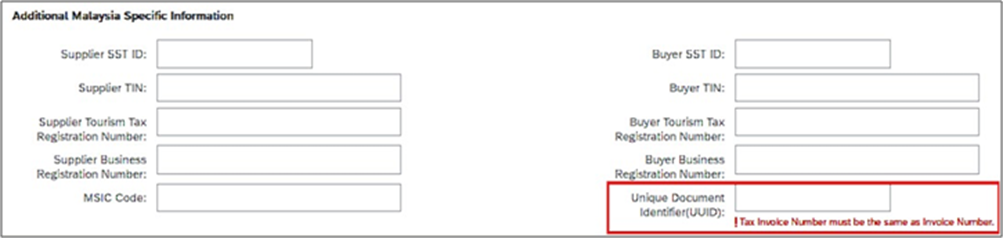
말레이시아 공급자: 고유 문서 식별자(UUID)를 입력합니다(UUID는 송장 번호와 동일해야 함). 공급자 SST ID는 계정에서 자동으로 파생됩니다.
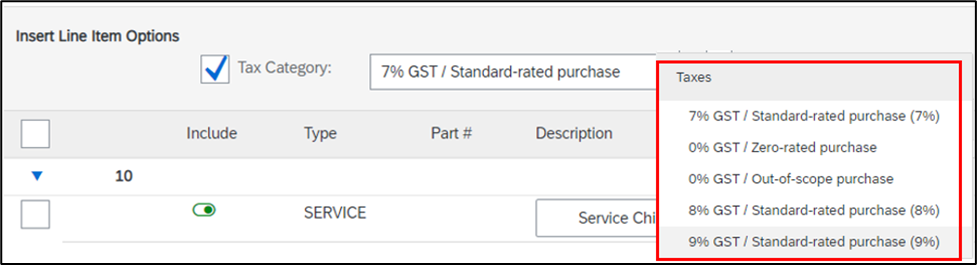
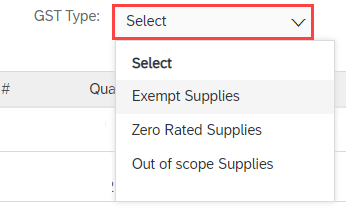
구매 오더에 세금이 있는 경우 송장 세금을 자동으로 입력해야 합니다. 그러나 공급자는 세금이 올바르게 채워졌는지 확인해야 합니다. 구매 오더에 세금이 없는 경우 공급자는 드롭다운 목록에서 세금을 선택해야 합니다. 세금 범주 선택 드롭다운에서 세금을 선택하고 포함된 라인에 추가 버튼을 클릭합니다. - 8% 또는 9% GST를 선택하는 경우 세금 송장 번호를 필수 필드로 입력해야 합니다. - 0% GST를 선택하는 경우 GST 유형은 필수입니다.
금액이나 요율 필드를 추가하거나 수정하면 페이지의 상단 또는 하단에 있는 갱신 을 클릭하여 계산된 필드를 갱신합니다.
필요한 경우 송장에 대한 개별 품목 정보를 입력하거나 수정합니다.
이 단계를 완료하면 제출 전에 다음 을 클릭하여 송장을 검토합니다. 완료되면 제출 을 클릭합니다.
추가 정보
싱가포르의 공급자인 경우 SAP Business Network 계정에서 GST 프로파일 설정을 완료했는지 확인하십시오(필수 단계). 해외 공급업체의 경우 서비스 PO 생성을 위한 송장 중에 세금 환율 필드가 표시됩니다.