Cet article de contenu a été traduit automatiquement pour vous faciliter la tâche. SAP ne garantit pas l'exactitude ou l'exhaustivité de cette traduction automatique. Vous pouvez trouver le contenu d'origine en passant à l'anglais à l'aide du sélecteur de langue.
Comment créer une feuille de services ?
Vous pouvez créer et envoyer une feuille de services à SATS pour décrire un ou plusieurs articles de ligne que vous avez exécutés en réponse à une commande de service. Les personnes de votre société qui exécutent des services sur un site de travail créent et envoient des feuilles de services aux clients pour décrire les services qu'ils ont exécutés. Les feuilles de services peuvent inclure les informations de contact de l'intérimaire terrain, de l'ingénieur terrain et de l'approbateur.
Pour créer une feuille de services
- Connectez-vous à votre compte et accédez à l'onglet Workbench en haut de la page.
- Sélectionnez la vignette appropriée (p. ex. Ordres, Nouvelles commandes).
- Cliquez sur le numéro de bon de commande que vous souhaitez créer pour la feuille de services.
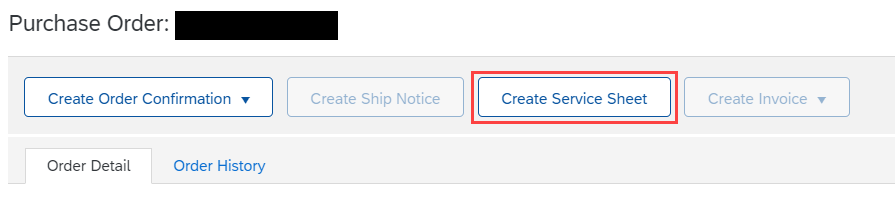
- En haut de la commande, cliquez sur Créer une feuille de services.
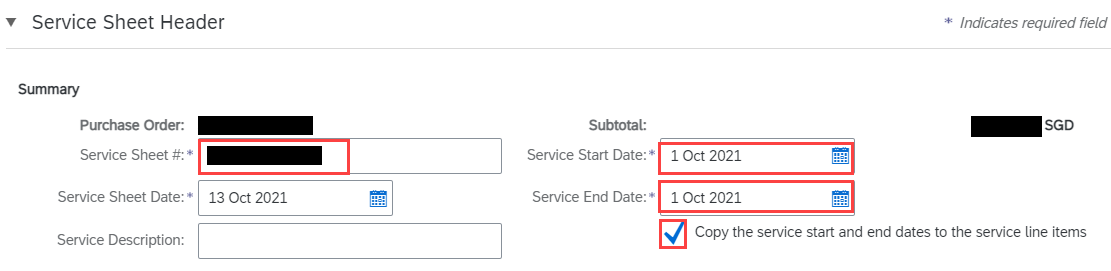
- Saisissez le N° de la feuille de services, la Date de début du service et la Date de fin du service. Cochez la case « Copier les dates de début et de fin du service dans les articles de ligne de service » pour appliquer les mêmes dates de début et de fin à chaque article de ligne.
- Dans la zone Articles de ligne de la feuille de services, vous pouvez sélectionner les lignes de bon de commande que vous ne souhaitez pas inclure dans la feuille de services, puis cliquer sur Supprimer.
- Saisissez les détails des services que vous avez exécutés pour les lignes incluses, tels que les quantités (avec quantité totale ou partielle), les prix unitaires et les dates de début et de fin de la période de service.
Par défaut, les lignes de service utilisent les dates de début et de fin de la période de service indiquées sur le bon de commande.
- Si aucun article n'est disponible, vous devez ajouter Article non planifié. Ne pas ajouter si l'élément est déjà disponible à l'écran. Saisissez la quantité (quantité), la description, le type (utiliser service), l'unité (utilisation AU : unité d'activité) et le prix.
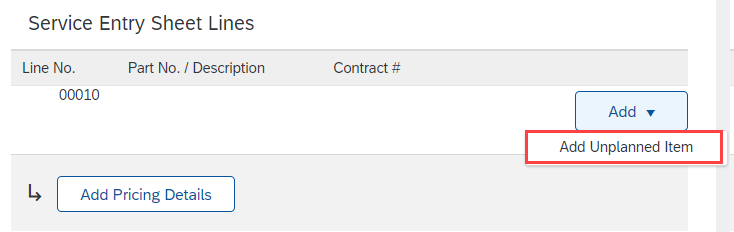

- Cliquez sur Suivant.
- Vérifiez les informations que vous avez saisies et cliquez sur Soumettre.
Si aucun article n'est disponible, vous devez ajouter Article non planifié et Ne pas ajouter si l'article est déjà disponible.

