Cet article de contenu a été traduit automatiquement pour vous faciliter la tâche. SAP ne garantit pas l'exactitude ou l'exhaustivité de cette traduction automatique. Vous pouvez trouver le contenu d'origine en passant à l'anglais à l'aide du sélecteur de langue.
Comment envoyer une facture à SATS (commande d'achat standard) ?
- Connectez-vous à votre compte et accédez à l'onglet Workbench en haut de la page.
- Sélectionnez la vignette appropriée (p. ex. commandes à facturer).
- Cliquez sur le numéro du bon de commande pour ouvrir la commande.
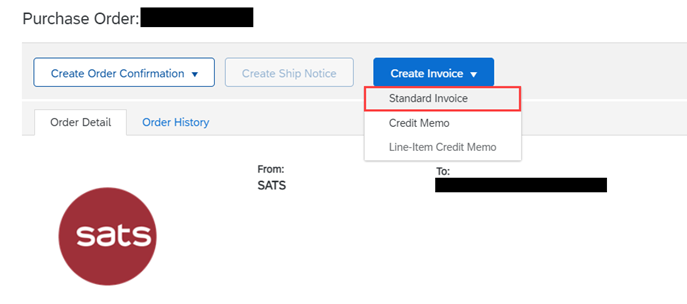
- En haut de la commande, sélectionnez Créer une facture > Facture standard. Vous ne pourrez pas cliquer sur Créer facture s'il n'existe aucune entrée de marchandises (EM) de SATS.
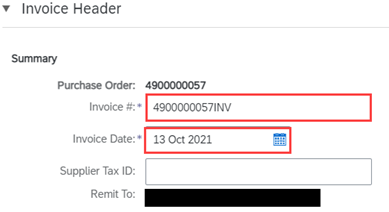
- Sur la page Créer une facture, saisissez le N° de facture, la Date de facture (la Date de facture ne peut pas être antidatée de plus de 12 jours) et d'autres informations de niveau en-tête sur la facture dans la zone Récapitulatif. Vous pouvez également saisir des taxes, des frais d'expédition, des services additionnels et des escomptes de niveau en-tête si nécessaire (facultatif).
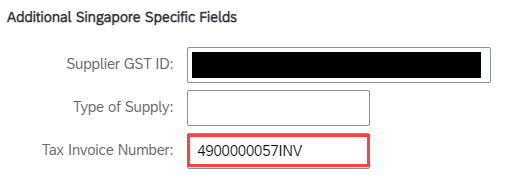
- Pour le fournisseur singapourien : saisissez le numéro de facture fiscale (le numéro de facture fiscale doit être identique au numéro de facture). L'ID de TPS de votre fournisseur doit être automatiquement dérivé de votre compte.
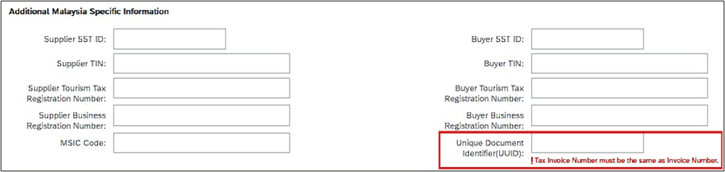
- Pour le fournisseur en Malaisie : saisissez l'identifiant unique de document (UUID) (l'UUID doit être identique au numéro de facture). Votre ID SST de fournisseur doit être automatiquement dérivé de votre compte.
8. Cliquez sur Mettre à jour en haut ou en bas de la page pour mettre à jour les champs calculés si vous ajoutez ou modifiez des champs de montant ou de tarif. Vous ne pouvez pas modifier la taxe sur les produits et services. La TPS peut être modifiée, mais doit respecter la taxe par défaut si elle est présente sur le bon de commande.

9. Saisissez ou modifiez les informations d'article de ligne de la facture si nécessaire.
10. Une fois ces étapes terminées, cliquez sur Suivant pour vérifier la facture avant la soumission. Cliquez sur Soumettre lorsque vous avez terminé.
Si vous êtes un fournisseur à Singapour, assurez-vous de terminer la configuration du profil TPS dans votre compte SAP Business Network (étape obligatoire).

