한국어 - 기계 번역
Deutsch - 기계 번역
English
Español - 기계 번역
Français (France) - 기계 번역
Italiano - 기계 번역
日本語 - 기계 번역
Português (Brasil) - 기계 번역
Русский - 기계 번역
简体中文 - 기계 번역
전자우편
이 콘텐츠 항목은 사용자의 편의를 위해 기계 번역되었습니다. SAP에서는 기계 번역의 정확성 또는 완전성을 보증하지 않습니다. 언어 선택 도구를 통해 영어로 전환하여 원래 콘텐츠를 찾을 수 있습니다.
가이드
StarHub 공급자를 위한 송장 발행 제출 가이드.
스텝
송장을 발행할 구매 오더를 찾아 엽니다.
구매 오더를 찾을 수 없는 이유는 무엇입니까?
구매 오더 번호로 어떻게 검색합니까?
Ariba에서 구매 오더를 찾을 수 없는 경우 송장을 제출할 수 없습니다. 송장을
ap.invoice.finance@starhub.com
에 제출해야 합니다.
입고 금액보다 큰 송장 금액은 제출할 수 없습니다.
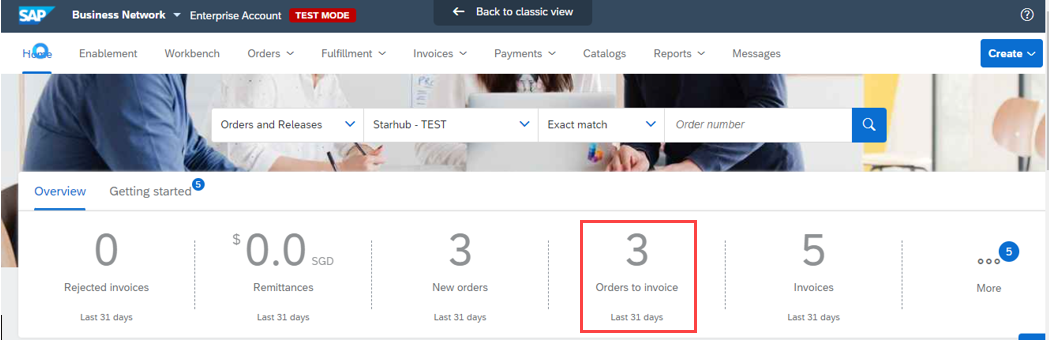
타일 클릭:
송장을 발행할 오더
워크벤치에서 타일을 설정하는 방법에 대해 자세히 알아보기
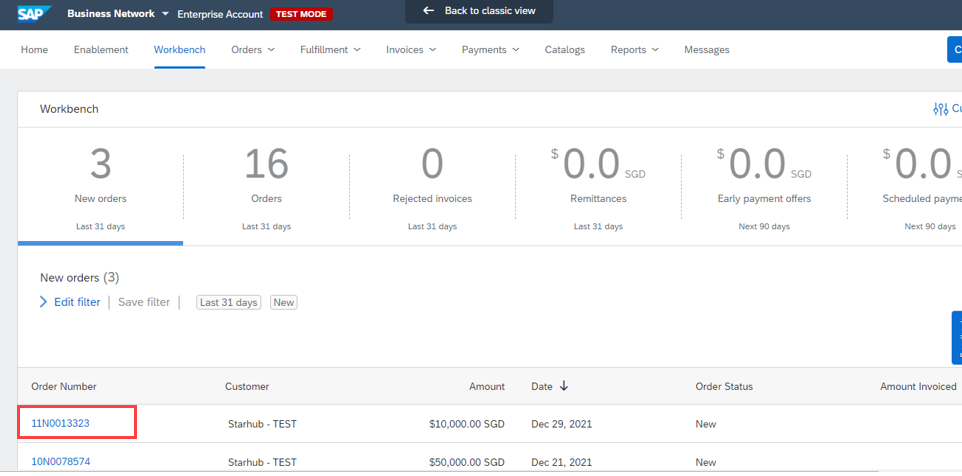
송장을 발행할
PO 번호
를 선택합니다.
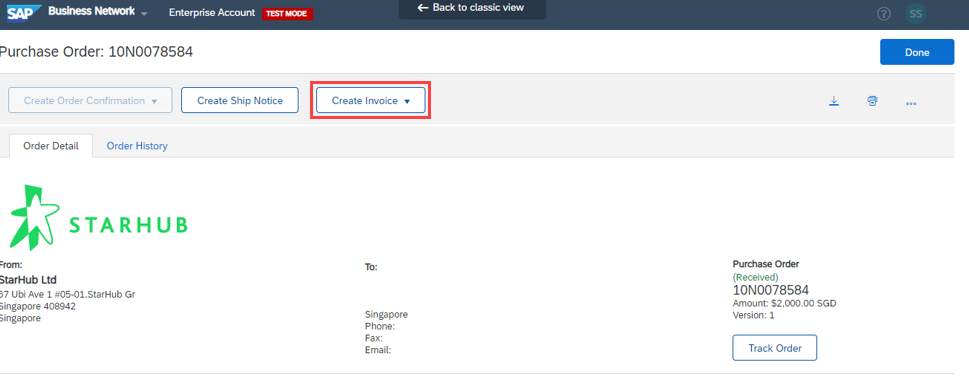
송장 작성 --> 표준 송장
버튼을 클릭합니다.
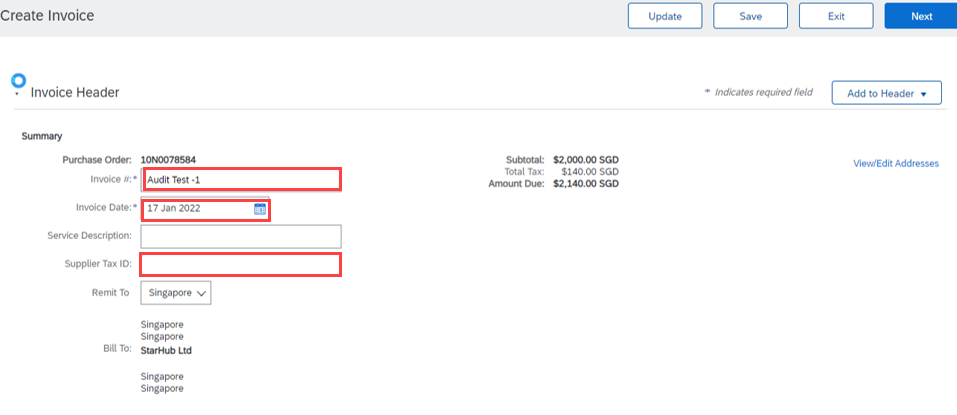
송장 번호, 송장 날짜 및 공급자 세금 ID 키 – GST 등록 번호 /UEN.
비고:
이전 제출 거부로 인해 송장 다시 제출을 위한 중복 송장 번호를 생성하지 마십시오. 이미 제출된 송장 번호와 중복되지 않도록 끝에 추가 문자를 추가하십시오.
예를 들어, 송장 "
INV1234
"가 제출되고 거부되었습니다. 새 송장을 다시 제출할 때 "
INV1234-2
"를 송장 번호로 사용할 수 있습니다.
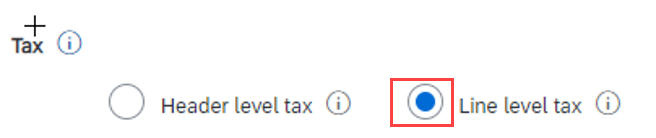
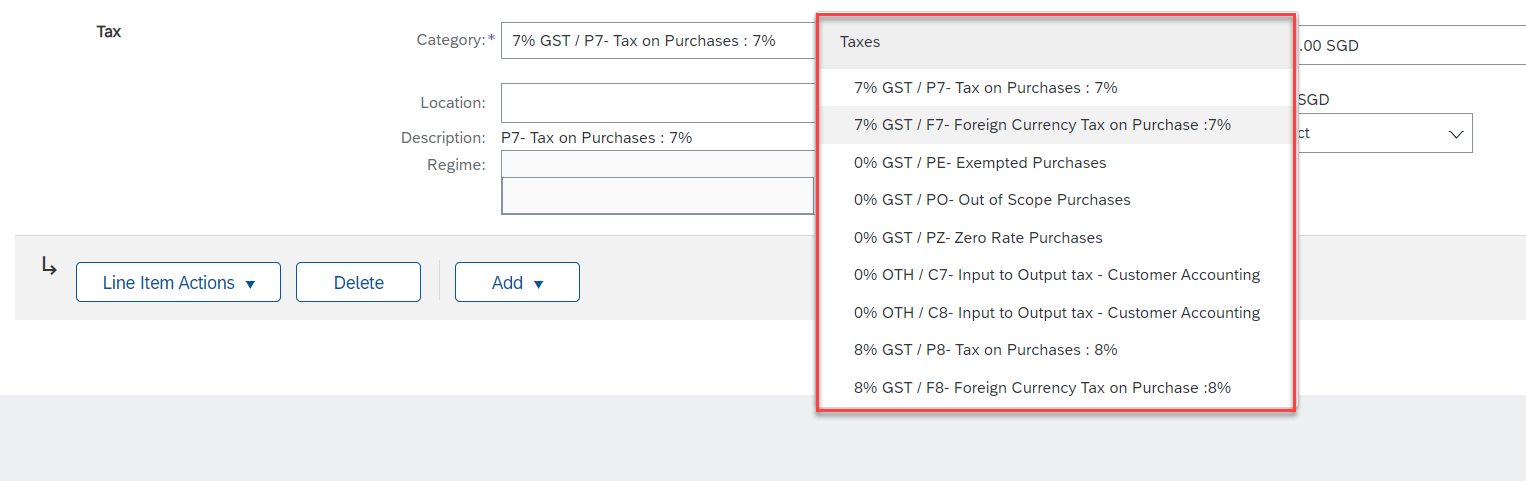
라인 레벨 세금 선택
GST에 대한 헤더 레벨 세금은 거부되므로 선택하지 마십시오.
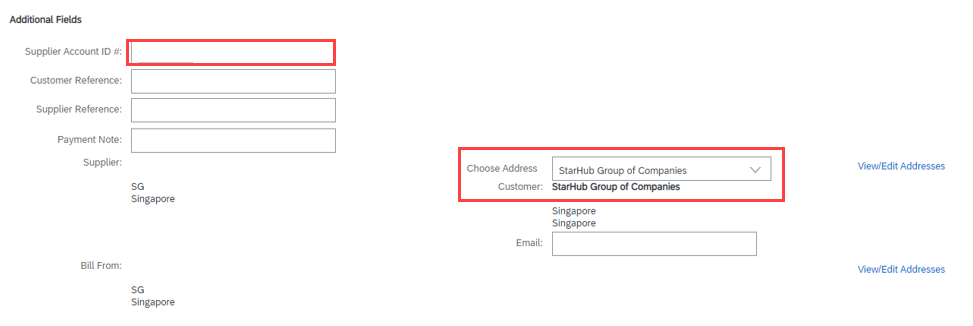
공급업체 ID를
입력하고 StarHub 회사 그룹으로
주소
선택
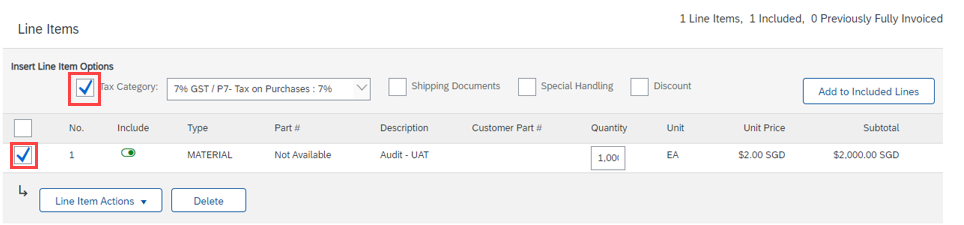
개별 품목 옵션에서 다음과 같이 확인란이 선택되어 있는지 확인합니다.
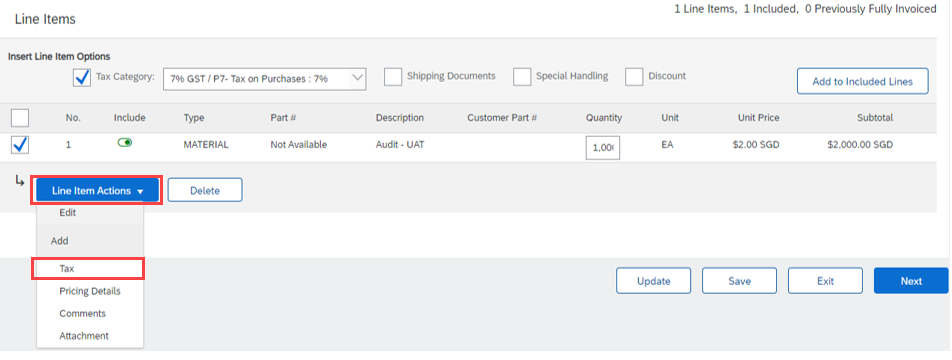
개별 항목 조치
버튼 >
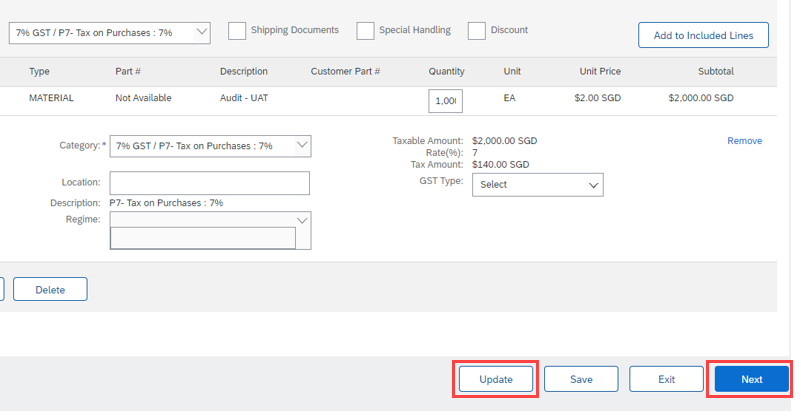
세금 선택
세금 범주
선택
P7 – 7% SGD의 GST
F7 – 7% GST(외화)
P8 – 8% GST(SGD)
F8 – 8% GST(외화)
C7 – 고객 회계(규정된 상품에만 해당)
C8 – 고객 회계(규정된 상품에만 해당)
PO – 범위 외 구매
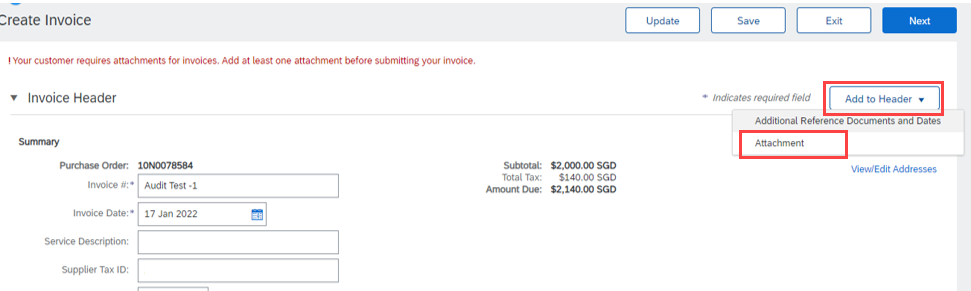
화면 상단에서
헤더에 추가
버튼을 선택하고
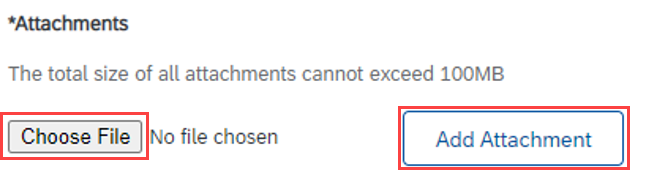
첨부파일
을 선택하여 송장을 업로드합니다.
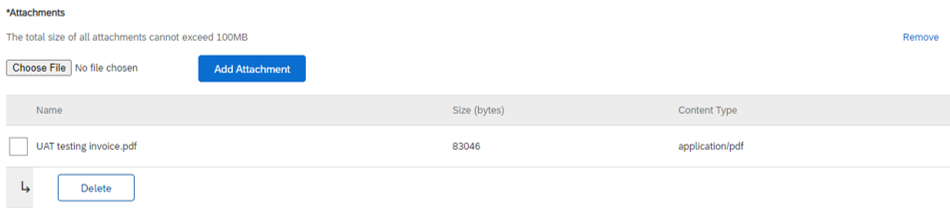
첨부 파일로 이동 > 업로드할 파일 선택
송장이 업로드되면 다음 화면이 표시됩니다.
업데이트
버튼을 클릭하여 유효성을 확인하고 오류를 수정한 후
다음을
클릭하여 계속합니다.
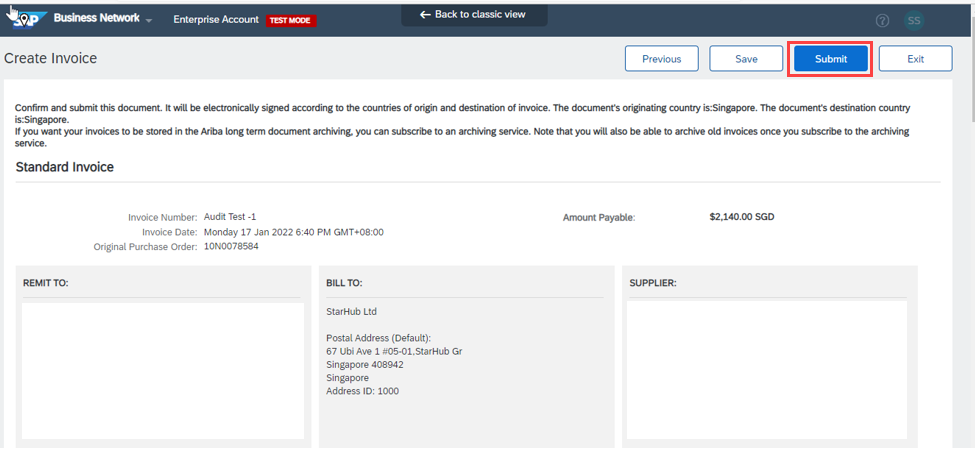
검토 후 송장
제출
을 클릭합니다.
추가 정보
StarHub 공급자 정보 포털
사용 약관
|
저작권
|
보안 관련 정보
|
개인 정보 보호