 |
| ||||||||

Wie kann ich ein abgelaufenes Zertifikat für eine Verbindung im verwalteten Gateway für das Spend & Network-Portal aktualisieren?
- Melden Sie sich am Portal des verwalteten Gateways für Spend Management und SAP Business Network mit dem Lite-Administratorkonto an (dies ist für den Ariba-Support vorgesehen). Lieferanten/Käufer melden sich mit ihrem regulären Administratorbenutzerkonto für das verwaltete Gateway für Spend Management und SAP Business Network an, indem sie vom Administratorbereich von SAP Business Network aus navigieren.
- Nach der Anmeldung sehen Sie die abgelaufenen Zertifikate wie folgt:
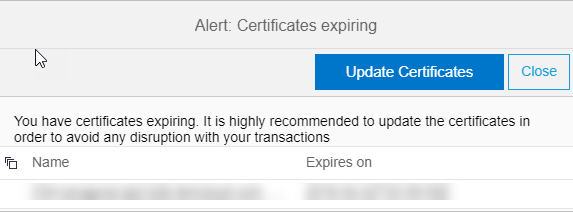
3. Klicken Sie auf die Schaltfläche Zertifikate aktualisieren, damit Sie zum Projektverbindungsbild gelangen:
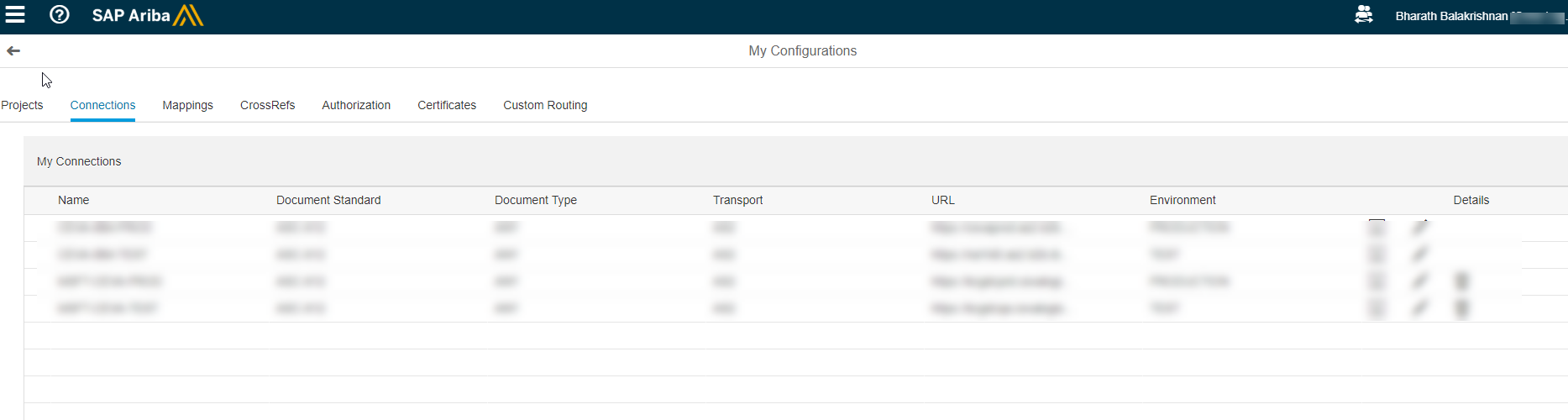
4. Klicken Sie auf das Bearbeitungssymbol auf der entsprechenden Verbindung. Wenn Sie nicht wissen, welches Zertifikat oder welche Verbindung Sie bearbeiten müssen. Wechseln Sie zur Seite Zertifikate, auf der der Verbindungsname und das Ablaufdatum des Zertifikats angezeigt werden.
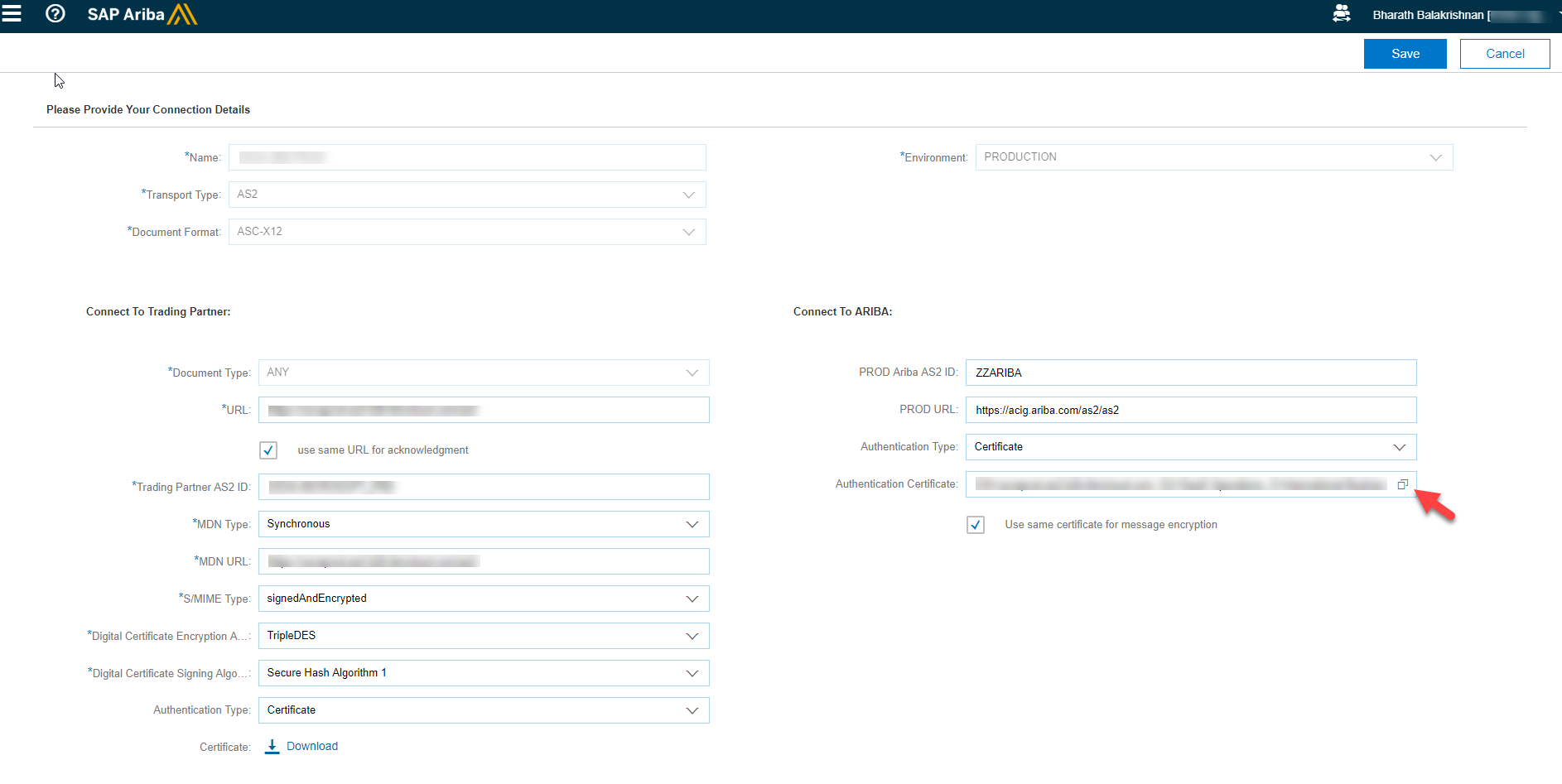
5. Klicken Sie auf das Feld im Authentifizierungszertifikat, und fügen Sie den Zertifikatsinhalt ein. Klicken Sie auf OK, um fortzufahren. Dieses Zertifikat wird im Wesentlichen für die Authentifizierung verwendet.
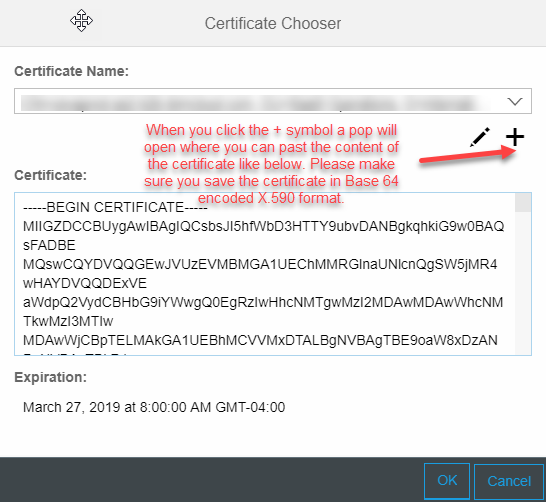
Wenn ein Zertifikat abgelaufen ist, sendet das verwaltete Gateway für Spend Management und SAP Business Network keine Transaktionen an das im Projekt konfigurierte System. Derzeit wird vor dem Ablaufdatum des Zertifikats keine automatische Benachrichtigung an Käufer/Lieferanten gesendet. Der Käufer/Lieferant muss sich manuell am Portal des verwalteten Gateways für Spend Management und SAP Business Network anmelden, um dies zu erfahren. Außerdem kann das alte Zertifikat nicht aus dem Portal des verwalteten Gateways für Spend Management und SAP Business Network gelöscht werden. Wenn Sie also das abgelaufene Zertifikat im Keystore des verwalteten Gateways für Spend Management und SAP Business Network haben, wird das Dialogfenster angezeigt, wenn Sie sich am verwalteten Gateway für Spend Management und SAP Business Network anmelden.
SAP Business Network for Procurement und Supply Chain > Verwaltung (Kontoverwaltung für Buyer und Supplier)
SAP Integration Suite, verwaltetes Gateway > Verwaltetes Gateway - Portal