 |
| ||||||||

Postman — автономне програмне забезпечення, доступне для завантаження з Інтернету. Він не створюється SAP або SAP Ariba. Це дозволяє користувачеві надсилати http і https запити на сервери як спосіб тестування функціональності різних API в Інтернеті. Ось чому він нам корисний при тестуванні функціональності Open API. Нижче я деталізую налаштування, яке я знайшов корисним для надсилання запитів легко.
Зверніть увагу, що в моїй копії Postman увімкнено темну тему, тому мої знімки екрана можуть виглядати трохи інакше. Не турбуйтеся, якщо ваша копія має інший вигляд.
Ми хочемо почати з налаштування середовища. Середовище в Postman дозволяє налаштувати змінні, до яких можна отримати доступ у різних запитах. Це зручно, оскільки тоді вам не потрібно буде вручну копіювати мітку авторизації щоразу, коли він генерується, або ім’я вашого сайту, ключ API та будь-яку іншу інформацію, доступ до якої отримується в багатьох запитах.
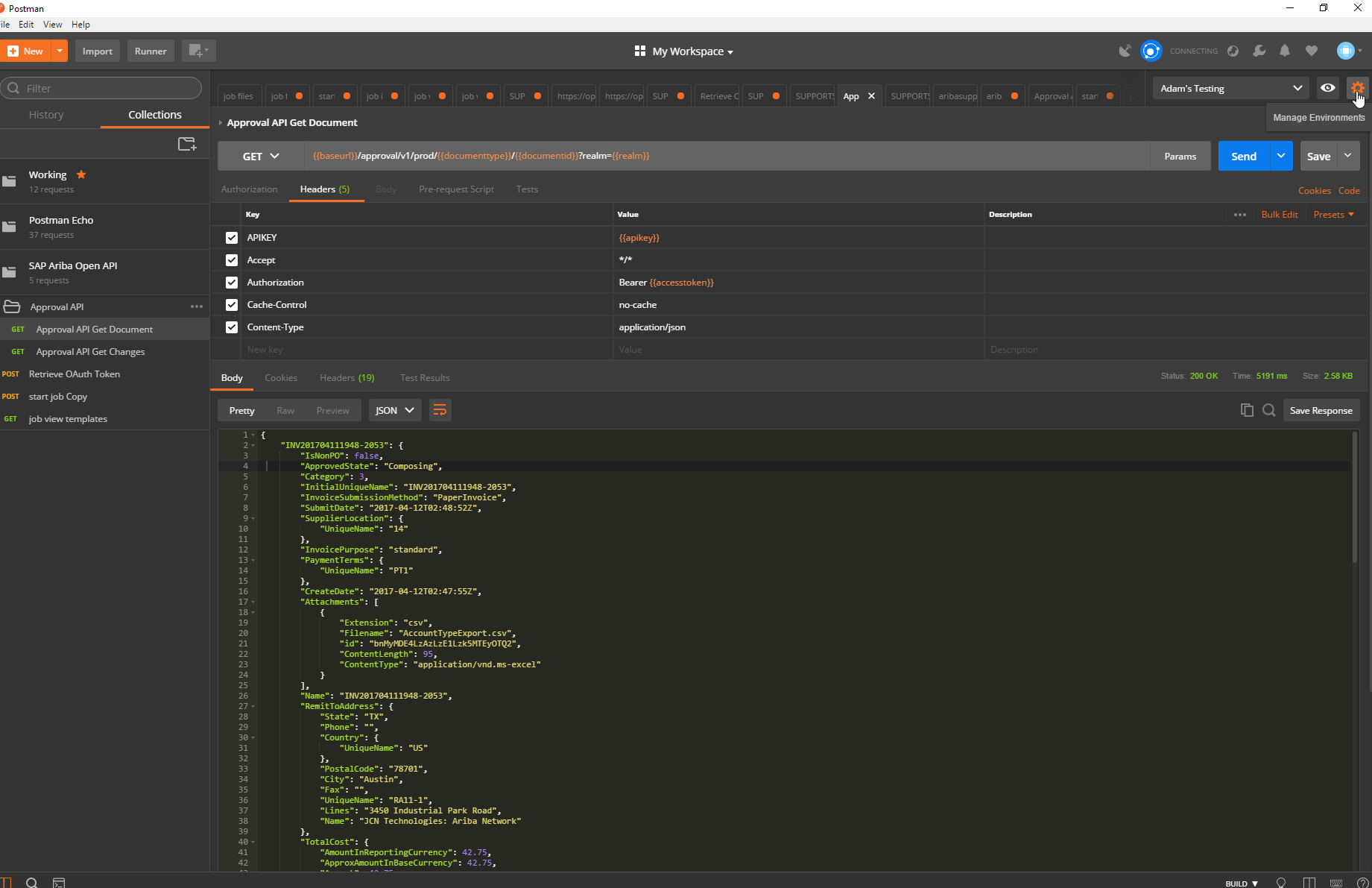
Для цього натисніть на шестерню у верхньому правому куті Postman:
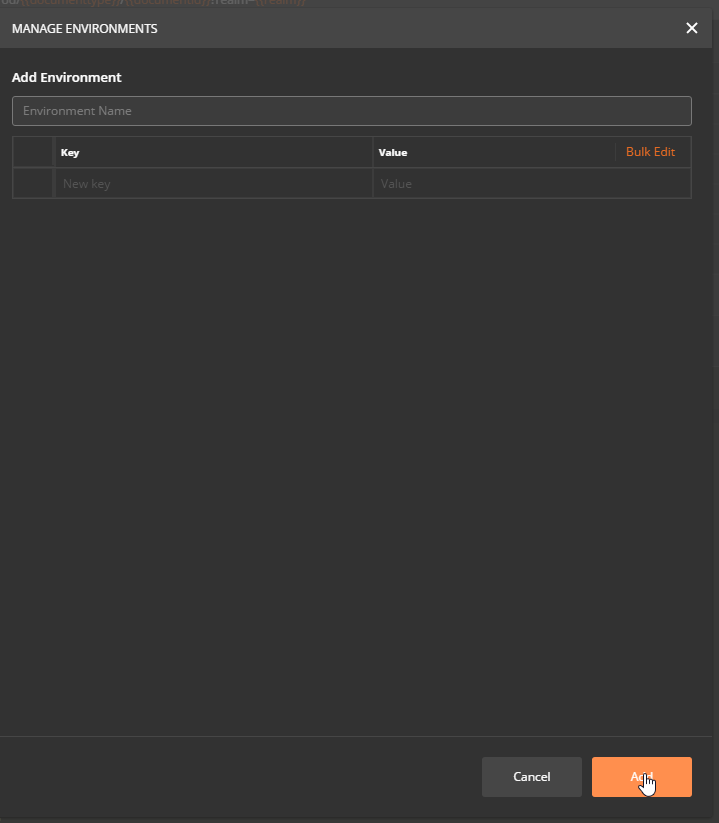
Клацніть Додати у виринаючому вікні, яке з’явиться, і назвіть своє середовище:
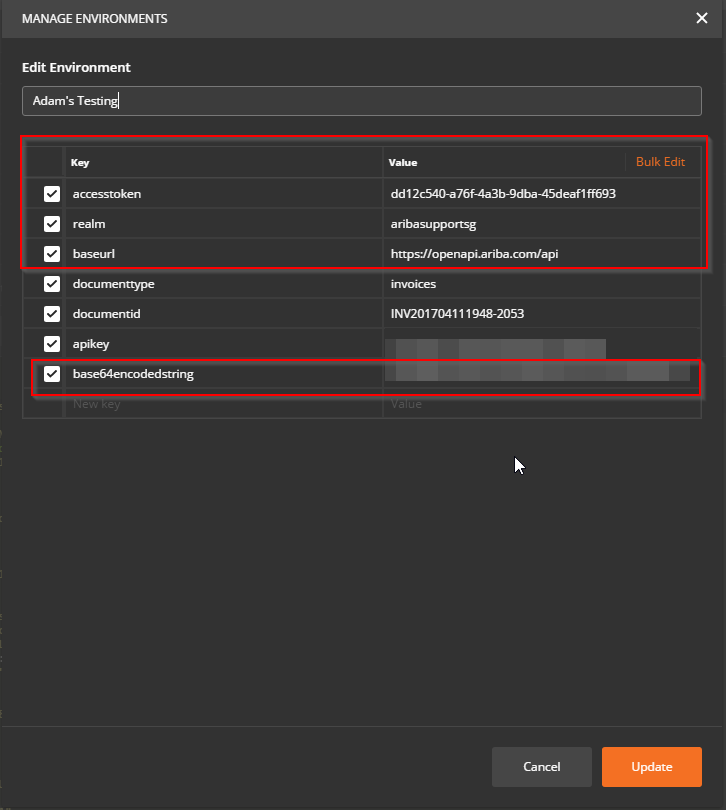
Це вікно також дозволяє вам визначити змінні, до яких можна отримати доступ з будь-якого місця, де ви вибрали це середовище. Я б рекомендував створювати змінні для рядка accesstoken, site, baseurl і base64coded, як у мене нижче. У нижченаведеному розділі я розповім, як отримати доступ до автоматичного заповнення, коли ви виконуєте запит, щоб згенерувати його, але поки що просто заповніть його з вашими останніми (або залиште порожнім).
Тепер, коли ви налаштували змінні у вашому середовищі, спочатку переконайтеся, що ваше середовище вибрано - спадне меню поруч із символом шестерні показує поточне вибране середовище.
Тепер, коли ви хочете отримати доступ до інформації, що зберігається в змінній, просто поставте її назву в подвійні фігурні дужки. Наприклад, щоб отримати ваш маркер доступу для заповнення в запиті, просто поставте {{accesstoken}}. Перегляньте знімок екрана прикладу запиту на затвердження інформації нижче:

Postman перетворює це на наведений нижче cURL:
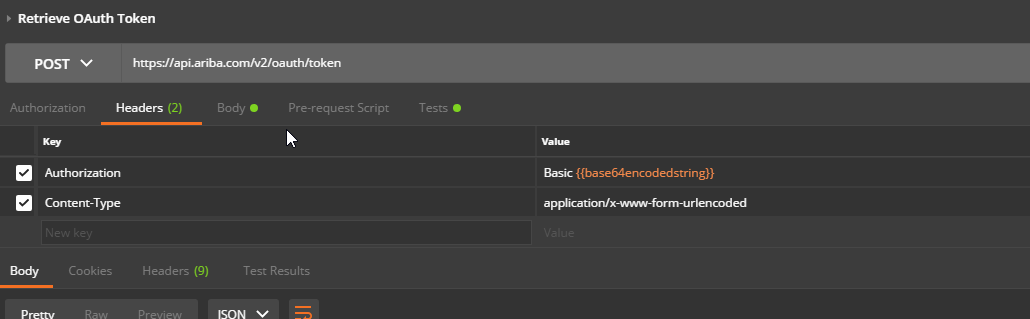
Нижче наведено знімок екрана моїх налаштувань для генерування мітки oauth:
і мій завиток:
Якщо вам потрібно отримати доступ до різних сайтів для тестування, ви можете налаштувати кілька середовищ, щоб легко використовувати одні й ті самі запити на кількох сайтах.
Купівля