 |
| ||||||||

Postman internetten indirilebilecek bağımsız bir yazılımdır. SAP veya SAP Ariba tarafından oluşturulmaz. Bir kullanıcının web etrafındaki farklı API'lerin işlevselliğini test etmenin bir yolu olarak sunuculara http ve https istekleri göndermesini sağlar. Bu nedenle, Open API'nin işlevselliği test edilirken bizim için faydalıdır. Aşağıda, taleplerin kolayca gönderilmesi için faydalı bulduğum kurulumu ayrıntılandıracağım.
Postman kopyamda koyu temanın etkinleştirildiğini unutmayın, bu nedenle ekran görüntülerim biraz farklı görünebilir. Kopyanız farklı bir görünüme sahipse paniğe kapılmayın.
Çevre kurarak başlamak istiyoruz. Postman'daki bir Ortam, farklı taleplerinizde erişilebilecek değişkenler kurmanıza olanak sağlar. Bu kullanışlıdır çünkü oluşturulan her yetki belirteciniz veya ortam adınız, api anahtarınız ve birçok talepte erişilen diğer bilgiler üzerinden manuel olarak kopyalamak zorunda kalmayacaksınız.
Bunu yapmak için Postman'ın sağ üst kısmındaki Dişli'ye tıklayın:
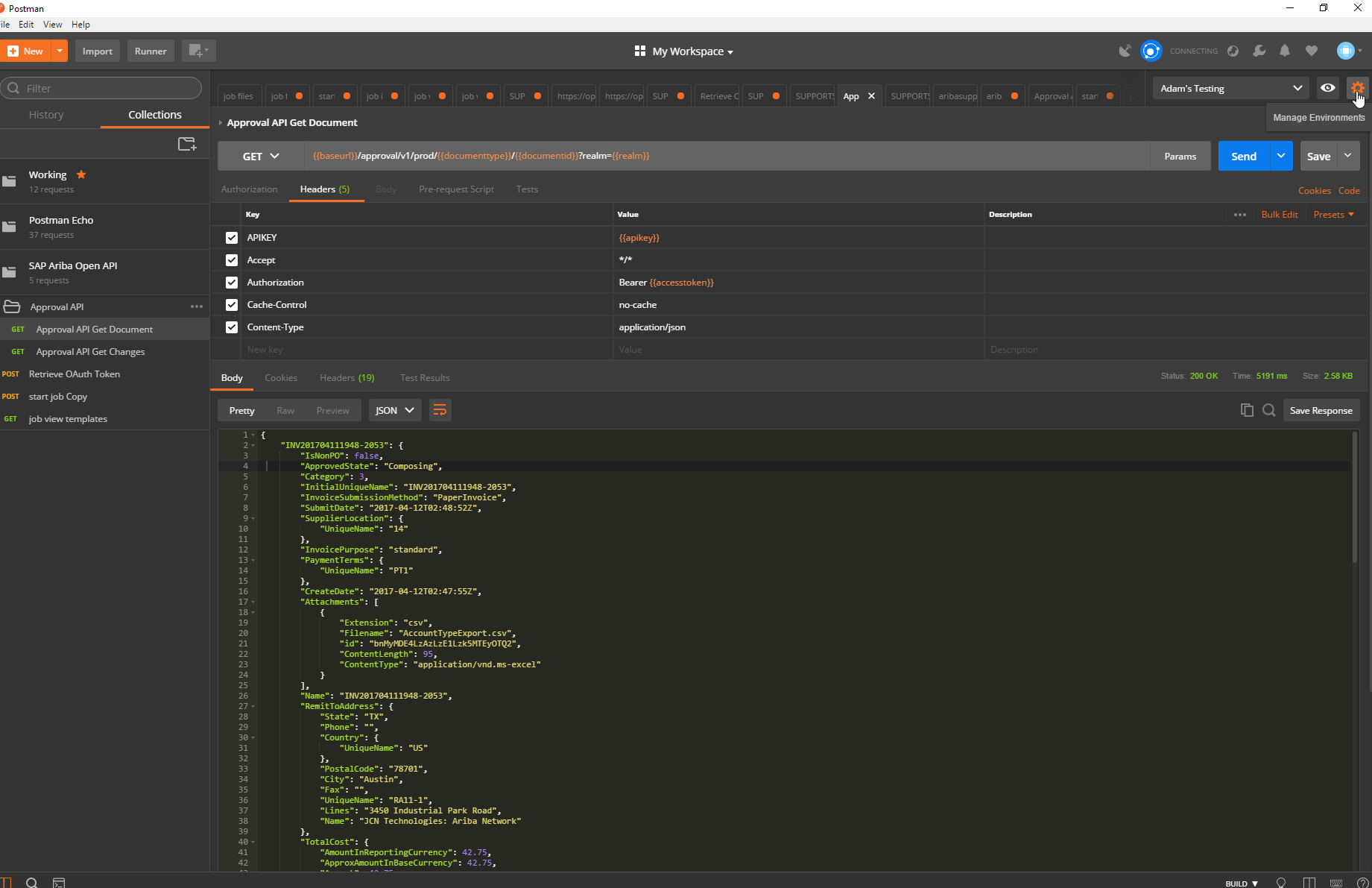
Görüntülenen açılır pencerede Ekle 'ye tıklayın ve ortamınızı adlandırın:
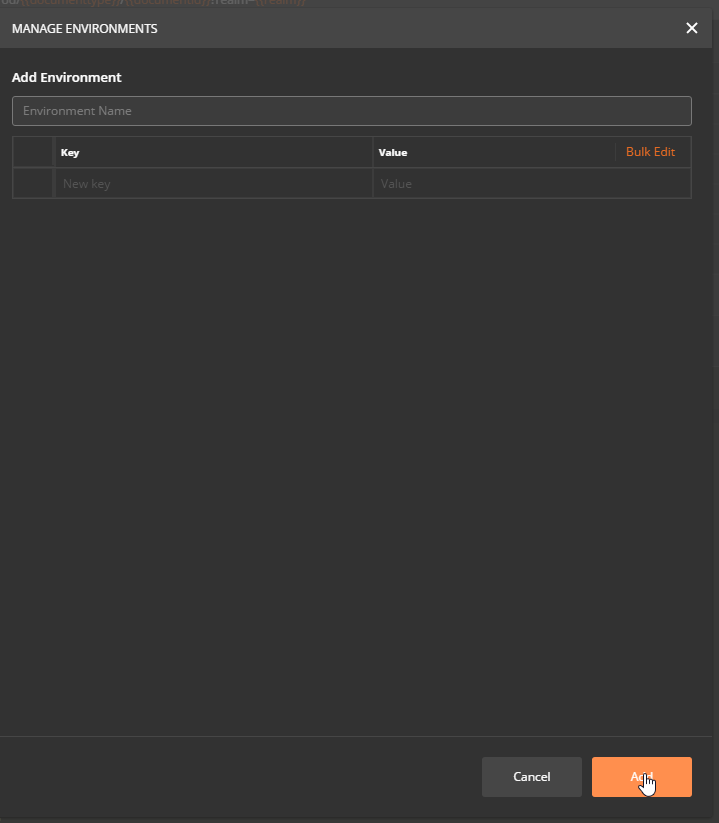
Bu pencere, bu ortamın seçildiği her yerden erişilebilecek değişkenleri tanımlamanıza da olanak sağlar. Aşağıdaki gibi erişim simgesi, ortam, baseurl ve base64 kodlu dize için değişkenler oluşturmanızı öneririm. Aşağıdaki bir bölümde, talebi oluşturmaya yönelik talebi çalıştırdığınızda erişim simgesinin otomatik olarak doldurulmasını nasıl sağlayacağıma göz atacağım ancak şimdilik yalnızca en güncel öğenizle dolduracağım (veya boş bırakacağım).
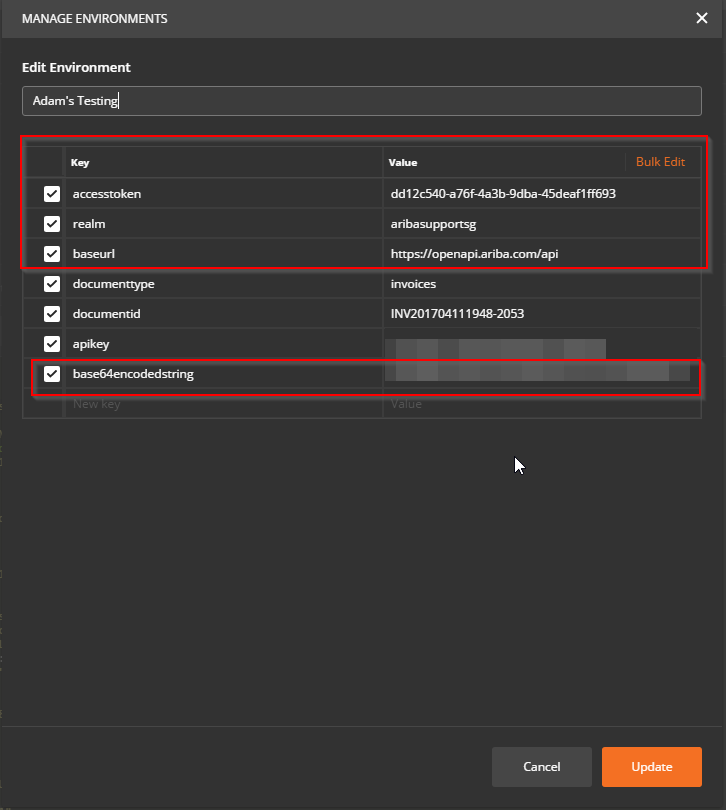
Ortamınızda değişkenleri ayarladığınıza göre öncelikle ortamınızın seçili olduğundan emin olun. Dişli sembolünün yanındaki açılır menü, seçili durumdaki ortamınızı gösterir.
Şimdi değişkende depolanan bilgilere her erişmek istediğinizde adını çift süslü ayraçlara yerleştirin. Örneğin, erişim simgenizi talepte doldurmak için {{accesstoken}} koymanız yeterlidir. Aşağıdaki onaylanacak belge bilgileri için örnek bir talebin ekran görüntüsüne bakın:

Postman bunu aşağıdaki cURL'ye dönüştürür:
Aşağıda oauth belirteci oluşturmak için kurulumumun bir ekran görüntüsü yer almaktadır:
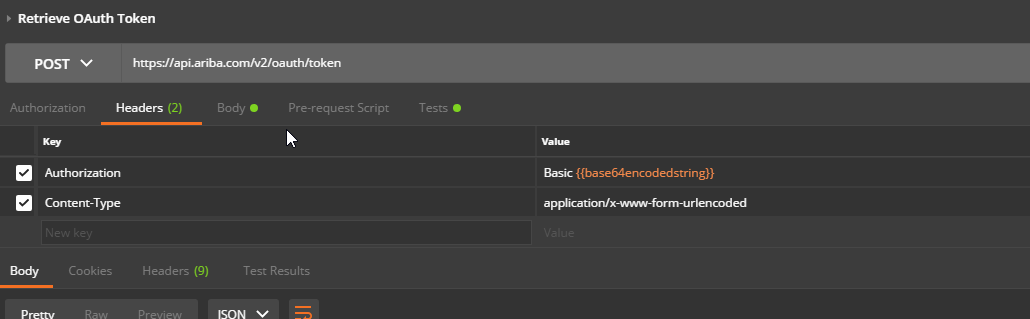
ve curl'm:
Testiniz için farklı ortamlara erişmeniz gerekiyorsa aynı talepleri birden fazla ortamda kolayca kullanabilmeniz için birden fazla ortam kurabilirsiniz.
Satın Alma