 |
| ||||||||

Postman เป็นซอฟต์แวร์แบบ Standalone ที่พร้อมให้ดาวน์โหลดจากอินเตอร์เน็ต ซึ่งไม่ได้สร้างโดย SAP หรือ SAP Ariba ทำให้ผู้ใช้สามารถส่งคำขอ http และ https ไปยังเซิร์ฟเวอร์ได้ด้วยวิธีทดสอบฟังก์ชันของ API ต่างๆ จากเว็บ ด้วยเหตุนี้ จึงเป็นประโยชน์กับเราเมื่อทดสอบฟังก์ชันของ Open API ด้านล่างผมจะแสดงรายละเอียดการกำหนดค่าที่ฉันพบว่ามีประโยชน์สำหรับการส่งคำขอได้อย่างง่ายดาย
กรุณาจำไว้ว่าผมเปิดใช้งานธีมมืดในสำเนา Postman ของผม ดังนั้นสกรีนช็อตผมอาจดูต่างออกไปเล็กน้อย อย่าถูกจับถ้าสำเนาของคุณมีลักษณะที่ปรากฏแตกต่างกัน
เราต้องการเริ่มต้นโดยการกำหนดค่า 'สภาพแวดล้อม' สภาพแวดล้อม ใน Postman ทำให้คุณสามารถกำหนดค่าตัวแปรที่สามารถเข้าถึงได้ในคำขอต่างๆ ของคุณ นี่เป็นการจัดการเนื่องจาก คุณไม่จำเป็นต้องคัดลอกโทเคนการอนุญาตด้วยตนเองทุกครั้งที่สร้างขึ้น หรือชื่อไซต์ คีย์ API และข้อมูลอื่นๆ ที่เข้าถึงได้ในหลายคำขอ
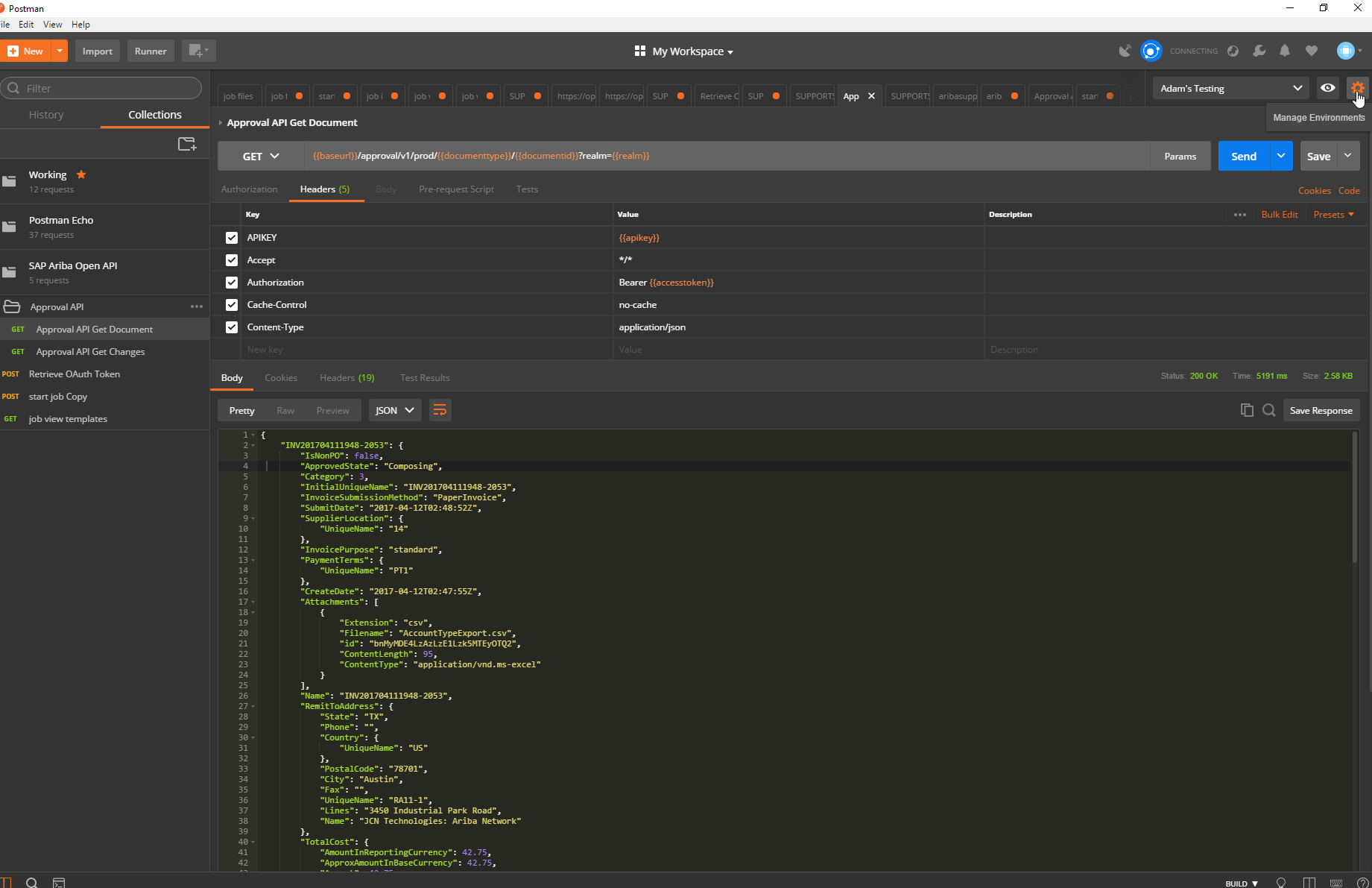
เมื่อต้องการดำเนินการดังกล่าว ให้คลิกที่เกียร์ที่ด้านบนขวาของ Postman:
คลิก เพิ่ม ในป็อปอัพที่ปรากฏขึ้นและกำหนดชื่อสภาพแวดล้อมของคุณ:
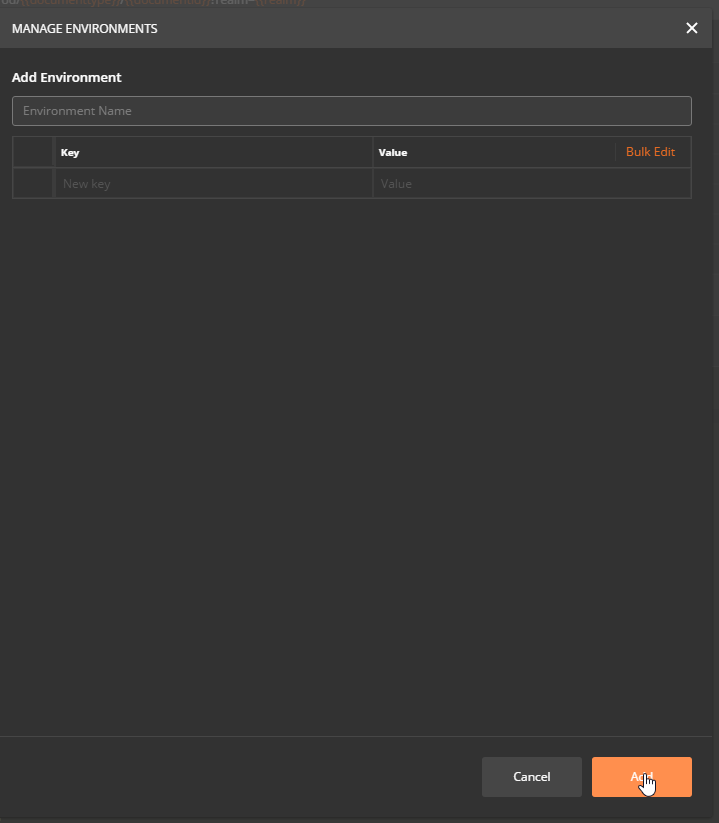
นอกจากนี้ หน้าต่างนี้ยังทำให้คุณสามารถกำหนดตัวแปรที่สามารถเข้าถึงได้จากที่ใดก็ได้ที่คุณได้เลือกสภาพแวดล้อมนี้ ฉันจะแนะนำให้สร้างตัวแปรสำหรับ accestoken, ไซต์, baseurl และสตริงที่เข้ารหัส base64s ตามที่ผมอยู่ด้านล่าง ในเซกชันด้านล่าง ฉันจะเดินไปตามวิธีการรับ Acestoken เพื่อบรรจุข้อมูลโดยอัตโนมัติเมื่อคุณดำเนินการคำขอสร้าง แต่สำหรับตอนนี้เพียงแค่เติมข้อมูลด้วยเวอร์ชันล่าสุดของคุณ (หรือปล่อยว่างไว้)
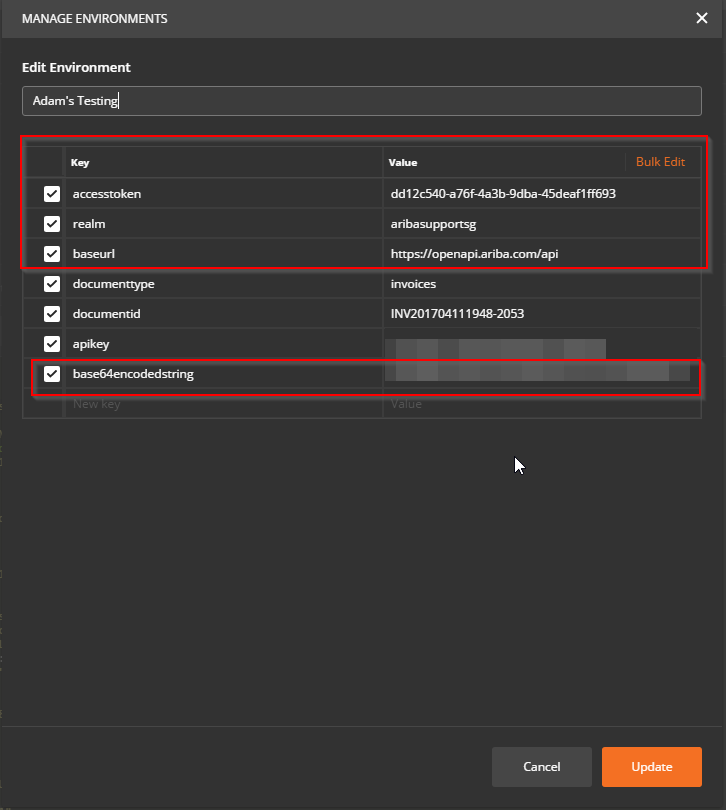
ตอนนี้คุณได้กำหนดค่าตัวแปรในสภาพแวดล้อมของคุณ ก่อนอื่นกรุณาตรวจสอบให้แน่ใจว่าสภาพแวดล้อมของคุณถูกเลือก เมนูดรอปดาวน์ถัดจากสัญลักษณ์เกียร์จะแสดงสภาพแวดล้อมที่คุณเลือกไว้ในปัจจุบัน
ตอนนี้เมื่อใดก็ตามที่คุณต้องการเข้าถึงข้อมูลที่จัดเก็บไว้ในตัวแปร เพียงป้อนชื่อข้อมูลในวงเล็บปีกกา ตัวอย่างเช่น เมื่อต้องการดึงข้อมูล Token การเข้าถึงของคุณในคำขอ เพียงป้อน {{accesstoken}} กรุณาดูสกรีนช็อตของตัวอย่างคำขอข้อมูลเอกสารที่ต้องมีการอนุมัติด้านล่าง

Postman แปลงรายการนี้เป็น cURL ด้านล่าง:
ด้านล่างนี้คือสกรีนช็อตของการกำหนดค่าของฉันเพื่อสร้าง Token ของ OAuth:
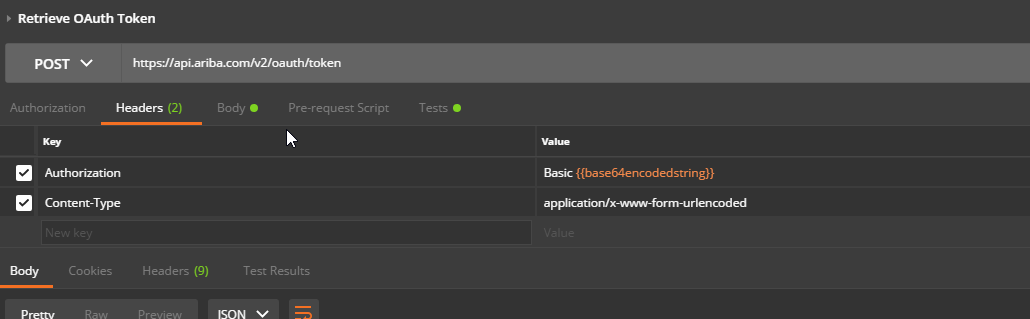
และ curl ของฉัน:
ถ้าคุณจำเป็นต้องเข้าถึงไซต์ต่างๆ สำหรับการทดสอบของคุณ คุณจะสามารถกำหนดค่าหลายสภาพแวดล้อมเพื่อให้คุณสามารถใช้คำขอเดียวกันในไซต์หลายรายการได้อย่างง่ายดาย
การจัดซื้อ