 |
| ||||||||

Postman je samostalan softver dostupan za preuzimanje sa interneta. Ne kreira ga SAP ili SAP Ariba. Omogućava korisniku da šalje http i https zahteve serverima kao način za testiranje funkcionalnosti različitih API-ja oko interneta. Zbog toga nam je korisno prilikom testiranja funkcionalnosti Open API-ja. U nastavku ću detaljno opisati konfiguraciju koja mi je bila korisna za lako slanje zahteva.
Imajte na umu da mi je tamna tema omogućena u svojoj kopiji Postmana, tako da snimci ekrana mogu izgledati malo drugačije. Ne budite uznemireni ako vaša kopija ima drugačiji izgled.
Želimo da počnemo podešavanjem okruženja. Okruženje u Postmanu vam omogućava da postavite promenljive kojima možete pristupiti preko različitih zahteva. Ovo je korisno jer tada nećete morati ručno da kopirate svoj token ovlašćenja svaki put kada se generiše, ili naziv vaše oblasti, ključ API-ja i sve druge informacije kojima se pristupa u mnogim zahtevima.
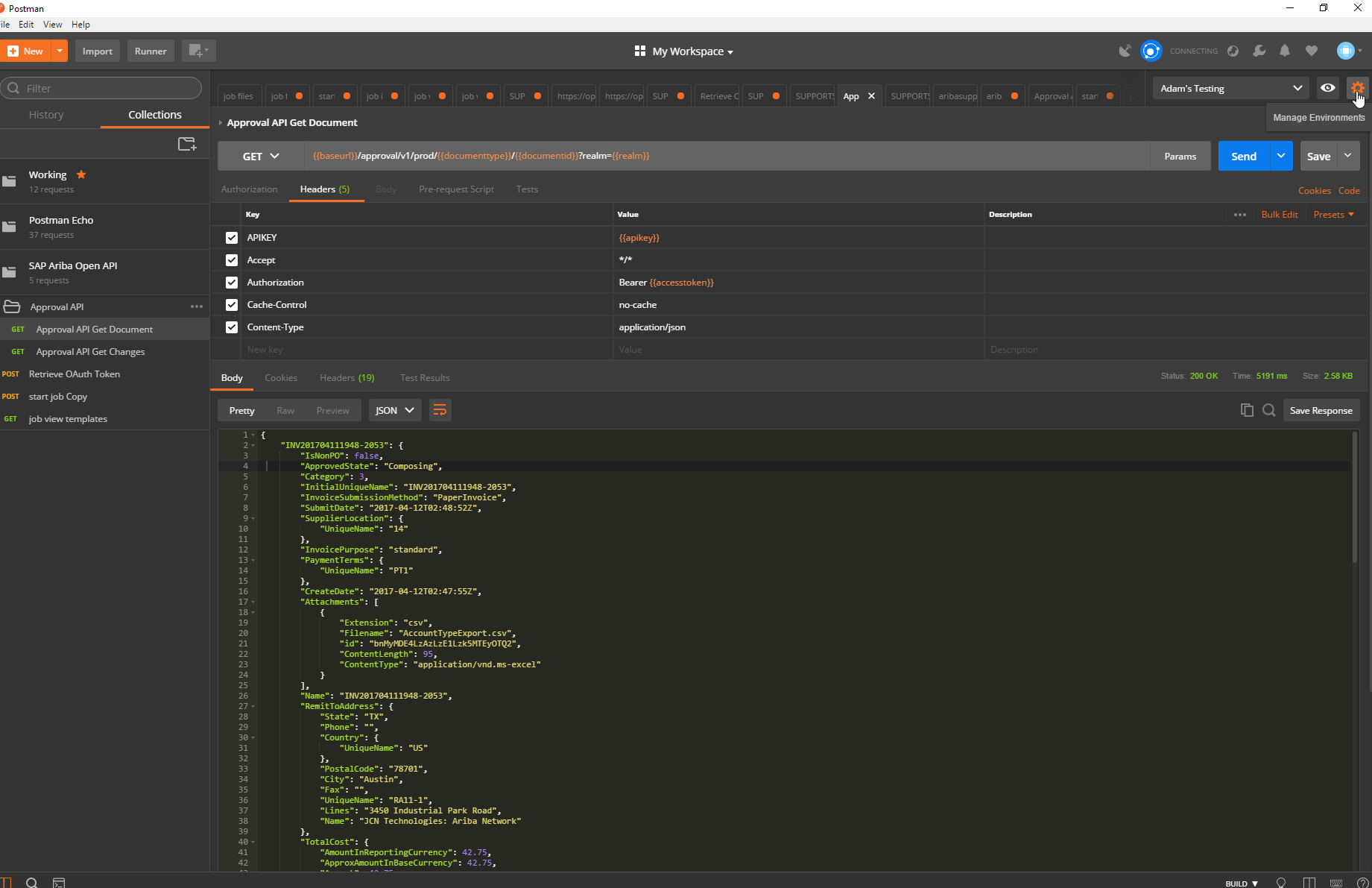
Da biste to uradili, kliknite na Zupčanik u gornjem desnom uglu platforme Postman:
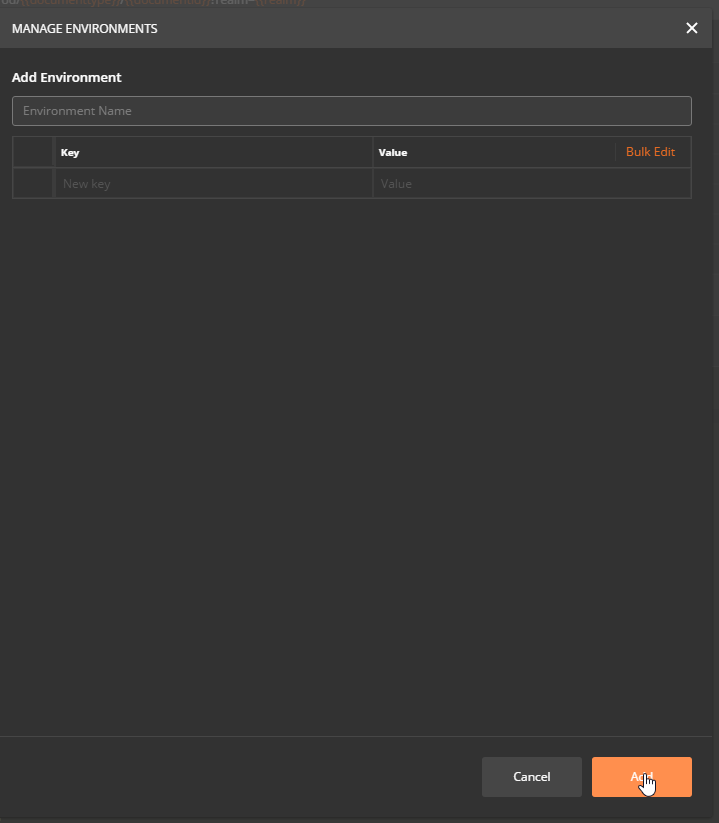
Kliknite na Dodaj u popup-u koji će se pojaviti i imenujte svoje okruženje:
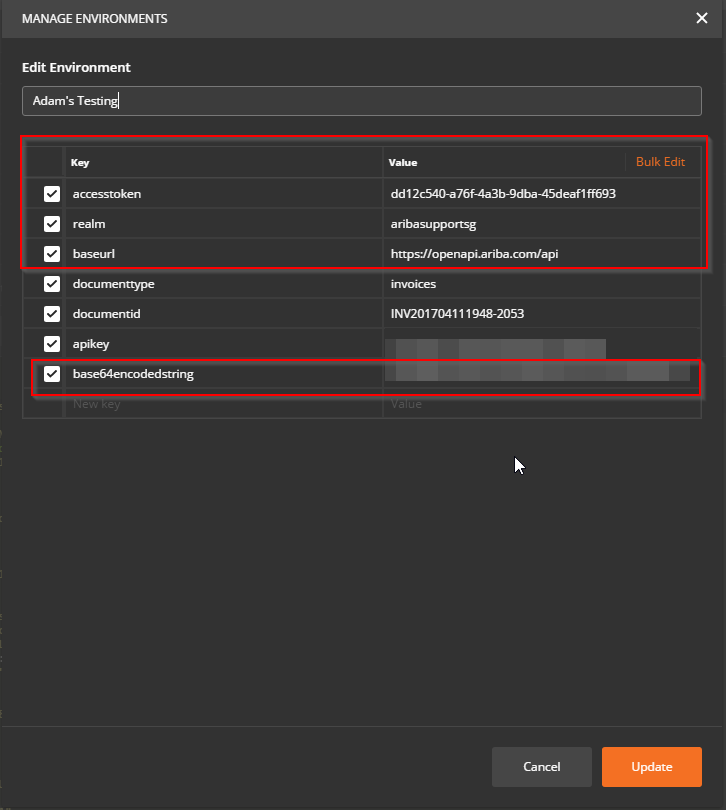
Ovaj prozor vam takođe omogućava da definišete promenljive kojima se može pristupiti s bilo kog mesta za odabir ovog okruženja. Preporučujem kreiranje promenljivih za pristupljeno, područje, baseurl i base64encoded niz kao što imam u nastavku. U donjem delu proći ću kroz način kako se pristupa automatski popunjava kada pokrenete zahtev da ga generišete, ali za sada ga samo popunite najnovijim (ili ostavite prazno).
Pošto su promenljive podešene u vašem okruženju, prvo se uverite da je odabrano vaše okruženje - padajući meni pored simbola zupčanika pokazuje vaše trenutno odabrano okruženje.
Sada, kad god želite da pristupite informacijama pohranjenim u varijabli, samo ih stavite u dvostruke vitičaste zagrade. Na primer, da biste dobili pristupni token za popunjavanje u zahtevu, samo stavite {{pristupstoken}}. Pogledajte snimak ekrana primera zahteva za informacije koje se mogu odobriti u nastavku:

Postman ovo konvertuje u URL u nastavku:
U nastavku se nalazi snimak ekrana moje konfiguracije za generisanje oauth tokena:
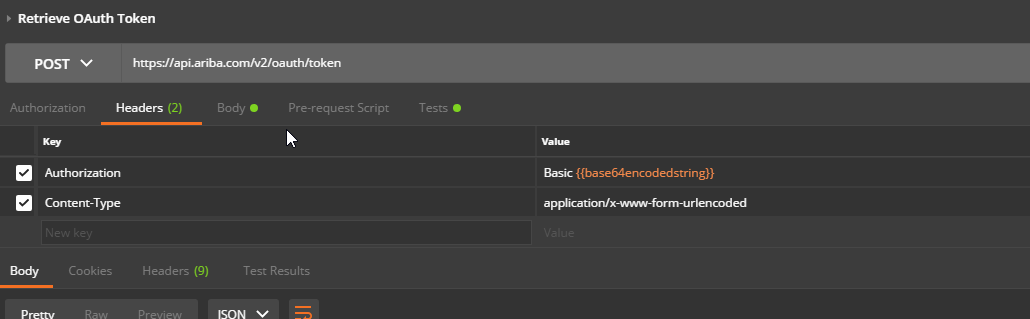
i moja ljuljaška:
Ako morate pristupiti različitim područjima za testiranje, možete imati više podešenih okruženja tako da možete jednostavno koristiti iste zahtjeve na više područja.
Purchasing