 |
| ||||||||

Postman je samostojna programska oprema, ki je na voljo za prenos iz interneta. Ni ga kreiral SAP ali SAP Ariba. Uporabniku omogoča pošiljanje zahtev http in https strežnikom kot način za testiranje funkcionalnosti različnih API-jev po spletu. Zato nam je koristen pri testiranju funkcionalnosti Open API. Spodaj bom podrobno opisal nastavitev, ki sem se mi zdela uporabna za pošiljanje zahtev enostavno.
Prosim, upoštevajte, da imam v svoji kopiji Postmana omogočeno temno temo, zato bodo moji posnetki zaslona morda videti malo drugačni. Ne bodite zaskrbljeni, če je videz vaše kopije drugačen.
Želimo začeti z vzpostavitvijo okolja. Okolje v Poštarju vam omogoča, da nastavite spremenljivke, do katerih je mogoče dostopati v različnih zahtevah. To je priročno, ker vam ne bo treba ročno kopirati žetona avtorizacije vsakič, ko je generiran, ali svojega imena področja, ključa API in drugih informacij, do katerih je mogoče dostopati v številnih zahtevah.
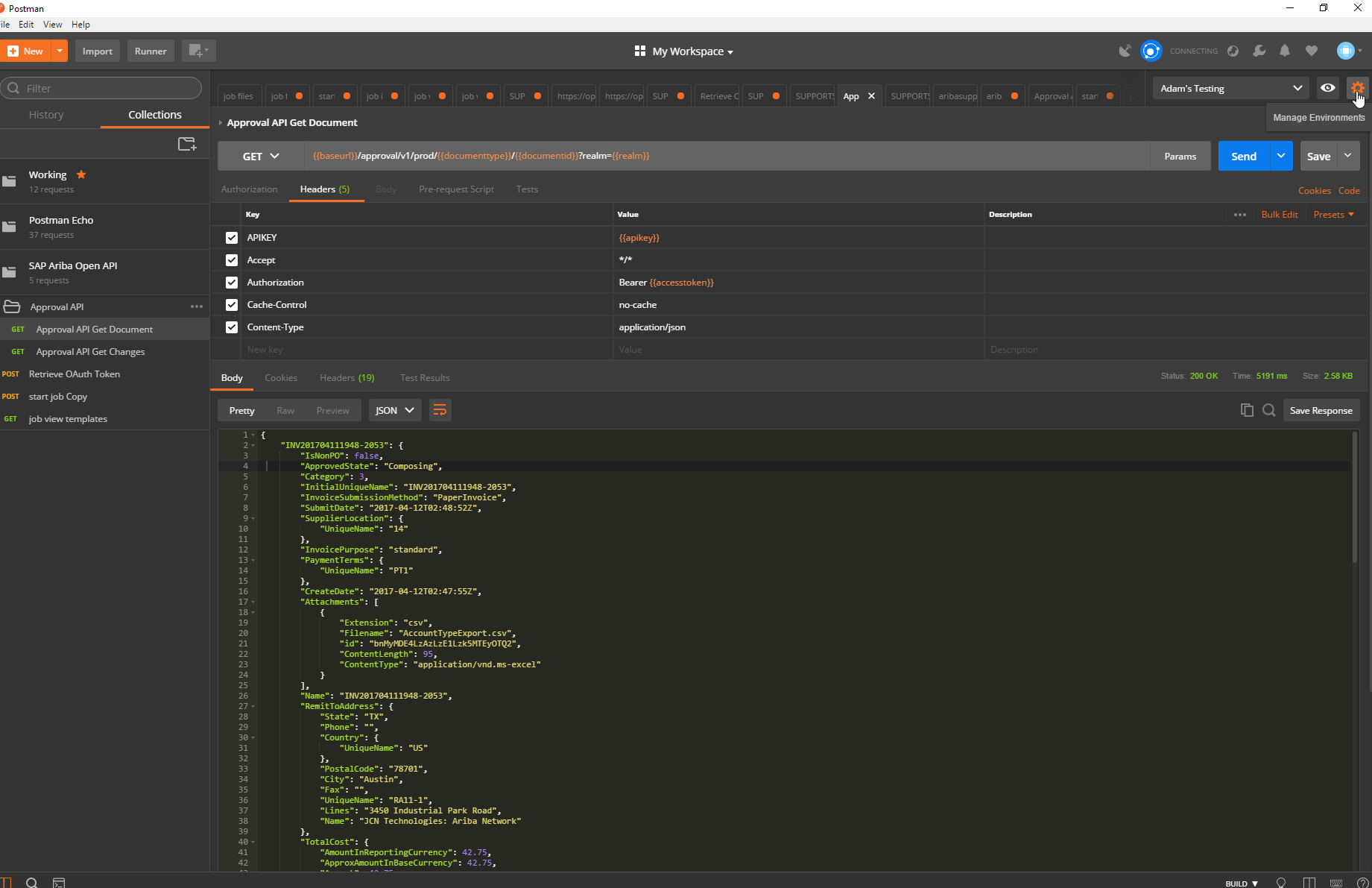
Če želite to narediti, kliknite na Gear v zgornjem desnem kotu Postman:
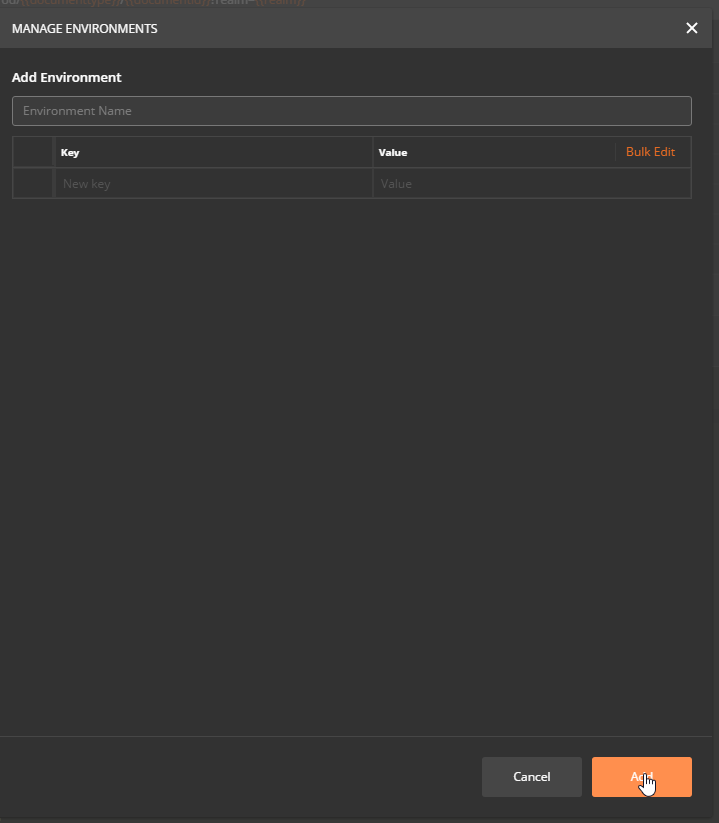
Kliknite Dodaj v pojavnem oknu, ki se prikaže, in poimenujte vaše okolje:
V tem oknu lahko določite tudi spremenljivke, do katerih je mogoče dostopati od koder koli, kjer ste izbrali to okolje. Priporočamo, da ustvarite spremenljivke za Accesstoken, področje, baseurl in base64kodiran niz, kot ga imam spodaj. V spodnjem razdelku se bom sprehodil po tem, kako priti do dostopa, da se samodejno izpolni, ko zaženete zahtevo za generiranje, vendar jo za zdaj samo izpolnite s svojim zadnjim (ali pustite prazno).
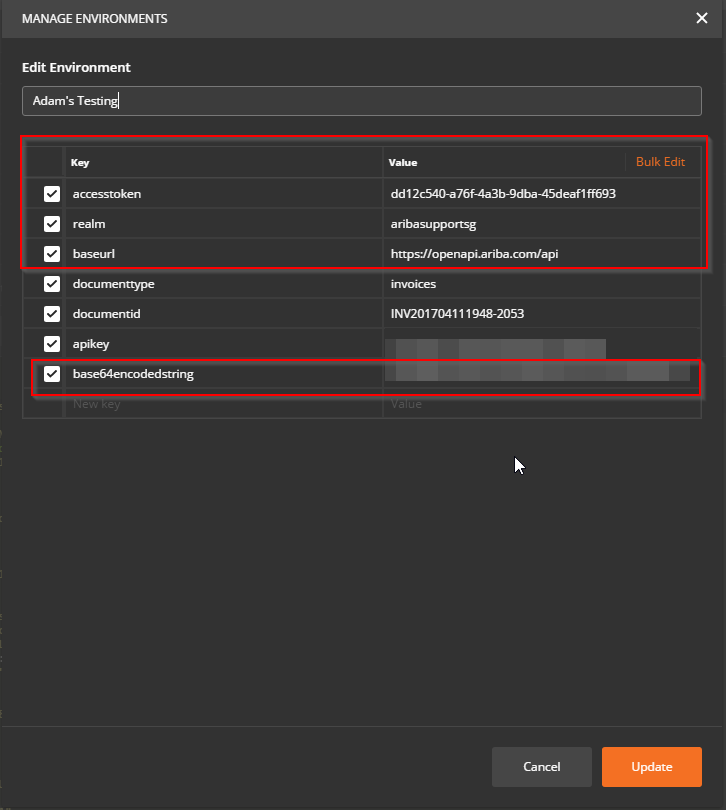
Zdaj, ko imate v svojem okolju nastavljene spremenljivke, se najprej prepričajte, da je izbrano vaše okolje - spustni meni ob simbolu zobnika prikazuje vaše trenutno izbrano okolje.
Zdaj, ko želite dostopati do informacij, shranjenih v spremenljivki, samo postavite ime v dvojne zavite oklepaje. Če želite na primer žeton dostopa za izpolnitev v zahtevi, preprosto vstavite {{Accesstoken}}. Oglejte si posnetek zaslona vzorčne zahteve za informacije, ki jih je mogoče odobriti:

Postman to pretvori v spodnji cURL:
Spodaj je posnetek zaslona moje nastavitve za generiranje žetona oauth:
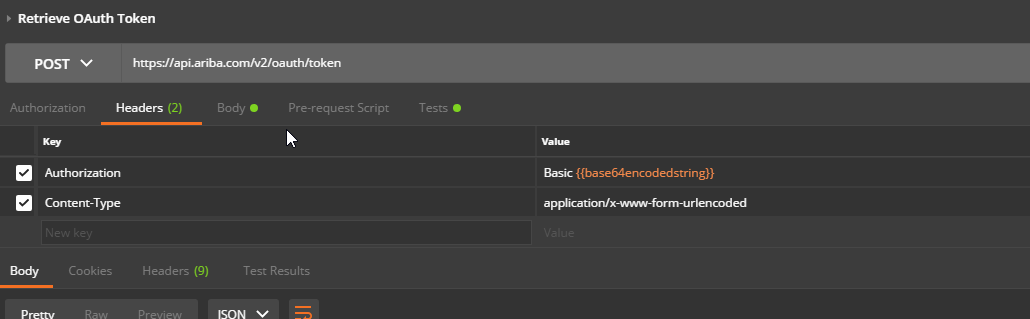
In moj curl:
Če morate dostopati do različnih področij za svoje testiranje, imate lahko nastavljenih več okolij, tako da lahko uporabite iste zahteve na več področjih.
Purchasing