 |
| ||||||||

Postman je samostatný softvér, ktorý si môžete stiahnuť z internetu. Nie je vytvorené spoločnosťou SAP ani SAP Ariba. Umožňuje používateľovi odosielať požiadavky http a https na servery ako spôsob testovania funkčnosti rôznych rozhraní API na webe. To je dôvod, prečo je pre nás užitočné pri testovaní funkčnosti Open API. Nižšie podrobne uvediem nastavenie, ktoré som našiel užitočné pre jednoduché odosielanie požiadaviek.
Upozorňujeme, že v kópii aplikácie Postman mám aktivovaný tmavý motív, takže moje snímky obrazovky môžu vyzerať trochu inak. Neznepokojujte sa, ak má vaša kópia iný vzhľad.
Na úvod chceme vytvoriť životné prostredie. Prostredie v aplikácii Postman vám umožňuje nastaviť premenné, ku ktorým máte prístup v rámci rôznych požiadaviek. Je to užitočné, pretože potom nebudete musieť manuálne kopírovať svoj autorizačný token pri každom vygenerovaní, ani názov oblasti, kľúč API a žiadne ďalšie informácie, ku ktorým sa pristupuje v mnohých požiadavkách.
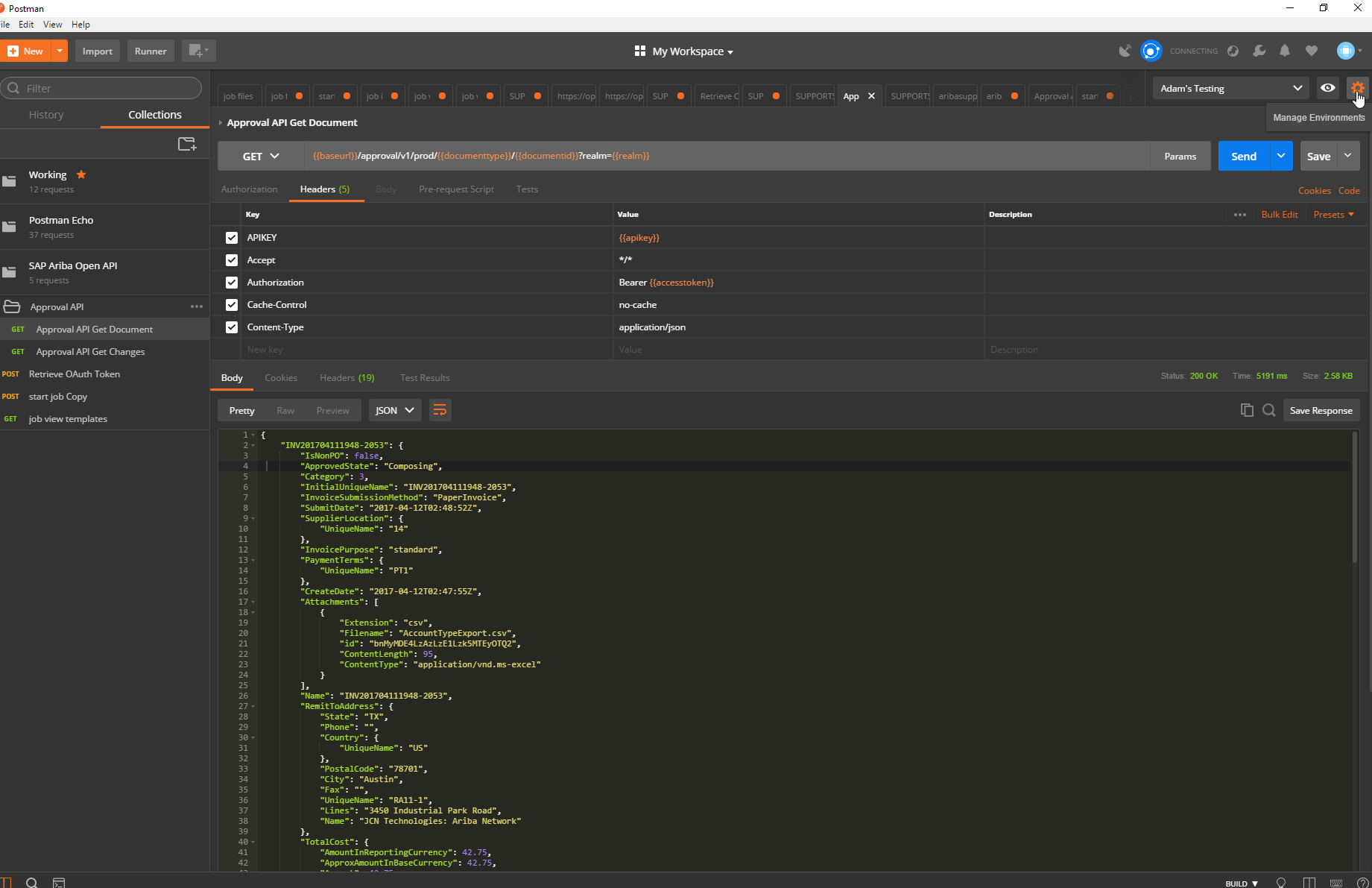
Ak to chcete urobiť, kliknite na Gear v pravom hornom rohu aplikácie Postman:
Kliknite na Pridať v dialógovom okne, ktoré sa zobrazí, a pomenujte svoje prostredie:
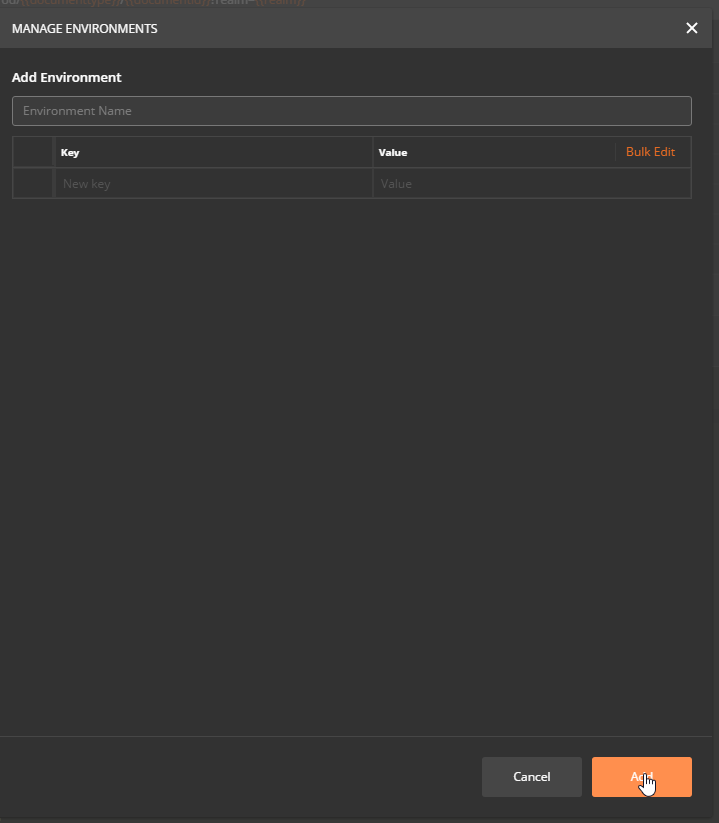
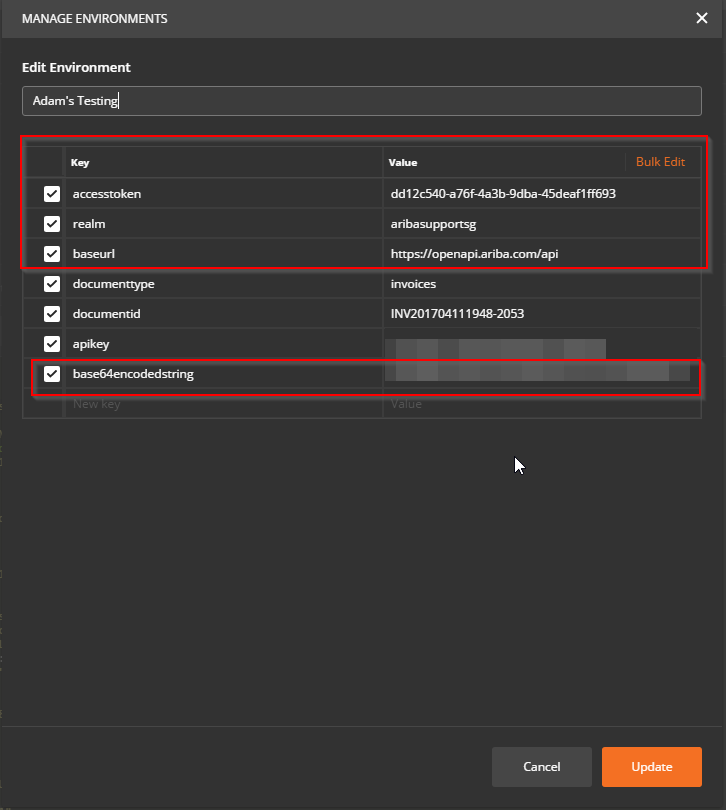
Toto okno vám tiež umožňuje definovať premenné, ku ktorým je možný prístup odkiaľkoľvek, kde máte toto prostredie vybraté. Odporúčal by som vytvoriť premenné pre accesstoken, realm, baseurl, a base64kódovaný reťazec, ako mám nižšie. V nižšie uvedenej sekcii prejdem, ako získať prístupstoken, aby sa automaticky vyplnila, keď spustíte požiadavku na jej vygenerovanie, ale zatiaľ ju stačí vyplniť vašou najnovšou (alebo ju nechajte prázdnu).
Teraz, keď máte vo svojom prostredí nastavené premenné, najskôr sa uistite, že je vybrané vaše prostredie - rozbaľovacia ponuka vedľa symbolu ozubeného kolieska zobrazuje aktuálne zvolené prostredie.
Teraz, vždy, keď chcete získať prístup k informáciám uloženým v premennej, stačí vložiť jej názov do dvojitých zložených zátvoriek. Napríklad, ak chcete získať prístupový token na vyplnenie v požiadavke, jednoducho zadajte {{accesstoken}}. Nižšie nájdete snímku vzorovej požiadavky, kde nájdete informácie, ktoré je možné schváliť:

Postman to skonvertuje na nižšie uvedenú adresu cURL:
Nižšie je snímka obrazovky môjho nastavenia na generovanie tokenu oauth:
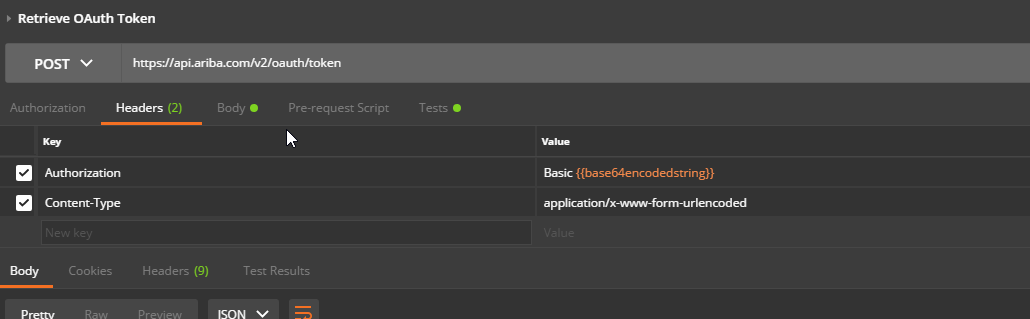
a môj kučeravý:
Ak máte prístup k rôznym oblastiam pre svoje testovanie, môžete mať nastavených viacero prostredí, aby ste mohli jednoducho použiť rovnaké požiadavky vo viacerých oblastiach.
Purchasing