 |
| ||||||||

Postman — это автономное программное обеспечение, доступное для выгрузки из Интернета. Он не создается в SAP или SAP Ariba. Это позволяет пользователю отправлять запросы http и https на серверы в качестве способа тестирования функциональности различных API в Интернете. Вот почему нам полезно тестировать функциональность Open API. Ниже подробно описана настройка, которая, как мне показалось, полезна для простой отправки запросов.
Обратите внимание, что в моей копии Postman активирована темная тема, поэтому мои снимки экрана могут выглядеть немного иначе. Не тревожьтесь, если ваша копия имеет другой внешний вид.
Мы хотим начать с настройки среды. Среда в Postman позволяет настраивать переменные, доступные для различных запросов. Это удобно, потому что в этом случае вам не придется вручную копировать токен авторизации каждый раз, когда он генерируется, или ваше имя сферы, ключ API и любую другую информацию, которая доступна во многих запросах.
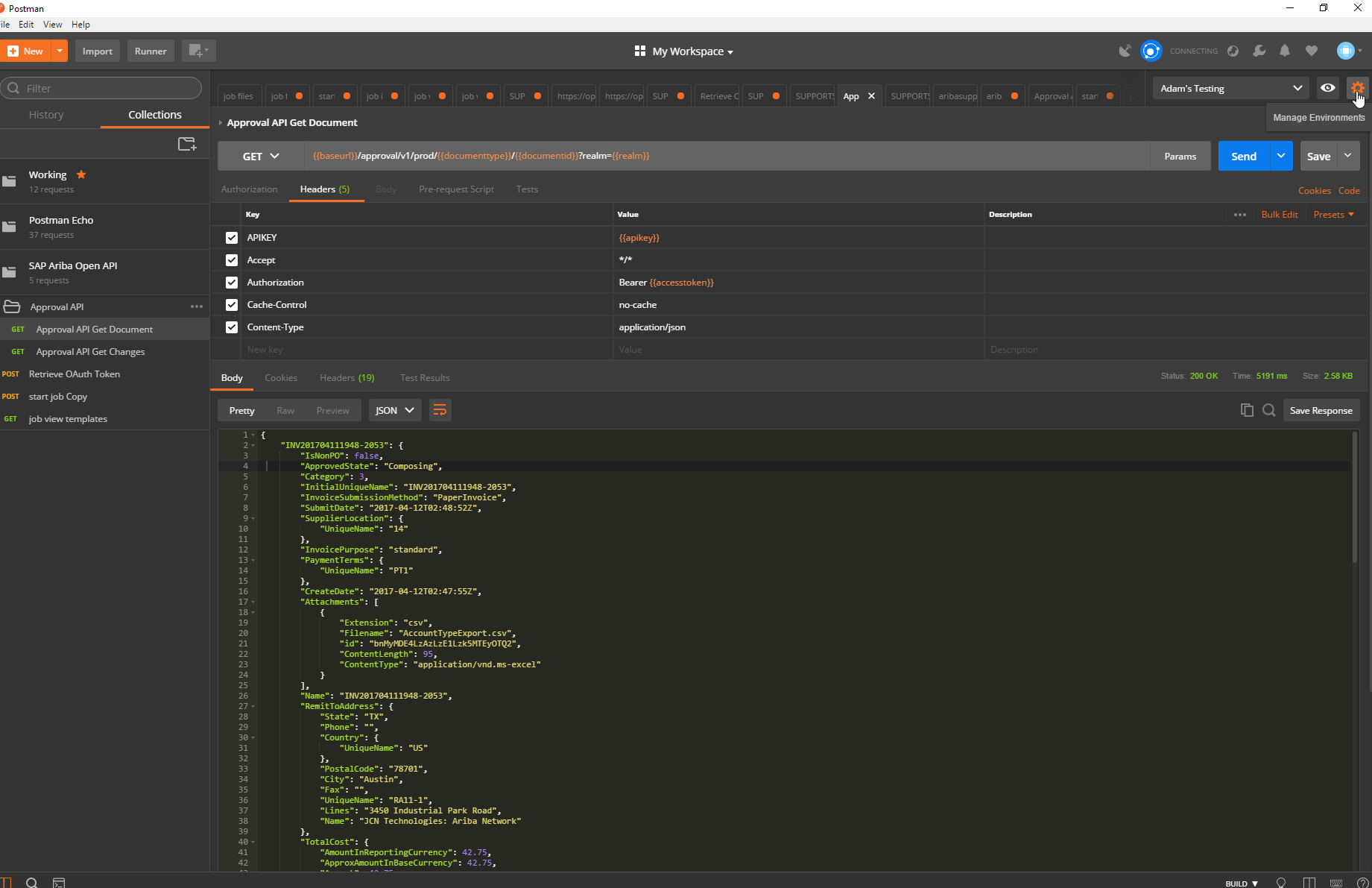
Для этого щелкните шестеренку в правом верхнем углу Postman:
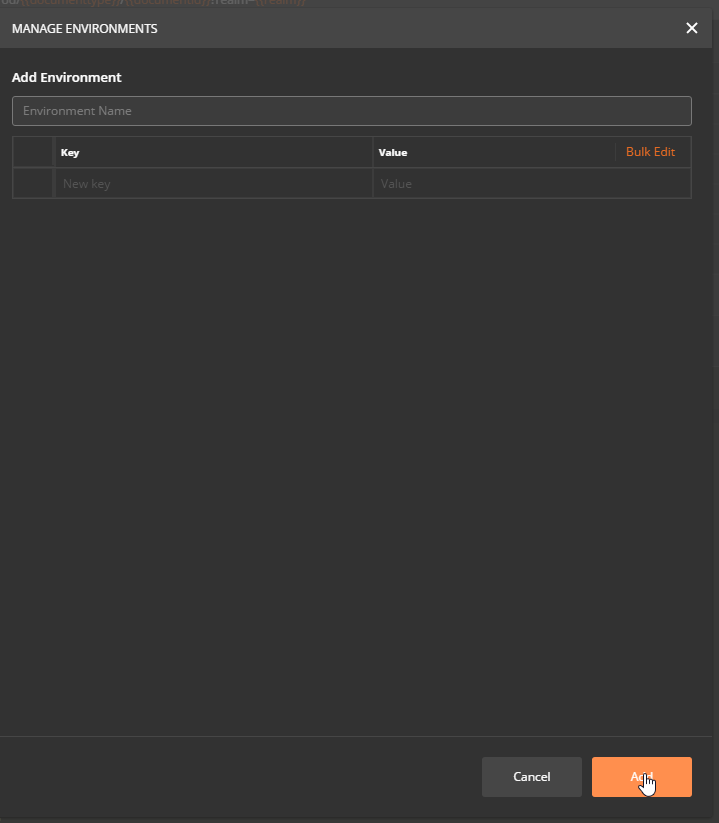
Нажмите Добавить во всплывающем окне и присвойте среде имя:
В этом окне также можно определить переменные, которые можно вызвать из любой выбранной среды. Рекомендую создать переменные для accesstoken, realm, baseurl и base64coded string, как указано ниже. В следующем разделе я расскажу, как получить accesstoken для автоматического заполнения при выполнении запроса на его генерацию, но пока просто заполните его вашей последней (или оставьте пустым).
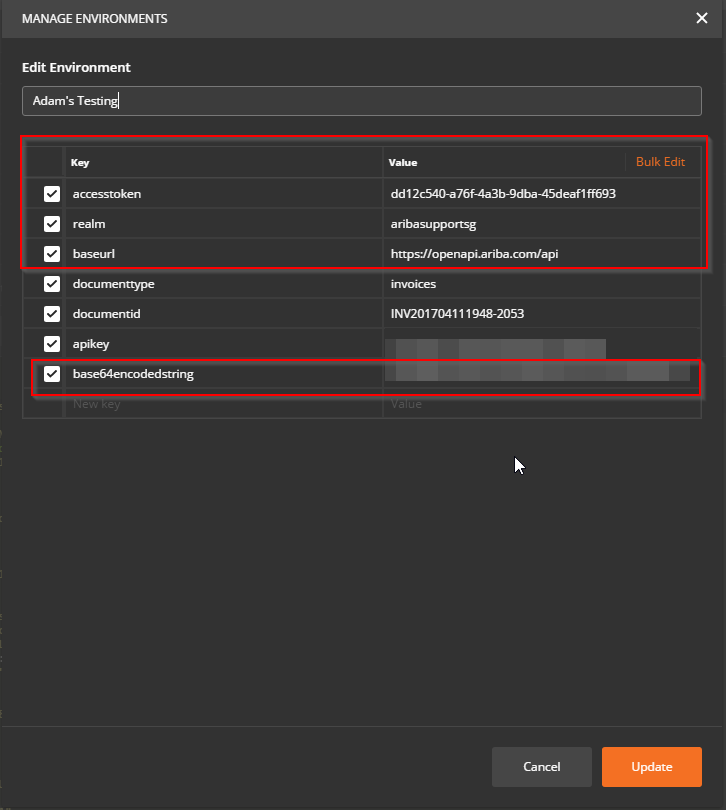
После настройки переменных сначала убедитесь, что среда выбрана. Выбранная среда отображается в раскрывающемся меню рядом с символом шестеренки.
Теперь, когда требуется получить доступ к информации, хранящейся в переменной, просто поместите ее имя в двойные фигурные скобки. Например, чтобы получить маркер доступа для заполнения в запросе, просто вставьте {{accesstoken}}. См. снимок экрана примера запроса информации для документа на утверждение ниже:

Postman преобразует это в следующий cURL:
Ниже приведен снимок экрана настройки для генерации маркера OAuth:
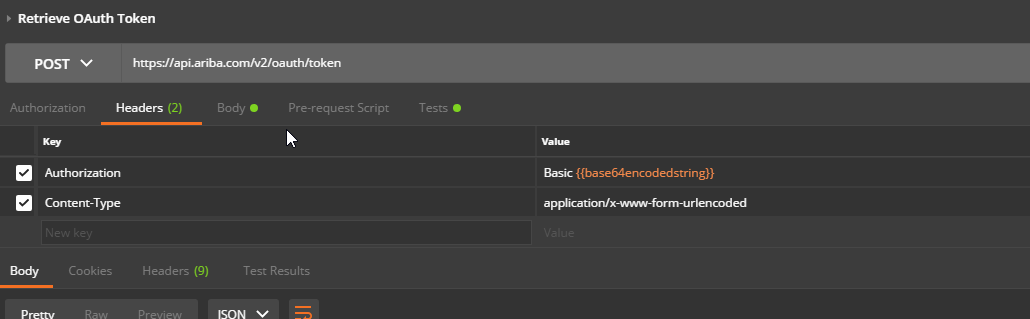
и кудряк мой:
Если требуется доступ к разным сферам для тестирования, можно настроить несколько сред, чтобы можно было легко использовать одни и те же запросы в нескольких сферах.
Закупки