 |
| ||||||||

Postman é um software autônomo disponível para download na internet. Ele não é criado pela SAP ou pela SAP Ariba. Ele permite que um usuário envie solicitações http e https para servidores como uma forma de testar a funcionalidade de diferentes APIs ao redor da web. É por isso que é útil para nós ao testar a funcionalidade da API aberta. Abaixo vou detalhar a configuração que encontrei útil para enviar solicitações facilmente.
Por favor, note que tenho o tema escuro habilitado na minha cópia do Postman, então minhas capturas de tela podem parecer um pouco diferentes. Não fique alarmado se sua cópia tiver uma aparência diferente.
Queremos começar configurando um ambiente. Um ambiente no Postman permite que você configure variáveis que podem ser acessadas em suas diferentes solicitações. Isso é útil porque, em seguida, você não precisará copiar manualmente seu token de autorização sempre que ele for gerado, ou seu nome de realm, chave de API e qualquer outra informação acessada em muitas solicitações.
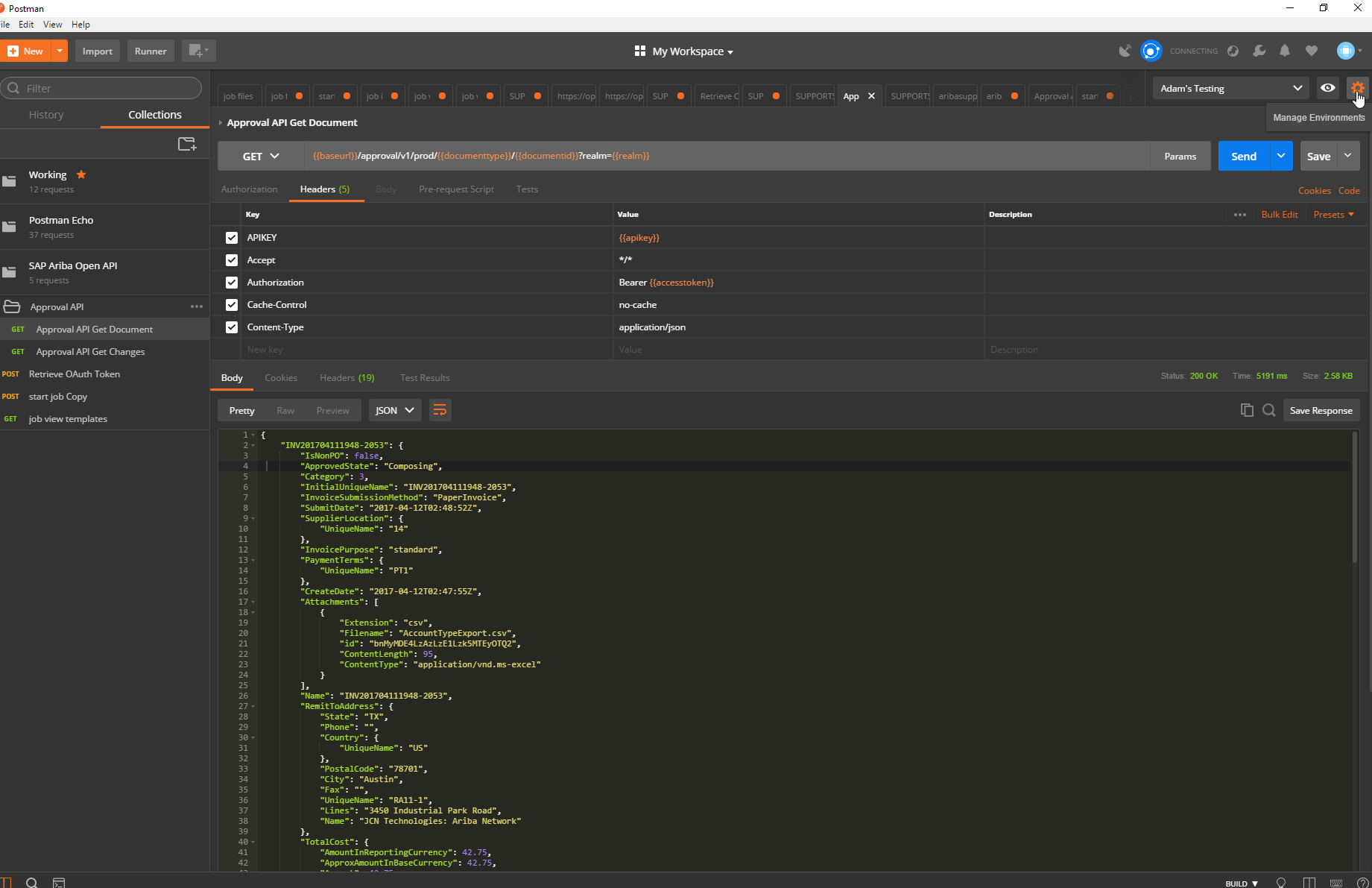
Para fazer isso, clique na Engrenagem no canto superior direito do Postman:
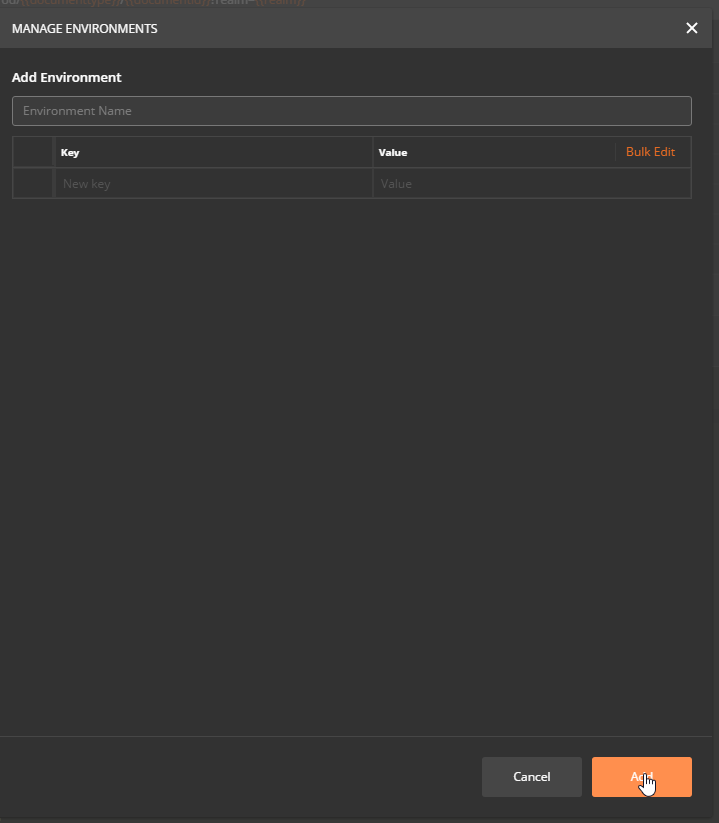
Clique em Adicionar no pop-up exibido e nomeie seu ambiente:
Esta janela também permite que você defina as variáveis que podem ser acessadas a partir de qualquer lugar que você tenha esse ambiente selecionado. Eu recomendaria a criação de variáveis para accesstoken, realm, baseurl e string codificada em base64como tenho abaixo. Em uma seção abaixo, explicarei como fazer com que o accesstoken seja preenchido automaticamente quando você executar a solicitação para gerá-la, mas por enquanto basta preenchê-lo com o seu último (ou deixá-lo em branco).
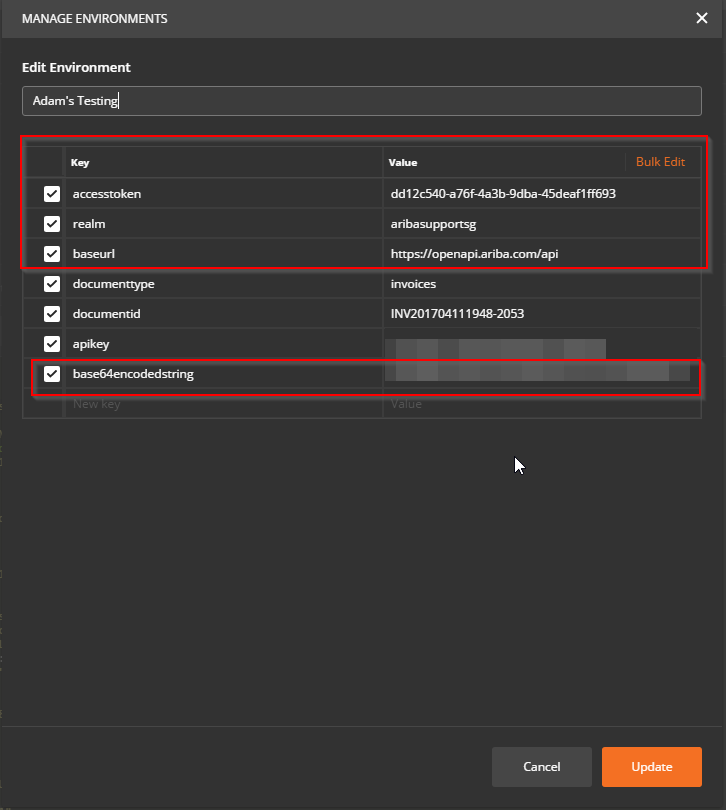
Agora que você tem as variáveis configuradas em seu ambiente, primeiro certifique-se de que seu ambiente esteja selecionado - o menu suspenso ao lado do símbolo de engrenagem mostra seu ambiente selecionado atualmente.
Agora, sempre que você quiser acessar as informações armazenadas na variável, basta colocar o nome dela em chaves duplas. Por exemplo, para obter seu token de acesso para preencher em uma solicitação, basta colocar {{accesstoken}}. Consulte a captura de tela de um exemplo de solicitação de informações de aprovação pendente a seguir:

O Postman converte isso no cURL abaixo:
Abaixo está uma captura de tela da minha configuração para gerar um token OAuth:
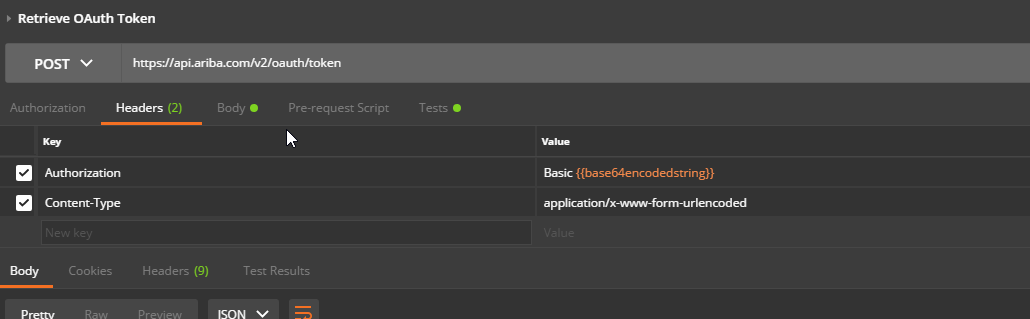
e minha curva:
Se você tiver que acessar diferentes realms para seu teste, poderá ter vários ambientes configurados para que possa usar facilmente as mesmas solicitações em vários realms.
Compras