 |
| ||||||||

Postman jest samodzielnym oprogramowaniem dostępnym do pobrania z Internetu. Nie jest on tworzony przez SAP ani SAP Ariba. Umożliwia on użytkownikowi wysyłanie żądań http i https do serwerów w celu przetestowania funkcjonalności różnych interfejsów API w sieci Web. Dlatego jest to dla nas przydatne podczas testowania funkcjonalności Open API. Poniżej wyszczególnię konfigurację, którą uznałem za przydatną do łatwego wysyłania zapytań.
Proszę pamiętać, że mam włączony ciemny motyw w mojej kopii Postmana, więc moje zrzuty ekranu mogą wyglądać trochę inaczej. Nie bój się, jeśli Twoja kopia ma inny wygląd.
Chcemy zacząć od skonfigurowania Środowiska. Środowisko w Postman umożliwia konfigurowanie zmiennych, do których można uzyskać dostęp w różnych żądaniach. Jest to przydatne, ponieważ wtedy nie będziesz musiał ręcznie kopiować tokenu autoryzacji za każdym razem, gdy jest generowany, lub nazwy sfery, klucza API i innych informacji, do których dostęp uzyskuje się w wielu żądaniach.
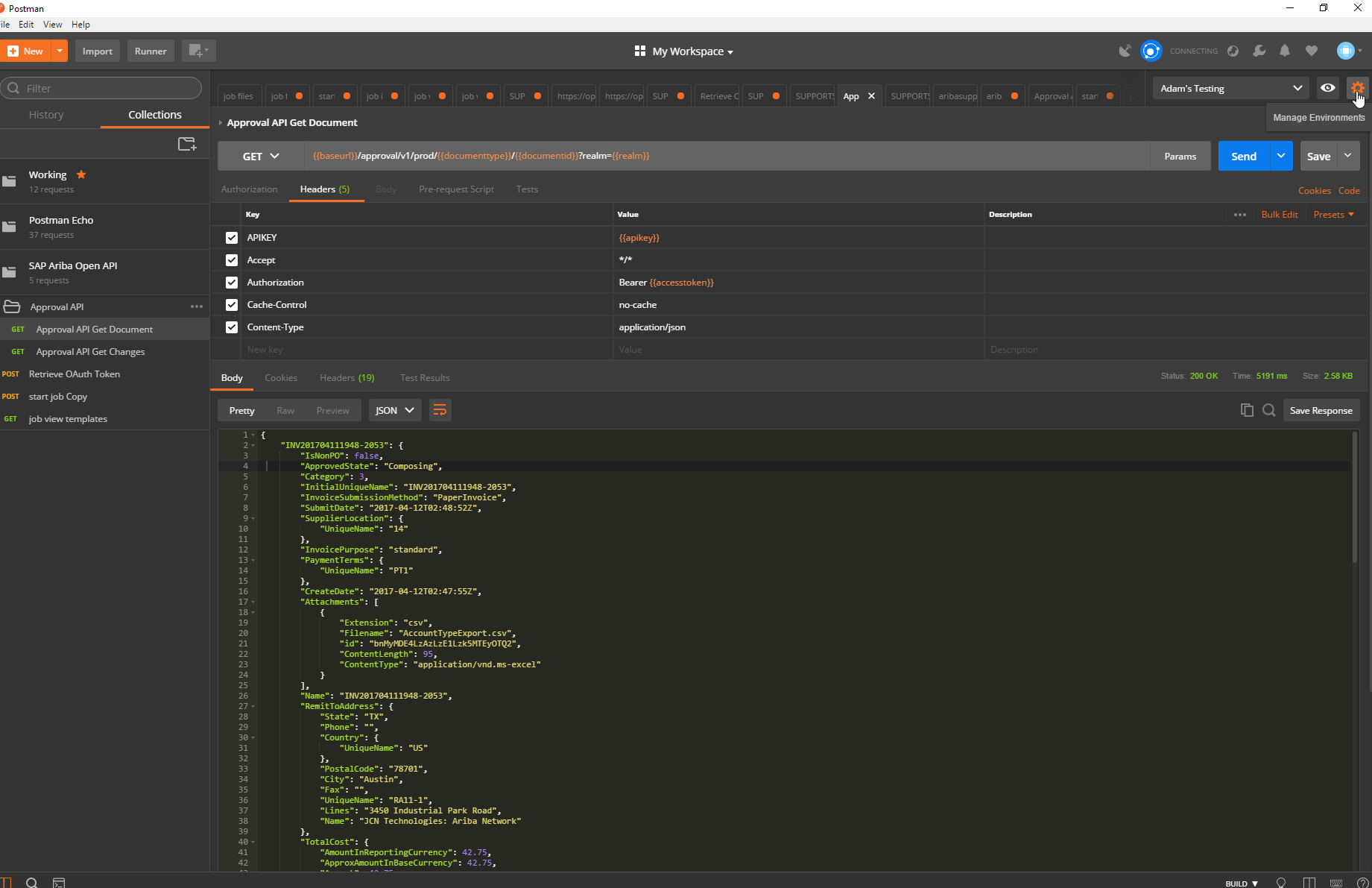
Aby to zrobić, kliknij na Gear w prawym górnym rogu Postmana:
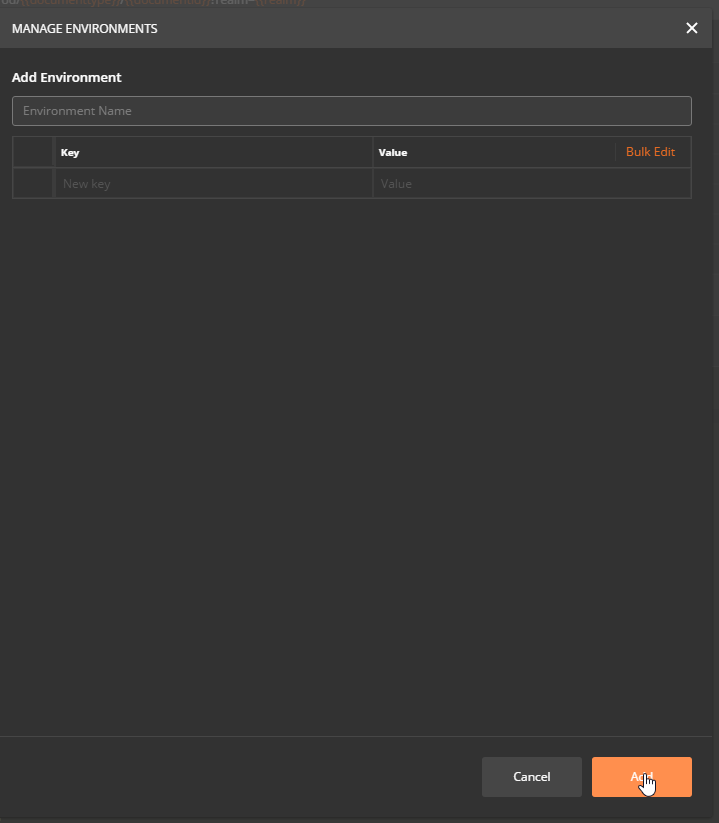
Kliknij Dodaj w wyświetlonym oknie i nadaj nazwę środowisku:
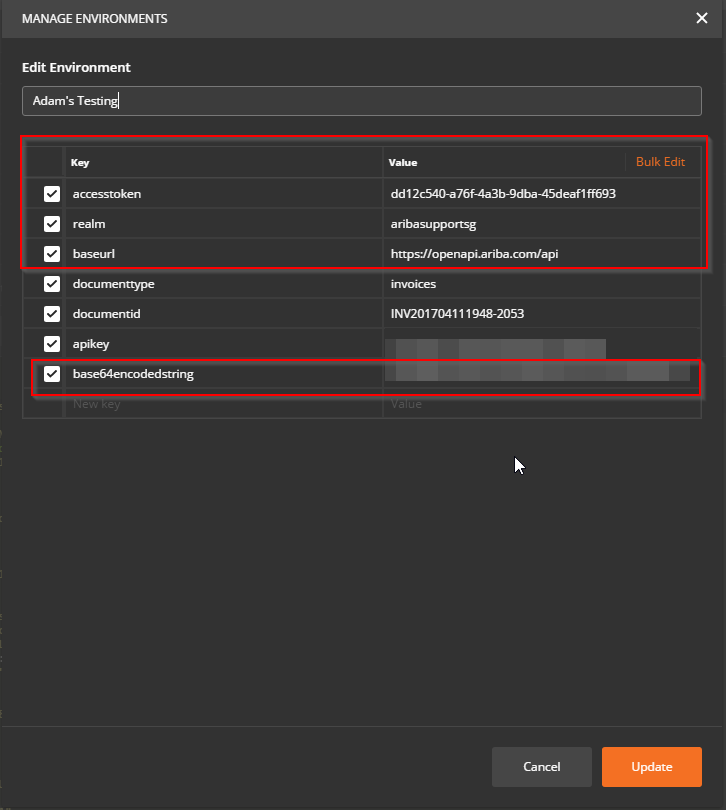
To okno umożliwia również definiowanie zmiennych, do których można uzyskać dostęp z dowolnego miejsca, w którym to środowisko zostało wybrane. Polecam tworzenie zmiennych dla ciągów, sfery, baseurl i base64zakodowanych, jak mam poniżej. W poniższym rozdziale przejdę przez jak uzyskać akcesstoken do automatycznego wypełnienia po uruchomieniu prośby o jego wygenerowanie, ale na razie po prostu wypełnij go swoim najnowszym (lub pozostaw je puste).
Teraz, gdy zmienne są skonfigurowane w Twoim środowisku, najpierw upewnij się, że wybrane jest Twoje środowisko - menu rozwijalne obok symbolu koła zębatego pokazuje aktualnie wybrane środowisko.
Teraz, gdy chcesz uzyskać dostęp do informacji przechowywanych w zmiennej, po prostu umieść jej nazwę w podwójnych nawiasach klamrowych. Na przykład, aby uzyskać token dostępu do wypełnienia we wniosku, po prostu wpisz {{ Zobacz zrzut ekranu przykładowego wniosku o informacje wymagające zatwierdzenia poniżej:

Postman konwertuje to na poniższy cURL:
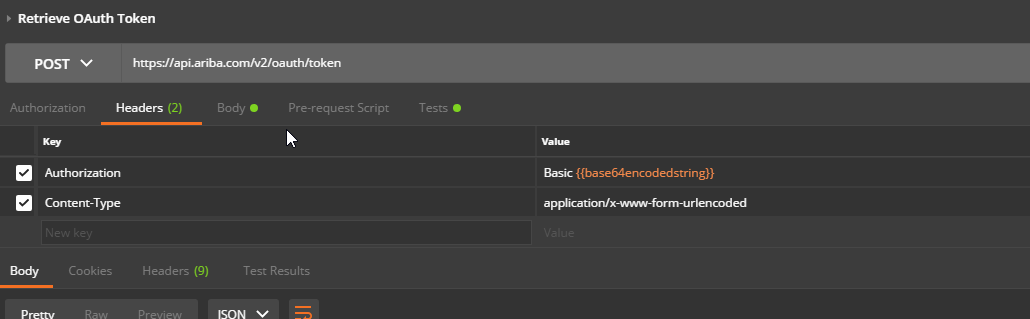
Poniżej znajduje się zrzut ekranu z moją konfiguracją w celu wygenerowania tokenu oauth:
I moja curl:
Jeśli musisz uzyskać dostęp do różnych sfer do testowania, możesz mieć skonfigurowane wiele środowisk, dzięki czemu możesz łatwo korzystać z tych samych żądań w wielu sferach.
Zakupy