 |
| ||||||||

Postman is een standalone software beschikbaar om te downloaden van het internet. Deze is niet gemaakt door SAP of SAP Ariba. Hiermee kan een gebruiker HTTP- en HTTPS-aanvragen naar servers verzenden als een manier om de functionaliteit van verschillende API's rond het web te testen. Daarom is het nuttig voor ons bij het testen van de functionaliteit van de Open API. Hieronder zal ik de configuratie die ik nuttig heb gevonden voor het gemakkelijk verzenden van aanvragen gedetailleerd beschrijven.
Houd er rekening mee dat ik het donkere thema heb ingeschakeld in mijn kopie van Postman, zodat mijn screenshots er misschien een beetje anders uitzien. Wees niet gealarmeerd als je kopie een andere uitstraling heeft.
We willen beginnen met het opzetten van een Milieu. Met een omgeving in Postman kunt u variabelen instellen die toegankelijk zijn voor uw verschillende aanvragen. Dit is handig omdat u dan niet elke keer dat uw autorisatietoken wordt gegenereerd handmatig hoeft te kopiëren, of uw omgevingsnaam, API-sleutel en andere informatie die in veel aanvragen wordt geopend.
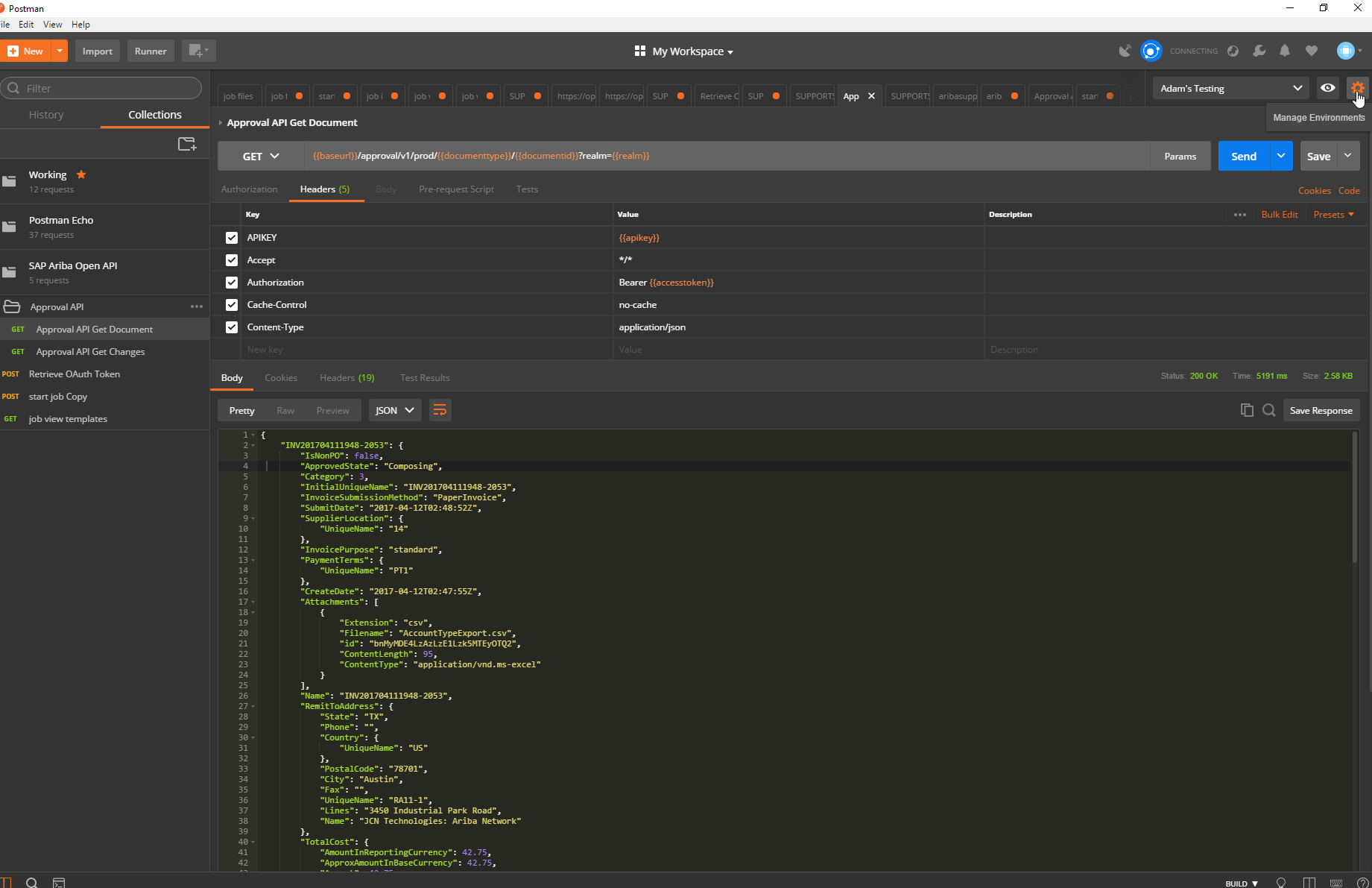
Om dit te doen, klik op de Gear in de rechterbovenhoek van Postman:
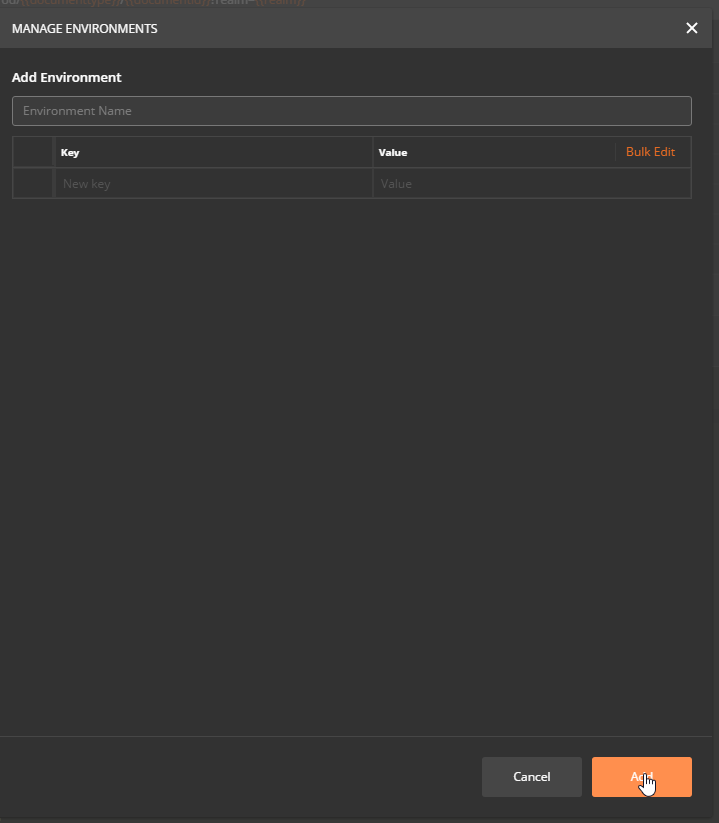
Klik op Toevoegen in het pop-upvenster dat verschijnt en geef uw omgeving een naam:
In dit venster kunt u ook de variabelen definiëren die kunnen worden geopend vanuit elke locatie waarvoor u deze omgeving hebt geselecteerd. Ik zou aanraden om variabelen te maken voor accesstoken, realm, baseurl en base64encoded string zoals hieronder. In een onderstaande sectie ga ik door hoe ik de accesstoken automatisch kan invullen wanneer je het verzoek uitvoert om het te genereren, maar vooralsnog gewoon invullen met je laatste (of laat het leeg).
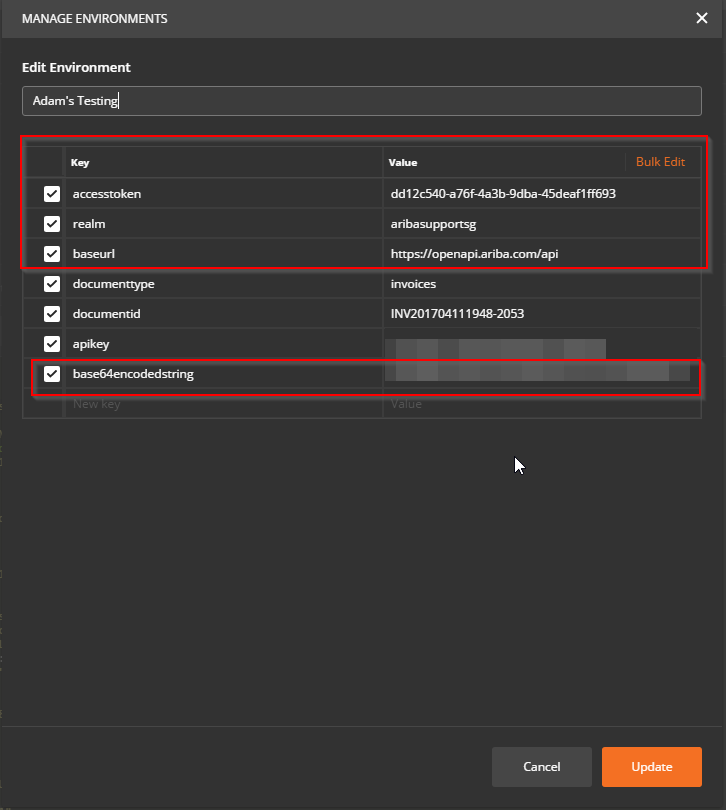
Nu u de variabelen hebt ingesteld in uw omgeving, moet u eerst controleren of uw omgeving is geselecteerd - het vervolgkeuzemenu naast het tandwielsymbool toont uw momenteel geselecteerde omgeving.
Wanneer u nu toegang wilt tot de informatie die in de variabele is opgeslagen, plaatst u de naam van de variabele in dubbele accolades. Als u bijvoorbeeld uw toegangstoken wilt ophalen om in een aanvraag in te vullen, plaatst u gewoon {{accesstoken}}. Zie hieronder de screenshot van een voorbeeldaanvraag voor informatie over goed te keuren documenten:

Postman converteert dit naar onderstaande cURL:
Hieronder staat een screenshot van mijn installatie om een oauth-token te genereren:
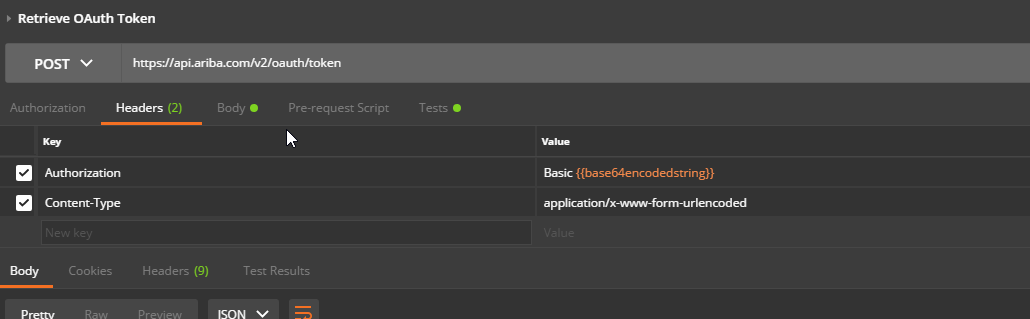
en mijn krul:
Als u toegang moet krijgen tot verschillende omgevingen voor uw tests, kunt u meerdere omgevingen instellen zodat u dezelfde aanvragen op meerdere omgevingen eenvoudig kunt gebruiken.
Inkoop